Praca z wyróżnieniami
Working with Redlines

Wyróżnienia służą do wskazywania określonych aspektów projektu lub zwracania na nie uwagi przez rysowanie kształtów wokół wybranych obszarów oraz wstawianie notatek lub komentarzy. Można ich również używać do dokumentowania proponowanych zmian w projekcie. Zapisanie projektu jako nowej wersji zachowuje wyróżnienia, które można później przejrzeć, choć nie można ich przenosić ani edytować. Wyróżnienia są powiązane z orientacjami i widoczne tylko wtedy, gdy używana jest powiązana z nimi orientacja.
Aby zobaczyć konkretne wyróżnienie, upewnij się, że wyróżnienia nie są ukryte, a następnie kliknij dwukrotnie jego pozycję w „Drzewie projektu” (Design Explorer). Orientacja aktualnego widoku zmieni się tak, aby wyróżnienie było widoczne.
Włączanie i wyłączanie widoczności wyróżnień
Dział zatytułowany „Włączanie i wyłączanie widoczności wyróżnień”- Kliknij przycisk „Pokaż Wyróżnienia” (Toggle Redlines) w grupie „Opcje przeglądania” (Reference Display) na karcie „Widok” (View).
Wstawianie i usuwanie wyróżnień
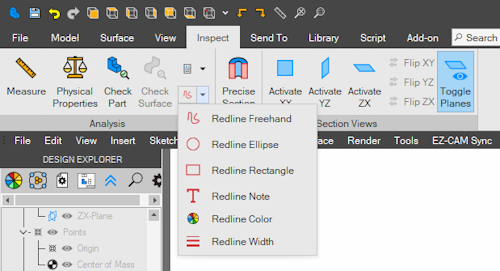
Dział zatytułowany „Wstawianie i usuwanie wyróżnień”- Kliknij przycisk rozwijany „Wyróżnienia” (Redlines) w grupie „Analiza” (Analysis) na karcie „Analiza” (Inspect).
-
Wybierz narzędzie „Wyróżnienie swobodne” (Redline Freehand), „Wyróżnienie okrągłe” (Redline Circle), „Wyróżnienie prostokątne” (Redline Rectangle) lub „Wyróżniona notatka” (Redline Note). Przeciągnij, aby narysować kształt, a w przypadku narzędzia „Wyróżniona notatka” — linię, i wpisz notatkę w oknie „Wyróżniona notatka”.
-
Aby usunąć wyróżnienie, kliknij je prawym przyciskiem myszy w „Drzewie projektu” i wybierz opcję „Usuń” (Delete).
Wyświetlanie informacji o wyróżnieniu
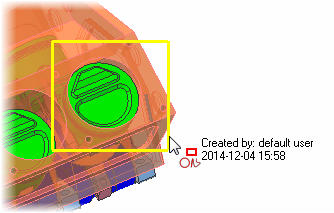
Dział zatytułowany „Wyświetlanie informacji o wyróżnieniu”- Umieść wskaźnik myszy nad wyróżnieniem. Wyświetlą się „Autor” (Author) i „Data utworzenia” (Creation Date).
Wybieranie koloru wyróżnienia
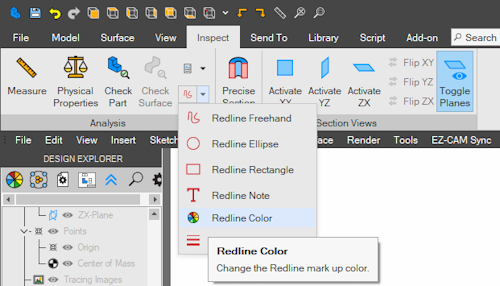
Dział zatytułowany „Wybieranie koloru wyróżnienia”- Kliknij przycisk rozwijany „Wyróżnienia” w grupie „Analiza” na karcie „Analiza”:
-
Wybierz narzędzie „Kolor wyróżnienia” (Redline Color).
-
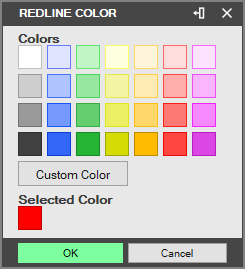
Zostanie wyświetlone okno „Kolor wyróżnienia”.
-
Wybierz kolor podstawowy lub kliknij przycisk „Definiuj dowolne kolory” (Define Custom Colors), aby wybrać kolor niestandardowy.
-
Kliknij przycisk „OK” (OK).
Ustawianie szerokości wyróżnienia
Dział zatytułowany „Ustawianie szerokości wyróżnienia”-
Kliknij przycisk rozwijany „Wyróżnienia” w grupie „Analiza” na karcie „Analiza”:
-
Wybierz narzędzie „Szerokość wyróżnienia” (Redline Width).
-
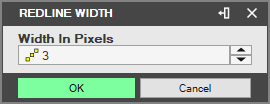
Zostanie wyświetlone okno „Szerokość wyróżnienia”.
-
Ustaw wartość w polu „Szerokość wyróżnienia”.
-
Kliknij przycisk „OK”.
Oryginał: Working with Redlines