Zachowanie kursora
Cursor Behavior
Wygląd kursora
Dział zatytułowany „Wygląd kursora”Podczas szkicowania wygląd kursora myszy zmienia się w zależności od używanego narzędzia szkicu oraz położenia kursora.
- Kursor przedstawiony na poniższym obrazie jest kursorem domyślnym, gdy na karcie „Szkicowanie 2D” (2D Sketching) wybrane jest narzędzie „Zaznacz” (Select).

- Po wybraniu narzędzia szkicu kursor myszy zmienia wygląd odpowiednio do jego funkcji. Na przykład po wybraniu narzędzia „Okrąg” (Circle) kursor wygląda jak na poniższym obrazie.
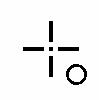
- Kursor zmienia się również automatycznie w zależności od jego położenia nad istniejącymi figurami.
Edycja w miejscu — okno robocze „Część” (Part)/„Arkusz blachy” (Sheetmetal)
Dział zatytułowany „Edycja w miejscu — okno robocze „Część” (Part)/„Arkusz blachy” (Sheetmetal)”Podczas szkicowania menu edycji w miejscu jest menu kontekstowym zawierającym często używane narzędzia. Edycja w miejscu jest dostępna wyłącznie w „Trybie szkicu” (Sketch Mode).
Aby włączyć lub wyłączyć elementy sterujące, kliknij kartę „Plik” (File) i przejdź do okna „Opcje programu” (System Options). W lewej kolumnie wybierz pozycję „Szkicowanie” (Sketching) w sekcji „Wszystkie okna robocze” (All Workspaces), a następnie włącz lub wyłącz opcję „Pokazuj menu edycji w szkicu” (Show Sketching In-Place Editing Menu).
Wyświetlanie menu edycji w miejscu
Dział zatytułowany „Wyświetlanie menu edycji w miejscu”-
Kliknij lewym przyciskiem myszy w obszarze roboczym w „Trybie zaznaczania” (Select Mode).
-
Naciśnij spację na klawiaturze
-
Naciśnij przycisk rolki myszy
Po przesunięciu kursora myszy poza menu edycji w miejscu menu zostanie automatycznie ukryte. Menu może być wyświetlane z nazwami poleceń lub zwinięte do mniejszego zestawu ikon bez nazw. Dostępne narzędzia zmieniają się w zależności od dokonanego wyboru.
Menu rozwinięte |
Menu zwinięte |
Klikanie prawym przyciskiem myszy
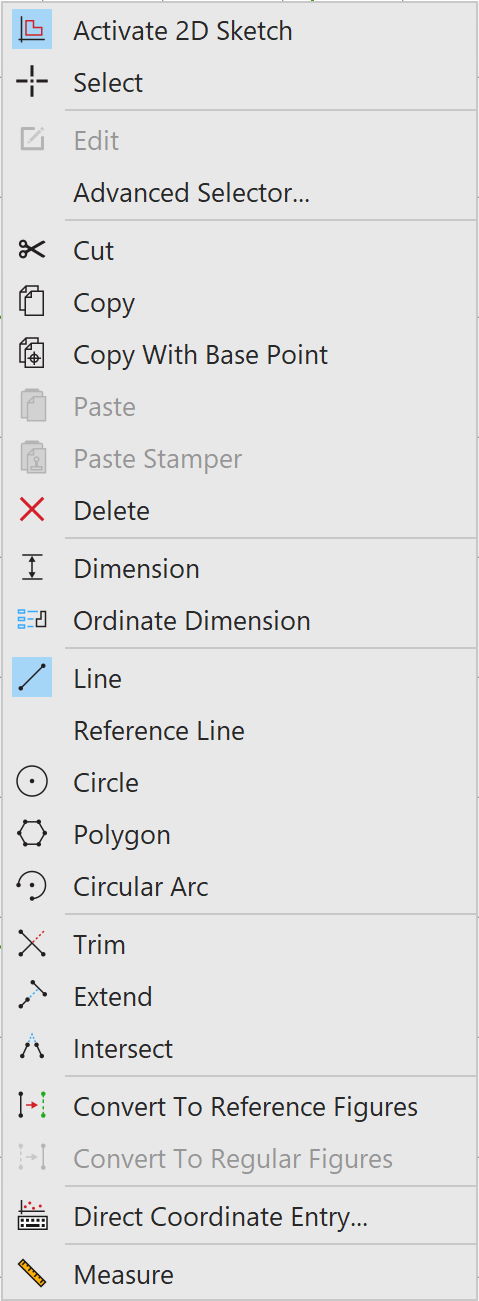
Dział zatytułowany „Klikanie prawym przyciskiem myszy”Podczas szkicowania kliknięcie prawym przyciskiem myszy wyświetla menu narzędzi szkicu. Umożliwia ono sprawne wybieranie narzędzi.
Oryginał: Cursor Behavior