Wzory elementów szkicu
Sketch Figure Patterns
Elementy szkicu można szybko kopiować za pomocą wzorów. Wzory mogą być jednokierunkowe, dwukierunkowe lub kołowe. Wzór kołowy obraca się wokół punktu lub węzła. Wzoru elementów można użyć do tworzenia występów na modelach lub wycięć w nich.
Jak utworzyć wzory liniowe
Dział zatytułowany „Jak utworzyć wzory liniowe”-
Wejdź w tryb szkicowania (Sketch Mode).
-
Wybierz narzędzie „Wzór liniowy szkicu” (Linear Sketch Pattern) z grupy „Narzędzia szkicu” (Sketch Tools) na karcie „Szkicowanie 2D” (2D Sketching).
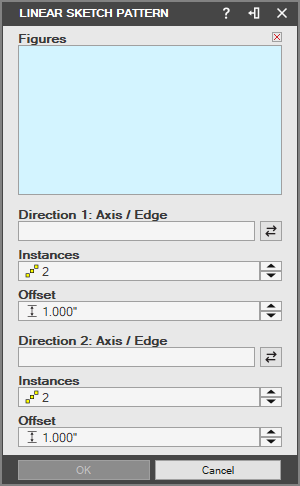
Może być konieczne wybranie polecenia z rozwijanego menu wzorów.
-
Zostanie wyświetlone okno dialogowe „Wzór liniowy szkicu”. Zaznacz element lub elementy do wykonania wzoru, które zostaną następnie wyświetlone w polu „Profile” (Figures).
-
Kliknij pole „Kierunek 1: Oś/Krawędź” (Direction 1: Axis/Edge) i zaznacz liniową krawędź modelu, oś, linię lub linię odniesienia, aby ustawić ją jako ścieżkę wzoru.
-
Ustaw liczbę „Instancji” (Instances). Jeśli wpiszesz 4, oryginalny element może zostać powielony czterokrotnie, jak na poniższym obrazie.
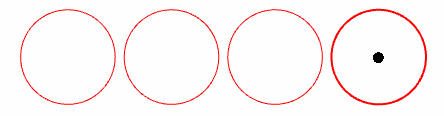
- Użyj ustawień „Kierunek 2: Oś/Krawędź” (Direction 2: Axis/Edge) w ten sam sposób, aby utworzyć instancje w drugim kierunku. Jeśli w drugim kierunku ponownie wpiszesz 4, pierwsze elementy wzoru można powielić czterokrotnie, jak na poniższym obrazie.
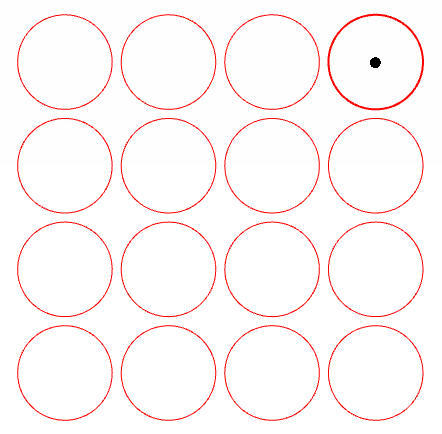
-
Użyj opcji „Odstęp” (Spacing) i „Zmień kierunek” (Change Direction), aby dostosować wzór według potrzeb.
-
Kliknij przycisk „OK”, aby zatwierdzić wszystkie utworzone wzory.
Jak utworzyć wzory kołowe
Dział zatytułowany „Jak utworzyć wzory kołowe”-
Wejdź w tryb szkicowania.
-
Wybierz narzędzie „Wzór kołowy” (Circular Pattern) z grupy „Narzędzia szkicu” na karcie „Szkicowanie 2D”.
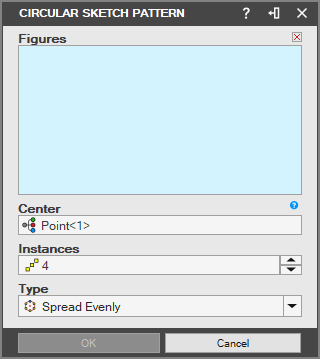
Może być konieczne wybranie polecenia z rozwijanego menu wzorów.
-
Zostanie wyświetlone okno dialogowe „Wzór kołowy szkicu” (Circular Sketch Pattern). Zaznacz element lub elementy do wykonania wzoru, które zostaną następnie wyświetlone w polu „Profile”.
-
Ustaw liczbę „Instancji”.
-
Zaznacz węzeł, punkt lub oś jako „Środek” (Center).
-
Ustaw typ kąta. Opcja „Rozłóż równomiernie” (Spread Evenly) oblicza rozstaw kątowy automatycznie przy założeniu, że całkowita wartość kąta wynosi 360. Opcja „Według Kąta” (By Angle) ustawia przyrost kąta między elementami wzoru.
-
Jeśli wybrano „Według Kąta”, ustaw wartość kąta rozmieszczenia.
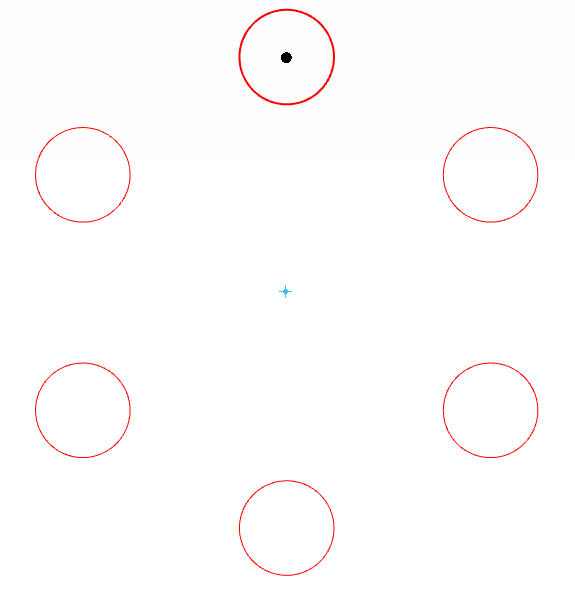
- Kliknij przycisk „OK”, aby zatwierdzić wszystkie utworzone wzory.
Oryginał: Sketch Figure Patterns