Krawędzie sfazowane 3D
3D Chamfered Edges
Fazy 3D służą do tworzenia ściętych krawędzi lub ścian części. Można je utworzyć na pojedynczych krawędziach lub na wszystkich krawędziach ściany.
Jak utworzyć fazę
Dział zatytułowany „Jak utworzyć fazę”Aby użyć polecenia „Faza” (Chamfer), musi istnieć materiał. W tym przykładzie dwa prostokątne szkice wyciągnięto, aby utworzyć trójwymiarowy kształt.
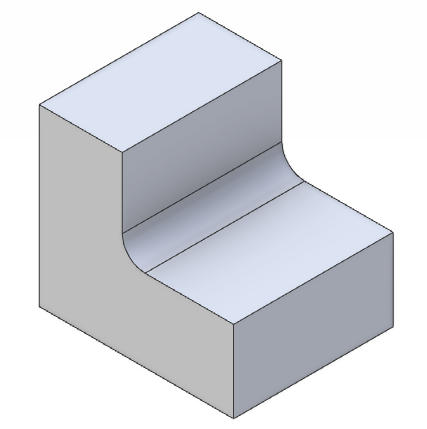
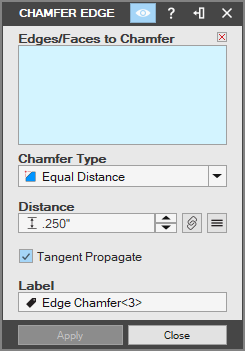
- Wybierz narzędzie „Faza” z grupy „Narzędzia Części” (Part Tools) na karcie „Modelowanie części” (Part Modeling tab). Zostanie wyświetlone okno dialogowe „Faza krawędzi” (Chamfer Edge).
-
Wybierz „Typ sfazowania” (Chamfer Type). Dostępne są następujące typy faz:
-
„Równe odległości” (Equal Distance) — określa jednakową odległość po obu stronach krawędzi fazy.
-
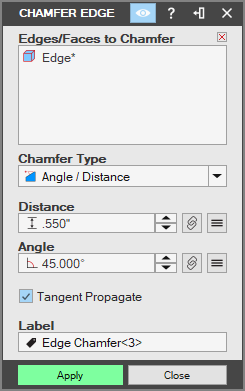
„Kąt/Odległość” (Angle/Distance) — określa odległość i kąt fazy.
-
„Odległość-Odległość” (Unequal Distances) — określa dwie odległości, po jednej dla każdej strony krawędzi fazy.
-
Ustaw wartości „Odległość” (Distance) i „Kąt” (Angle). Typ „Odległość-Odległość” zawiera w oknie dialogowym przycisk „Odwróć orientację” (Flip Orientation), który odwraca orientację fazy.
-
Wybierz krawędź do sfazowania. Wybrane krawędzie zostaną wyróżnione wraz z podglądem zaokrąglenia. W razie potrzeby użyj opcji „Przejście styczne” (Tangent Propagate). Opcja „Przejście styczne” tworzy fazę na wybranej krawędzi oraz na pozostałych krawędziach tworzących ścieżkę, dla której można zachować warunek styczności.
-
Przy wyłączonej opcji „Przejście styczne”
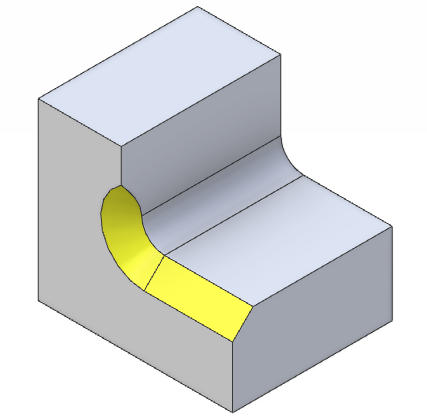
- Przy włączonej opcji „Przejście styczne”
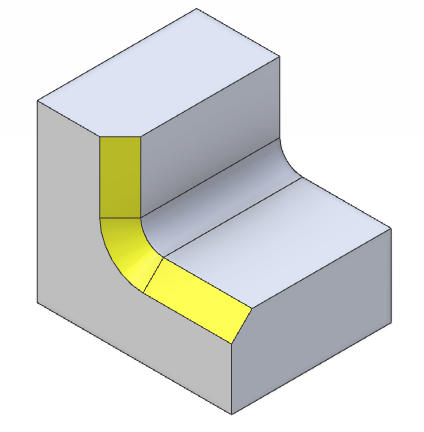
- Wybierz wszystkie krawędzie do sfazowania.
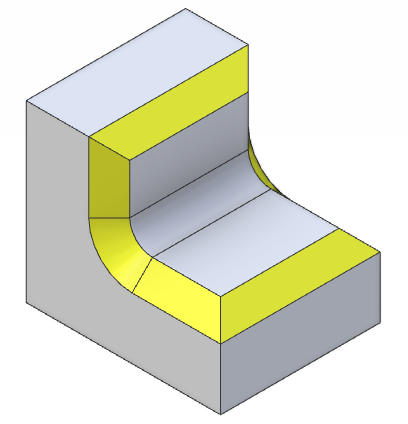
-
W razie potrzeby wprowadź wartość w polu „Nazwa” (Label). Będzie to nazwa operacji w „Drzewie projektu” (Design Explorer).
-
Kliknij przycisk „Zatwierdź” (Apply). Wszystkie wybrane krawędzie zostaną sfazowane.
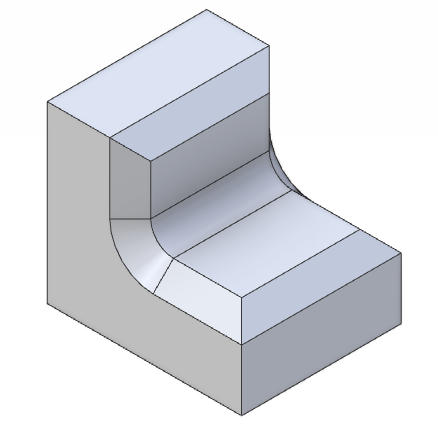
Jeśli fazowanie wielu krawędzi nie powiedzie się, kliknij prawym przyciskiem myszy nieudaną operację zaokrąglenia w „Drzewie projektu” i wybierz polecenie „Edycja” (Edit). Spróbuj zmniejszyć wartość promienia krawędzi lub wykluczaj kolejne krawędzie, aby znaleźć krawędź powodującą problem.
- Wybierz więcej krawędzi do sfazowania lub kliknij przycisk „Zamknij” (Close).
Jak edytować istniejące fazy
Dział zatytułowany „Jak edytować istniejące fazy”-
Kliknij prawym przyciskiem myszy fazę w „Drzewie projektu”.
-
Wybierz opcję „Edycja”.
-
Wprowadź żądane zmiany, takie jak zmiana wartości, usunięcie krawędzi fazy lub dodanie nowych.
-
Kliknij przycisk „OK” (OK).
Jak usunąć istniejące fazy
Dział zatytułowany „Jak usunąć istniejące fazy”-
Kliknij prawym przyciskiem myszy fazę w „Drzewie projektu”.
-
Wybierz opcję „Usuń” (Delete).
Oryginał: 3D Chamfered Edges