Dostosowywanie danych gwintów
Customizing Thread Data

Dane używane do wypełniania parametrów operacji „Otwór” (Hole) i „Kosmetyczny gwint zewnętrzny” (External Cosmetic Thread), tworzenia wynikowej geometrii oraz oznaczeń na rysunkach 2D są przechowywane w pliku Excel (*.xlsx).
Alibre dostarcza obszerny zestaw danych domyślnych, obejmujący typowe gwinty według kilku norm.
Dlaczego warto zmodyfikować plik gwintów
Dział zatytułowany „Dlaczego warto zmodyfikować plik gwintów”Zmodyfikowanie domyślnego pliku gwintów może być przydatne z kilku powodów:
-
Używasz norm, których nie ma w domyślnym pliku, i chcesz je dodać.
-
Nie używasz niektórych norm z domyślnego pliku i chcesz ograniczyć liczbę pozycji w interfejsie.
-
Często używasz kilku rozmiarów i chcesz, aby w oknach dialogowych widoczne były przede wszystkim te rozmiary.
-
Używasz rozmiarów z danej normy, których nie ma w domyślnym zestawie.
Jak znaleźć plik gwintów
Dział zatytułowany „Jak znaleźć plik gwintów”Zobacz pomoc dotyczącą „Foldery danych” (Data Folders).
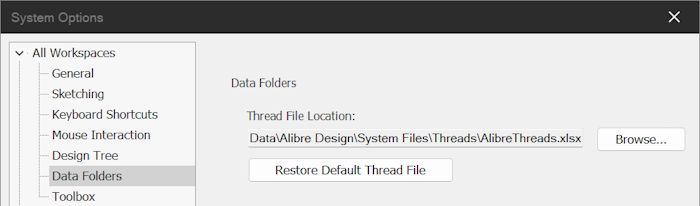
Aby sprawdzić aktualną lokalizację używanego pliku gwintów, otwórz „Opcje programu” (System Options) i przejdź do pozycji „Foldery danych” na liście. Zanotuj lokalizację.
Jak otworzyć plik gwintów
Dział zatytułowany „Jak otworzyć plik gwintów”Znajdź plik w Eksploratorze Windows i otwórz go w programie Excel. Excel może wyświetlić ostrzeżenie, że edycja pliku nie jest zalecana, a następnie zapytać, czy chcesz kontynuować — wybierz edycję pliku.
Jeśli nie masz dostępu do programu Excel, możesz zmodyfikować plik w dowolnym programie, który potrafi go otworzyć i zapisać jako prawidłowy plik *.xlsx.
Karta „Nie modyfikuj” (Do Not Modify)
Dział zatytułowany „Karta „Nie modyfikuj” (Do Not Modify)”Karta „Nie modyfikuj”, znajdująca się pod koniec skoroszytu, zawiera dane, do których odwołują się pozostałe arkusze. Nie modyfikuj tej karty. Tworząc nową kartę serii, najlepiej zduplikuj istniejącą kartę serii, aby odwołania do karty „Nie modyfikuj” pozostały bez zmian.
Karty jako serie i tworzenie nowych kart

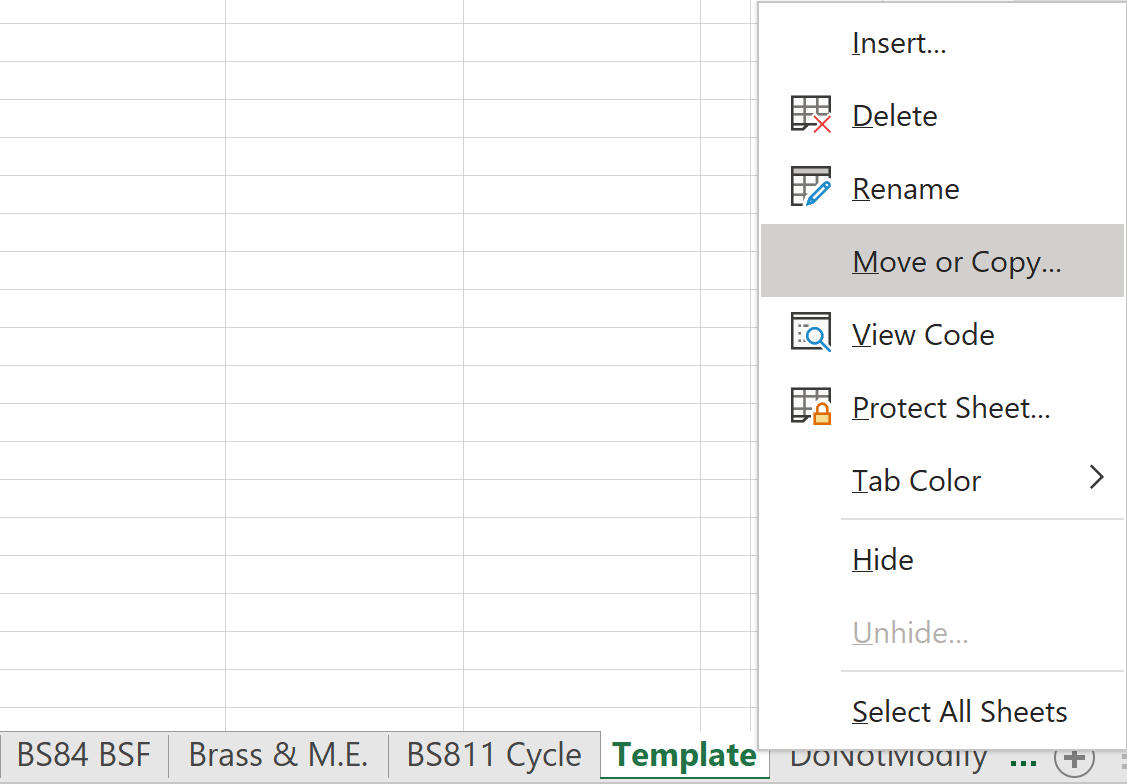
Każda karta odpowiada innej serii, która może pojawić się na liście rozwijanej „Serie” (Series) w oknie „Otwór” lub „Kosmetyczny gwint zewnętrzny”. Aby dodać nową serię, utwórz nową kartę. Zamiast tworzyć ją ręcznie, znajdź kartę „Formatka” (Template), kliknij ją prawym przyciskiem myszy i wybierz „Przenieś lub kopiuj” (Move or Copy), aby ją zduplikować. Nadaj karcie odpowiednią nazwę, a następnie wprowadź do niej dane.
Podstawowe informacje o serii
Dział zatytułowany „Podstawowe informacje o serii”U góry każdej karty znajdują się podstawowe informacje o serii:
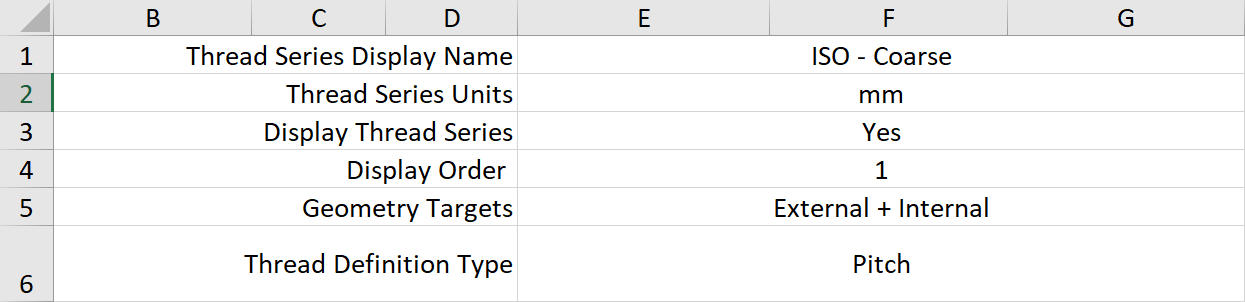
Każdą z tych wartości możesz zmienić odpowiednio do potrzeb:
-
Wartość „Wyświetlana nazwa serii gwintu” (Thread Series Display Name) jest widoczna na liście rozwijanej w oknie „Otwór” lub „Gwint zewnętrzny” (External Thread) w interfejsie Alibre Design.
-
Wartość „Jednostki serii gwintu” (Thread Series Units) określa jednostki miary wprowadzanych danych.
-
Opcja „Wyświetl serię gwintu” (Display Thread Series) określa, czy dane z tej karty są w ogóle widoczne w interfejsie Alibre Design. Zamiast usuwać kartę, lepiej ustaw wartość „Wyświetl serię gwintu” na „Ukryj” (Hide).
-
Wartość „Kolejność” (Display Order) określa kolejność opcji na liście rozwijanej „Serie” w oknie „Otwór” lub „Gwint zewnętrzny”. Jeśli najczęściej korzystasz z określonej normy, znajdź jej kartę i ustaw dla niej niższą wartość „Kolejność”, aby znalazła się bliżej początku listy. Każda karta musi mieć niepowtarzalną liczbową wartość „Kolejność”.
-
Opcja „Cele geometrii” (Geometry Targets) określa, czy dana seria jest dostępna w oknie „Otwór” („Wewnętrzny” (Internal)), w oknie „Kosmetyczny gwint zewnętrzny” („Zewnętrzny” (External)), czy w obu.
-
Wartość „Typ definicji gwintu” (Thread Definition Type) określa, czy wartości w kolumnie „Skok/TPI” (Pitch/TPI) są interpretowane jako skok gwintu, czy jako liczba zwojów na cal.
Dane gwintu fizycznego
Dział zatytułowany „Dane gwintu fizycznego”Arkusz zawiera również informacje o gwintach fizycznych. Dane gwintu fizycznego służą do automatycznego tworzenia modeli 3D gwintów.
-
Informacja w kolumnie „Profil” (Profile) określa używany profil gwintu. Dostępne są następujące opcje:
-
Wybór opcji „Unified ACME i ISO Metric” (Unified ACME, & ISO Metric) obejmuje profile gwintów o kształcie trapezowym.
-
Wybór opcji „British Standard i Whitworth” (British Standard & Whitworth) obejmuje profile gwintów typu Whitworth, z zaokrągleniami na wierzchołkach i dnach zwojów.
-
Pozostałe opcje mają oznaczenie „[bez modelu]” ([no model]). Są to profile gwintów, które nie odpowiadają profilom typu Unified ani Whitworth i nie mogą być modelowane automatycznie. Gwinty stożkowe, takie jak gwinty rurowe, nie są obecnie obsługiwane.
-
Wartość w kolumnie kąta gwintu będzie kątem gwintu w modelu fizycznym. Na przykład gwint Unified ma kąt 60°, a gwint ACME — 29°.
-
Gwinty nominalne są często przedstawiane na schemacie, który określa ich profil, jak pokazano poniżej.
Kolumny „Wartość A” (A Value) i „Wartość B” (B Value) służą do tworzenia nominalnych profili gwintów.
- W przypadku gwintów „Unified ACME i ISO Metric” wartością A w arkuszu powinna być liczba, którą mnoży się przez skok, aby uzyskać położenie dna gwintu zewnętrznego. W tym przypadku wartość A wynosi .125.
Wartość B to liczba, którą mnoży się przez skok, aby uzyskać wysokość gwintu. W powyższym przykładzie wysokość gwintu wynosi .625H, a H=.86603skok, więc wysokość wyniesie .625.86603skok. Wartość B w tym przykładzie wynosi .625.86603=.54127.
- W przypadku gwintów typu „British Standard i Whitworth” wartość B nie jest wymagana. Wartość A to liczba, którą mnoży się przez skok, aby uzyskać promień zaokrąglenia wierzchołka lub dna zwoju. W poniższym przykładzie wartość A wynosi .137329.
Jeśli dla danego gwintu znane są tylko wartości produkcyjne, a nominalne wartości A i B są nieznane, możesz użyć wartości zastępczych, aby umożliwić utworzenie gwintu produkcyjnego.
Ogólne dane gwintów
Dział zatytułowany „Ogólne dane gwintów”Dane poszczególnych gwintów są wprowadzane w wierszach:

Ulubione
Dział zatytułowany „Ulubione”Jeśli często używasz danego gwintu, możesz wpisać „Tak” (Yes) w kolumnie „Ulubione” (Favorite). Dzięki temu gwint znajdzie się bliżej początku listy w interfejsie Alibre Design.
Wyświetlanie w interfejsie
Dział zatytułowany „Wyświetlanie w interfejsie”Gwinty z wartością „Tak” w kolumnie „Wyświetl w interfejsie” (Display in UI) będą dostępne do wyboru w interfejsie Alibre Design. Lepiej usunąć słowo „Tak”, niż usuwać cały wiersz.
Rozmiar
Dział zatytułowany „Rozmiar”Wartość w kolumnie „Rozmiar” (Size) służy do filtrowania według rozmiaru w interfejsie Alibre Design. Wartość ta oznacza średnicę.
Jeśli gwinty mają wspólny sufiks, na przykład “#4”, możesz wpisać go w kolumnie „Sufiks” (Suffix). Alibre Design nie korzysta z tej wartości; służy ona wyłącznie do pracy w arkuszu.
Oznaczenie
Dział zatytułowany „Oznaczenie”Wartość „Oznaczenie” (Designation) służy do tworzenia oznaczeń na rysunku 2D. Podczas tworzenia własnych gwintów oznaczenie powinno być niepowtarzalne w całym dokumencie Excel.
Nazwa dowolna
Dział zatytułowany „Nazwa dowolna”Wartość „Nazwa dowolna” (Custom Name) jest wyświetlana w interfejsie Alibre Design podczas wybierania gwintu. Często „Oznaczenie” i „Nazwa dowolna” są takie same. Jeśli chcesz zmienić tekst widoczny na liście rozwijanej podczas wybierania gwintu bez wpływu na końcowe oznaczenia otworów, zmodyfikuj wartość „Nazwa dowolna”.
TPI/skok
Dział zatytułowany „TPI/skok”Wartość „TPI/skok” (TPI/Pitch) jest liczbą określającą długość skoku (w calach lub mm, zgodnie z opcją „Jednostki serii gwintu”) albo liczbę zwojów na cal. Wybrany sposób zapisu musi odpowiadać opcji ustawionej na liście rozwijanej „Typ definicji gwintu” u góry tabeli.
Dane geometrii gwintów
Dział zatytułowany „Dane geometrii gwintów”Dane geometrii gwintów wprowadza się w sekcjach „Gwint zewnętrzny” (External) i „Gwint wewnętrzny” (Internal):
Nie musisz wypełniać obu sekcji. Wybrana sekcja musi jednak odpowiadać ustawieniu opcji „Cele geometrii”: „Tylko zewnętrzny” (External Only), „Tylko wewnętrzny” (Internal Only) lub „Zewnętrzny i wewnętrzny” (External + Internal).
W tym pliku Excel dla większości parametrów podano wartości maksymalne i minimalne. Alibre Design nie korzysta jednak obecnie ze wszystkich przedstawionych wartości. Alibre Design używa następujących wartości:
Gwint zewnętrzny (External Threads)
Dział zatytułowany „Gwint zewnętrzny (External Threads)”„Klasa” (Class), „Średnica zewnętrzna (maks.)” (Major Diameter (Max)), „Średnica podziałowa (maks.)” (Pitch Diameter (Max)) i „Średnica wewnętrzna (maks.)” (Minor Diameter (Max))
Gwint wewnętrzny (Internal Threads)
Dział zatytułowany „Gwint wewnętrzny (Internal Threads)”„Klasa”, „Średnica zewnętrzna (min.)” (Major Diameter (Min)), „Średnica podziałowa (min.)” (Pitch Diameter (Min)), „Średnica wewnętrzna (min.)” (Minor Diameter (Min)) i „Wiertło do gwintowania” (Tap Drill)
Wartości w wyszarzonych kolumnach można wypełnić, ale Alibre Design nigdy ich nie wykorzysta. Mogą jednak służyć jako dane pomocnicze.
Warto wiedzieć
Dział zatytułowany „Warto wiedzieć”Puste wiersze
Dział zatytułowany „Puste wiersze”Możesz pozostawić puste wiersze danych, aby ułatwić ich przeglądanie. Na przykład możesz wstawić pusty wiersz między głównymi grupami danych w kolumnie „Rozmiar” (Size).
Bez formuł
Dział zatytułowany „Bez formuł”Wszystkie dane używane do wypełniania arkusza muszą być w Excelu zapisane jako wartości, a nie jako wyniki formuł. Innymi słowy, po kliknięciu komórki powinna ona zawierać liczbę (np. „1.25”), a nie formułę (np. „=A4+A8”).
Tworzenie kart
Dział zatytułowany „Tworzenie kart”Jeśli tworzysz nową kartę dla nowej serii, kliknij prawym przyciskiem myszy kartę istniejącej serii (najlepiej kartę „Formatka” (Template)) w tym samym dokumencie Excel i wybierz „Przenieś lub kopiuj” (Move or Copy). Utwórz kopię pliku. Jeśli wkleisz kartę z jednego dokumentu Excel do drugiego, niektóre ważne powiązania zostaną zerwane.
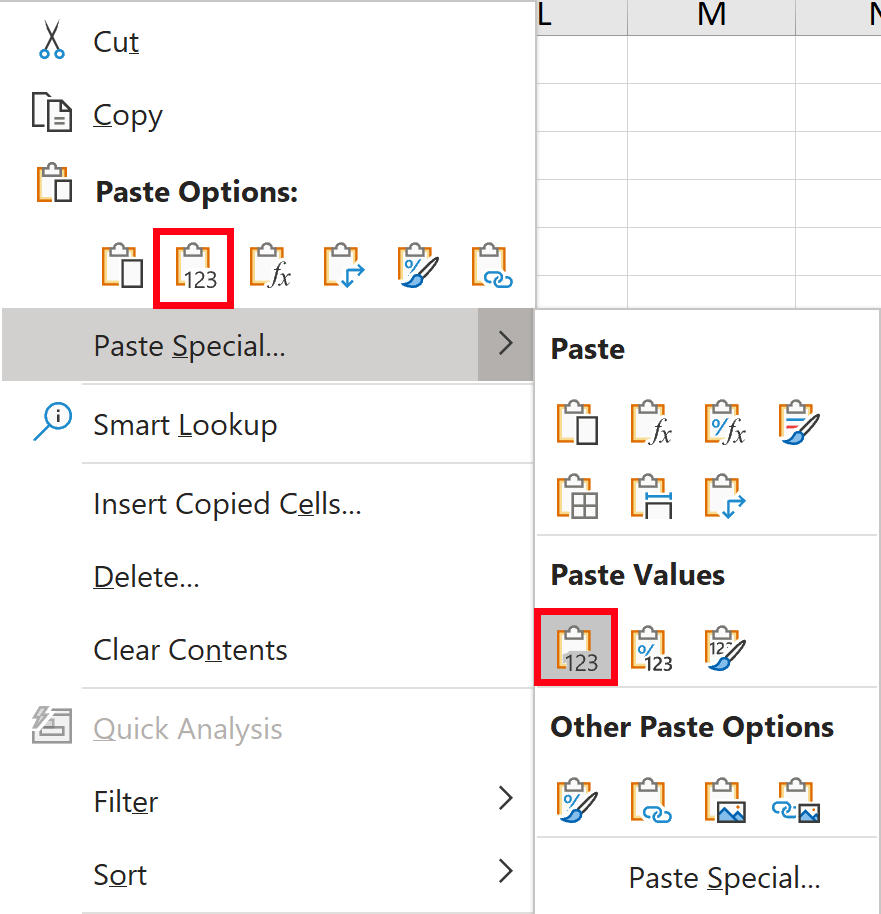
Wklejanie wartości
Dział zatytułowany „Wklejanie wartości”Za każdym razem, gdy wklejasz dane — ze źródła zewnętrznego, z innej karty lub z innego arkusza — wybierz opcję „Wklej wartości” (Paste Values), aby uniknąć przypadkowego wklejenia formuł:
Opóźnienie przy pierwszym otwarciu
Dział zatytułowany „Opóźnienie przy pierwszym otwarciu”Gdy po raz pierwszy w danej sesji otworzysz okno korzystające z danych gwintów, w tym okno „Otwór” (Hole) lub „Zewnętrzny gwint kosmetyczny” (External Cosmetic Thread), dane gwintów zostaną wczytane z dokumentu Excel. Może to potrwać kilka sekund, zależnie od ilości danych.
Oryginał: Customizing Thread Data