Łuki
Arcs

Można utworzyć trzy różne typy łuków:
-
„Środek, Początek, Koniec” (Center, Start, End)
-
„Początek, Koniec, Promień” (Start, End, Radius)
-
„Styczny początek, Koniec” (Tangent Start, End)
Jak utworzyć „Łuk kołowy - Środek, Początek, Koniec” (Circular Arc - Center, Start, End)
Dział zatytułowany „Jak utworzyć „Łuk kołowy - Środek, Początek, Koniec” (Circular Arc - Center, Start, End)”-
W grupie „Elementy szkicu” (Sketch Figures) na karcie „Szkicowanie 3D” (3D Sketching) wybierz narzędzie „Łuk kołowy - Środek, Początek, Koniec”.
-
Kliknij, aby umieścić środek łuku. Zostanie wyświetlony podgląd okręgu oznaczony niebieską linią.
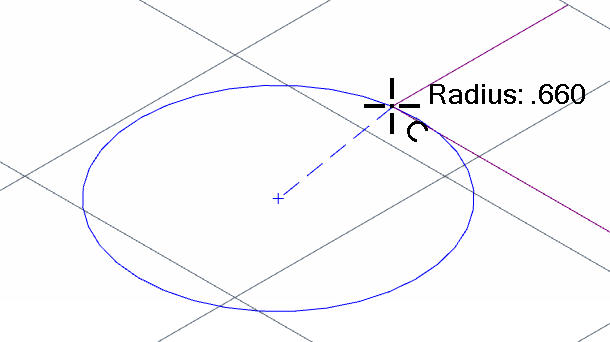
- Kliknij w wybranym miejscu, aby umieścić początek łuku.
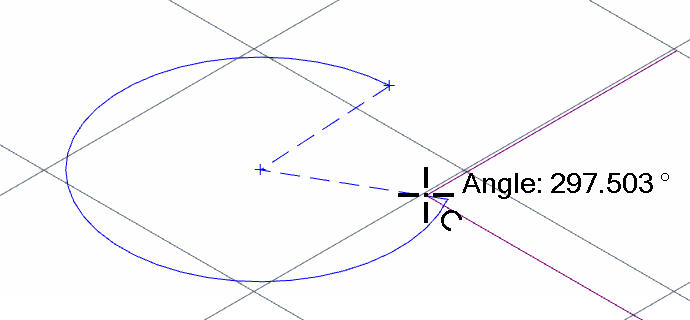
- Kliknij w wybranym miejscu, aby umieścić koniec łuku.
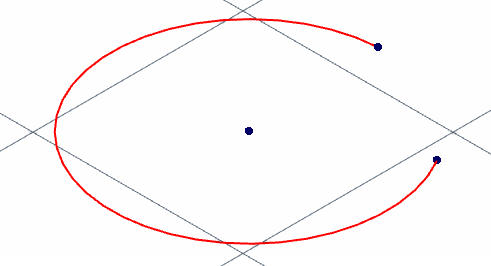
Jak utworzyć „Łuk okrągły - Początek, Koniec, Promień” (Circular Arc - Start, End, Radius)
Dział zatytułowany „Jak utworzyć „Łuk okrągły - Początek, Koniec, Promień” (Circular Arc - Start, End, Radius)”-
W grupie „Elementy szkicu” na karcie „Szkicowanie 3D” wybierz narzędzie „Łuk okrągły - Początek, Koniec, Promień”.
-
Kliknij, aby umieścić początek łuku. Zostanie wyświetlony na niebiesko podgląd linii służącej do wyboru punktu końcowego.
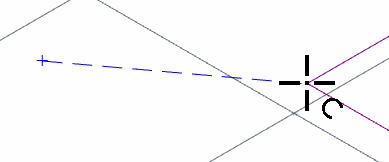
- Kliknij w wybranym miejscu, aby umieścić koniec łuku.
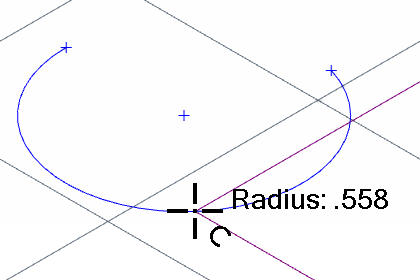
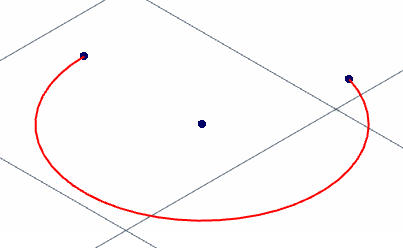
- Kliknij w ostatnim wybranym miejscu, aby określić wartość promienia łuku.
Jak utworzyć „Łuk kołowy - Styczny koniec, Początek” (Circular Arc - Tangent-End, Start)
Dział zatytułowany „Jak utworzyć „Łuk kołowy - Styczny koniec, Początek” (Circular Arc - Tangent-End, Start)”-
W grupie „Elementy szkicu” na karcie „Szkicowanie 3D” wybierz narzędzie „Łuk kołowy - Styczny koniec, Początek”.
-
Kliknij istniejącą linię lub łuk kołowy.
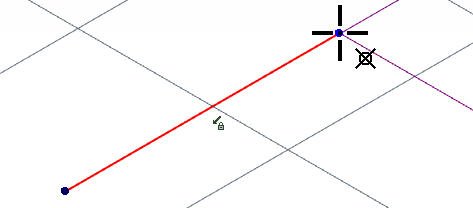
- Przenieś wskaźnik myszy w miejsce, w którym chcesz umieścić koniec łuku. Zostanie wyświetlony na niebiesko podgląd linii łuku.
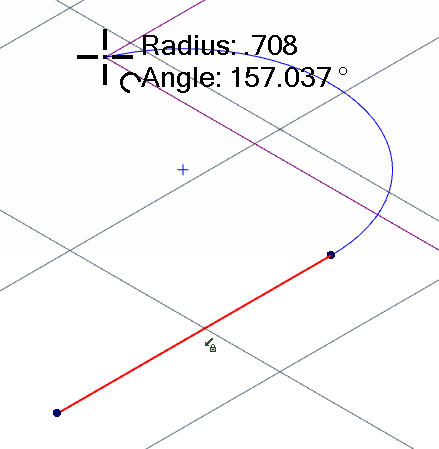
- Kliknij, aby zatwierdzić promień łuku.
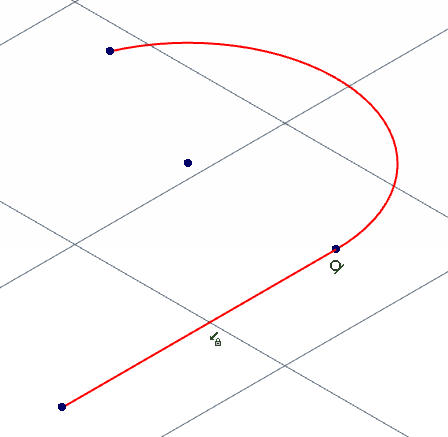
Płaszczyznę łuku wyznacza linia styczna przechodząca przez węzeł początkowy i punkt końcowy łuku.
Oryginał: Arcs