

Dostosuj wydajność
Customize Performance
Aby uzyskać dostęp do pełnego zestawu opcji wyświetlania i wydajności, otwórz to okno jedną z poniższych metod:
-
Na wstążce (Ribbon) przejdź do karty „Widok” (View) i w grupie „Style wizualne” (Visual Styles) wybierz „Dostosuj wydajność”.
-
Otwórz okno „Właściwości pliku” (File Properties), naciskając Alt+Enter, albo przejdź do karty „Plik” (File Tab) i wybierz „Właściwości” (Properties). Następnie wybierz pozycję „Wyświetl” (Display).
-
Otwórz menu i wybierz „Widok” > „Dostosuj wydajność”.
„Minimalna gładkość łuków” (Facet Resolution)
Dział zatytułowany „„Minimalna gładkość łuków” (Facet Resolution)”Na potrzeby wyświetlania cała geometria jest przybliżana przez podział na trójkąty. Nie widać poszczególnych trójkątów, ale ustawienia ich dotyczące wpływają na wygląd modelu. Liczbę użytych trójkątów określa ustawienie „Minimalna gładkość łuków”. Większa liczba trójkątów zapewnia lepsze przybliżenie i gładszy wygląd modelu kosztem wydajności. To ustawienie nie wpływa na dokładność geometrii, a jedynie na jakość jej wyświetlania.
Możesz chcieć ustawić opcję „Minimalna gładkość łuków” na „Dokładna” (Fine) i przyjąć ją jako domyślną. Jednak zależnie od sprzętu i wielkości modeli może to pogorszyć płynność pracy. Jeśli zauważysz spadek wydajności, zwykle przy bardzo dużych złożeniach, rozważ zmniejszenie wartości ustawienia „Minimalna gładkość łuków” dla złożenia. Możesz je zmienić w dowolnym momencie.
Wpływ na wydajność: ustawienie „Minimalna gładkość łuków” może znacząco wpływać na wydajność pracy z dużymi złożeniami, zależnie od sprzętu. Może też wpływać na czas otwierania pliku. W przypadku pojedynczych części oraz małych i średnich złożeń wpływ na wydajność jest mało prawdopodobny, choć zależy to od sprzętu.
Minimalna gładkość łuków dla KeyShot
Dział zatytułowany „Minimalna gładkość łuków dla KeyShot”Ustawienie „Minimalna gładkość łuków” wpływa na geometrię eksportowaną do KeyShot na potrzeby renderowania. Zwykle warto ustawić je na „Dokładna” przed eksportem do KeyShot. Po eksporcie można przywrócić poprzednią wartość, jeśli była inna niż „Dokładna”.
„Style wyświetlania” (Display Styles)
Dział zatytułowany „„Style wyświetlania” (Display Styles)”„Style wizualne” umożliwiają zmianę wyglądu modelu na ekranie za pomocą różnych efektów specjalnych.
„Bez efektów” (No Effects)
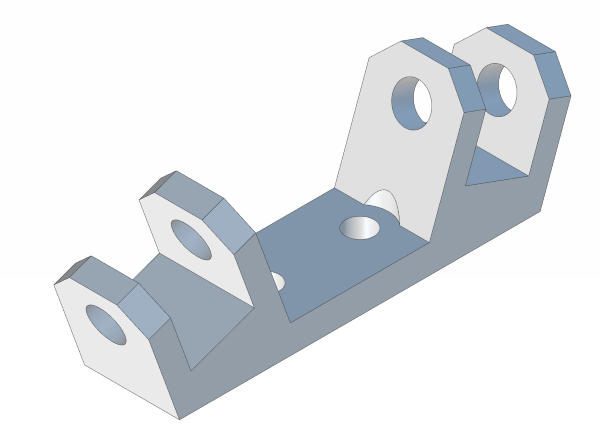
Dział zatytułowany „„Bez efektów” (No Effects)”Domyślny sposób wyświetlania bez efektów wygląda następująco:
„Okluzja otoczenia” (Ambient Occlusion)
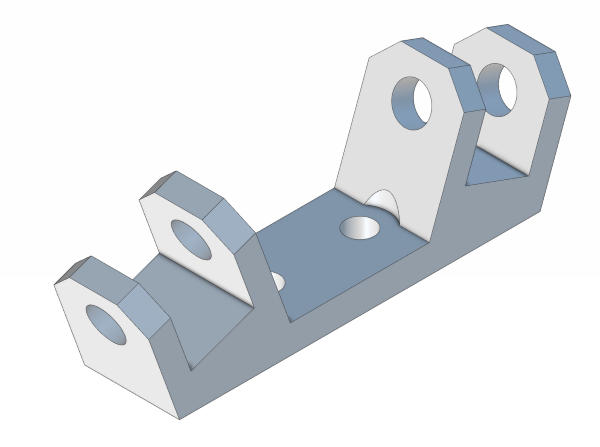
Dział zatytułowany „„Okluzja otoczenia” (Ambient Occlusion)”„Okluzja otoczenia” zwiększa realizm modelu przez dodanie subtelnych cieni w miejscach styku powierzchni:
„Cienie na podłożu” (Ground Shadows)
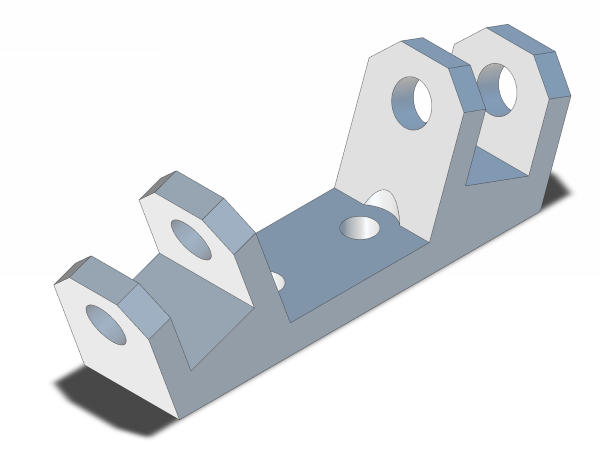
Dział zatytułowany „„Cienie na podłożu” (Ground Shadows)”Opcja „Cienie na podłożu” umieszcza prosty cień pod modelem. Położenie cienia jest ustalane w chwili włączenia narzędzia „Cień na podłożu” (Ground Shadow) na podstawie orientacji widoku. Aby zmienić położenie cienia, wyłącz opcję „Cienie na podłożu”, a następnie zmień orientację widoku. Po włączeniu opcji cienie na podłożu będą generowane w kierunku dolnej części ekranu:
„Cienie modelu” (Model Shadows)
Dział zatytułowany „„Cienie modelu” (Model Shadows)”Opcja „Cienie modelu” symuluje bardziej realistyczne cienie. Tworzone jest źródło światła oddalone od modelu, które oświetla model. Tam, gdzie model zasłania światło, powstaje cień.
Wpływ na wydajność: w przypadku bardzo dużych złożeń opcja „Cienie modelu” może powodować niedopuszczalny spadek płynności podczas manipulowania widokiem. Jeśli zauważysz opóźnienia, rozważ jej wyłączenie na czas pracy.
„Odbicia w podłożu” (Ground Reflections)
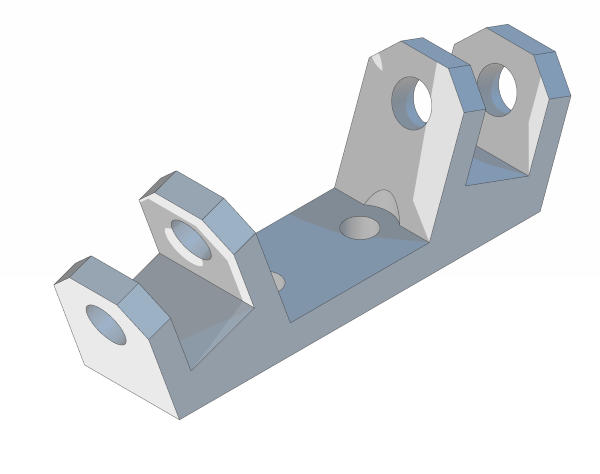
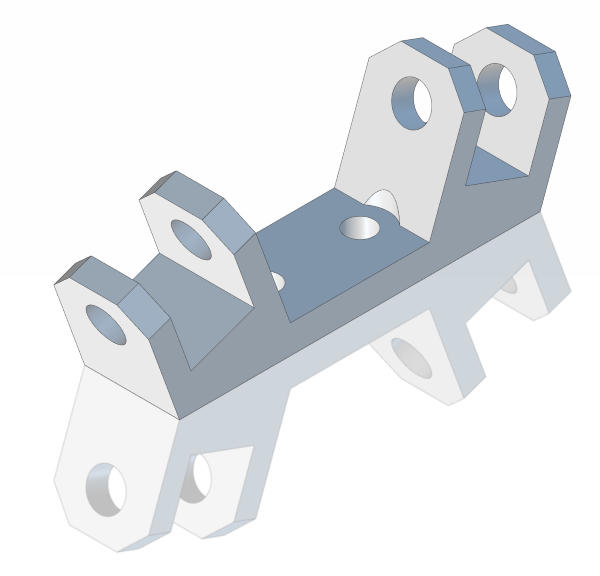
Dział zatytułowany „„Odbicia w podłożu” (Ground Reflections)”Opcja „Odbicia w podłożu” symuluje powierzchnię odbijającą światło pod modelem. Położenie odbicia jest ustalane w chwili włączenia narzędzia „Odbicie w podłożu” (Ground Reflection) na podstawie orientacji widoku. Aby zmienić położenie odbicia, wyłącz opcję „Odbicia w podłożu”, a następnie zmień orientację widoku. Po włączeniu opcji odbicia w podłożu będą generowane w kierunku dolnej części ekranu:
„Zarys krawędzi” (Silhouette Edge)
Dział zatytułowany „„Zarys krawędzi” (Silhouette Edge)”Rzeczywiste krawędzie można klikać i zaznaczać — powstają w miejscu styku 2 ścian. Krawędź zarysu jest natomiast zależna od orientacji widoku. Zwykle występuje tam, gdzie zaokrąglona powierzchnia styka się na widoku z pustym tłem. W poniższym przykładzie obie strony walca tworzą krawędzie zarysu w miejscach przejścia między modelem a tłem.
Wpływ na wydajność: obliczanie krawędzi zarysu wymaga znacznych zasobów. Dlatego każdy widok, w którym są używane, może działać zauważalnie wolniej.
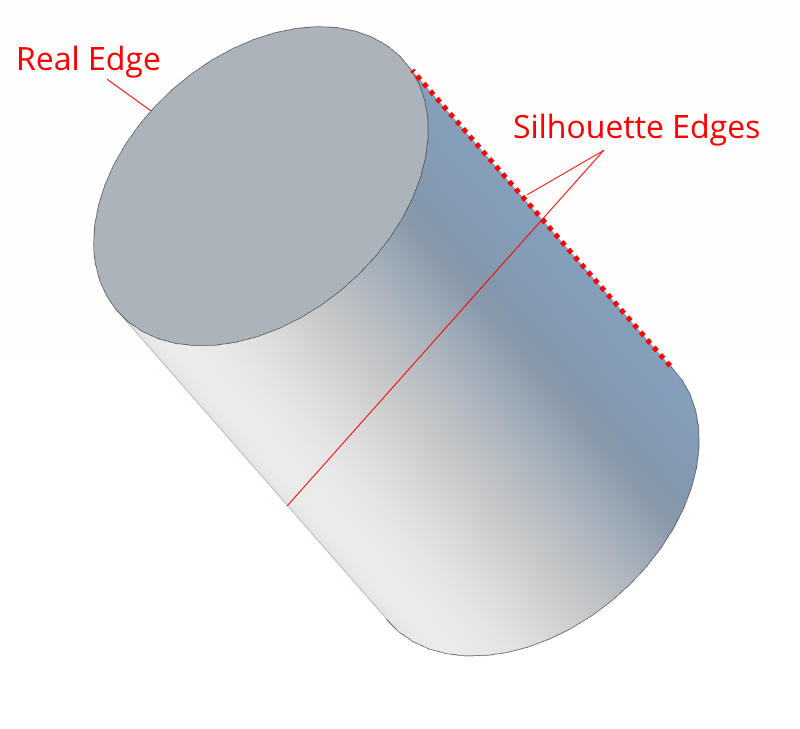
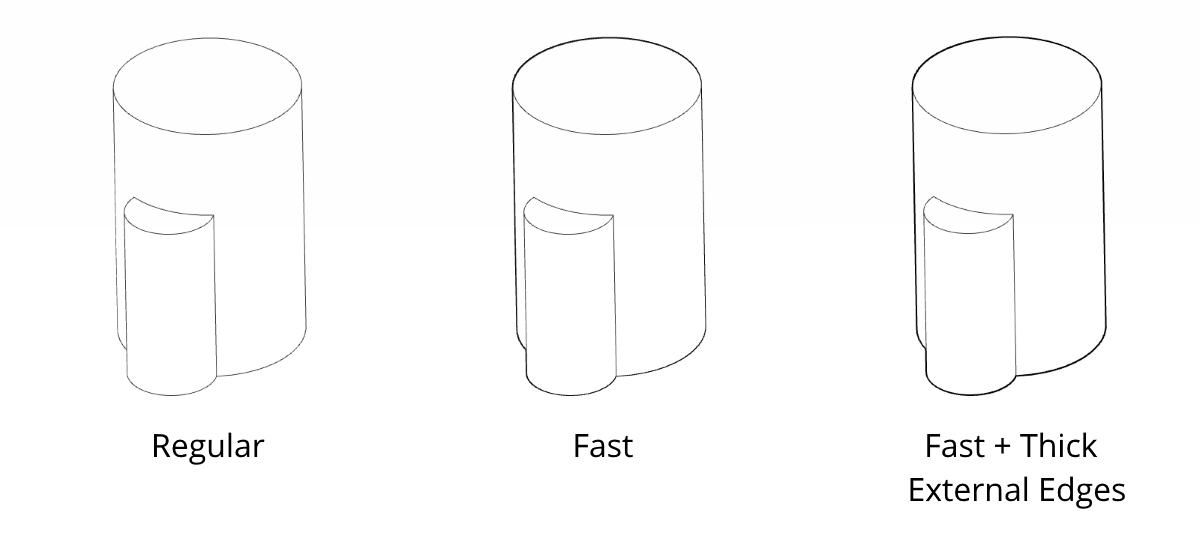
Ustawienia „Zarys krawędzi” są używane, gdy opcja „Wyświetlanie modelu” (Edge and Face Display) ma wartość „Widoczne krawędzie” (Illustration) lub „Widok siatkowy” (Wireframe). W poniższym przykładzie użyto ustawienia „Widoczne krawędzie”, aby pokazać różnice między opcjami zarysu krawędzi.
„Zwyczajny” (Regular)
Dział zatytułowany „„Zwyczajny” (Regular)”Opcja „Zwyczajny” służy do uzyskania wyglądu zbliżonego do rysunku 2D. Wszystkie krawędzie mają jednakową grubość, a ich wyświetlanie jest dokładne.
„Szybki” (Fast)
Dział zatytułowany „„Szybki” (Fast)”Krawędzie zarysu w trybie „Szybki” korzystają z przyspieszenia sprzętowego i, zależnie od karty graficznej, mogą być wyświetlane znacznie szybciej niż w trybie „Zwyczajny”. Wyglądają bardzo podobnie.
„Szybki” + „Pogrub zewnętrzne krawędzie” (Thick External Edges)
Dział zatytułowany „„Szybki” + „Pogrub zewnętrzne krawędzie” (Thick External Edges)”Dodanie opcji „Pogrub zewnętrzne krawędzie” do trybu „Szybki” zapewnia modelowi „gruby kontur”. Zwróć uwagę, że w powyższym przykładzie zarys wewnętrznego walca jest cienki, natomiast krawędzie zarysu na zewnątrz są grubsze. Pozwala to uzyskać stylizowany widok, który często jest bardziej wyrazisty.
„Wykonano” (Performance)
Dział zatytułowany „„Wykonano” (Performance)”„Warstwy przezroczystości” (Transparency Layers)
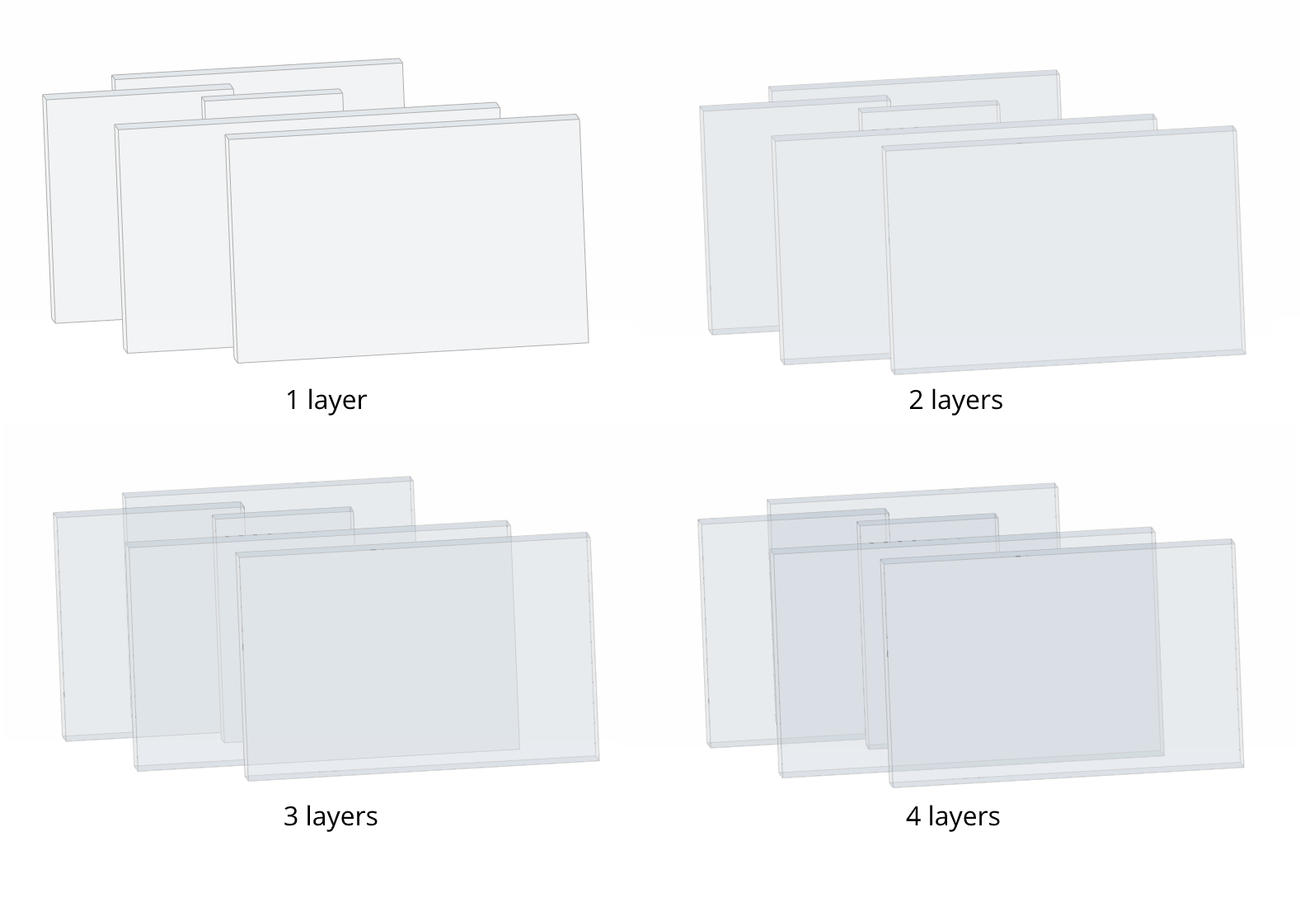
Dział zatytułowany „„Warstwy przezroczystości” (Transparency Layers)”Wiele obiektów może być przezroczystych, w tym geometria, której przypisano przezroczysty materiał, oraz geometria odniesienia. Gdy kilka przezroczystych obiektów znajduje się jeden przed drugim, każdy z nich stanowi „warstwę przezroczystości”. Jeśli ustawienie „Warstwy przezroczystości” ma niską wartość, kilka przezroczystych obiektów znajdujących się jeden przed drugim może utracić wygląd przezroczystości.
Wpływ na wydajność: ustawienie „Warstwy przezroczystości” może znacząco wpływać na wydajność pracy ze złożonymi modelami. Niższa wartość oznacza większą szybkość, a wyższa — lepszy wygląd.
„Ukryj małe lica” (Hide Small Faces)
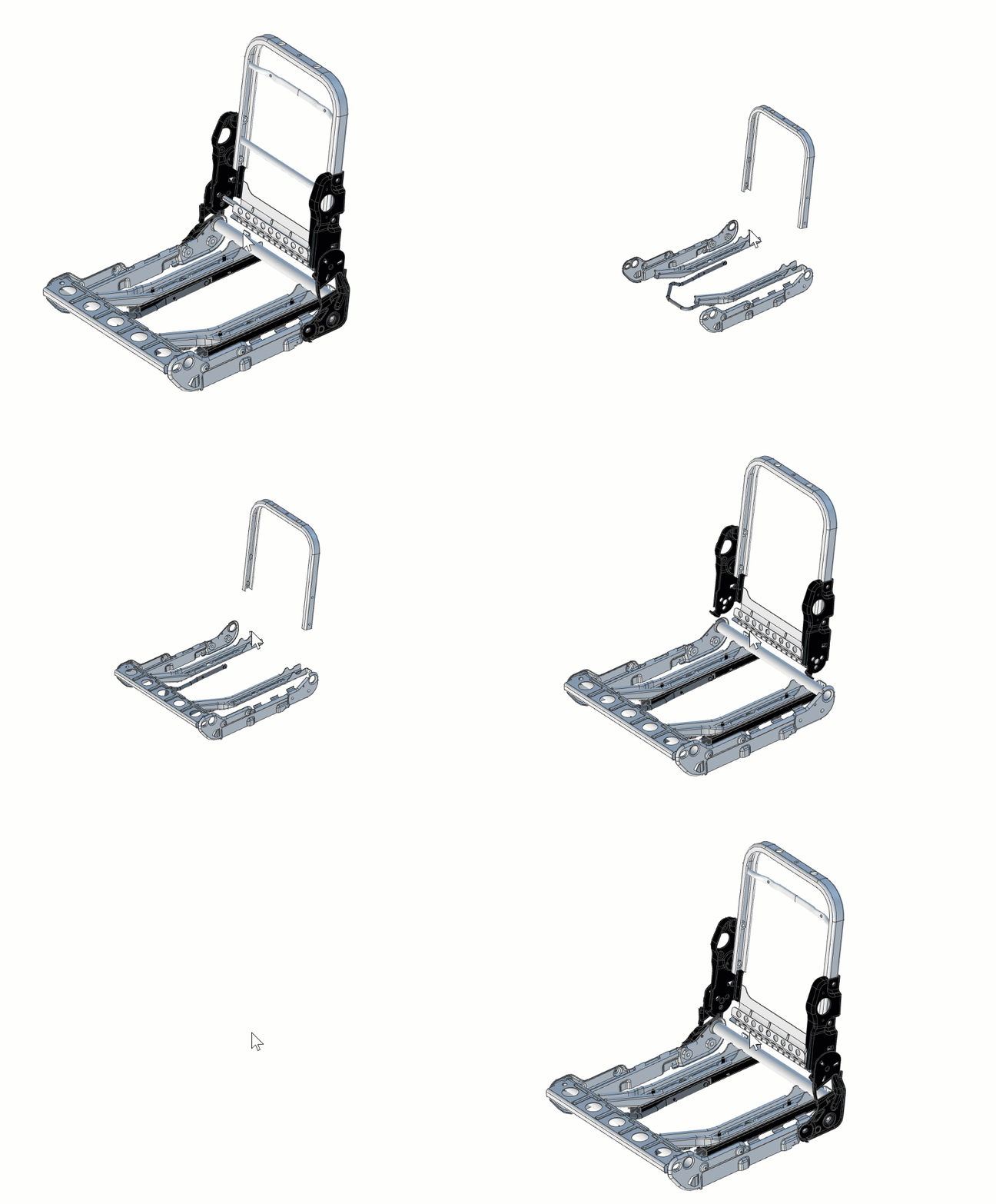
Dział zatytułowany „„Ukryj małe lica” (Hide Small Faces)”Wyświetlanie każdej części modelu może wymagać znacznych zasobów obliczeniowych, a często nie jest konieczne. Zwłaszcza w dużych złożeniach wyświetlanie drobnych elementów, takich jak łączniki zajmujące na ekranie zaledwie kilka pikseli, może być zbędne. Aby zwiększyć wydajność, możesz określić próg wielkości (w pikselach ekranu), poniżej którego części będą ukrywane. O tym, czy dana część ma zostać ukryta czy wyświetlona, program decyduje na bieżąco podczas pracy z modelem. W poniższym przykładzie widać, że podczas oddalania widoku niektóre części stają się bardzo małe. Gdy ich wielkość spadnie poniżej określonego progu, zostaną automatycznie ukryte. Po ponownym przybliżeniu staną się większe i zostaną wyświetlone, gdy przekroczą próg.
Wpływ na wydajność: zależnie od modelu podwyższenie progu może znacząco poprawić wydajność, zwłaszcza jeśli model jest bardzo duży i zawiera wiele mniejszych części, takich jak łączniki.
„Użyj docelowej liczby klatek na sekundę” (Use Target Framerate) i „Opóźnij renderowanie małych lic” (Delay Small Face Render)
Dział zatytułowany „„Użyj docelowej liczby klatek na sekundę” (Use Target Framerate) i „Opóźnij renderowanie małych lic” (Delay Small Face Render)”Wpływ na wydajność: zależnie od modelu i sprzętu te ustawienia mogą mieć duży wpływ na wydajność.
Podczas obracania modelu 3D obraz na ekranie jest aktualizowany wiele razy na sekundę. W niektórych przypadkach, na przykład gdy model jest bardzo duży lub sprzęt nie ma wystarczającej mocy, ekran może nie być aktualizowany dostatecznie często, aby zapewnić płynną pracę. W takiej sytuacji rozważ włączenie opcji „Użyj docelowej liczby klatek na sekundę”. Działa ona w połączeniu z opcją „Opóźnij renderowanie małych lic”.
Gdy opcja „Użyj docelowej liczby klatek na sekundę” jest włączona, a liczba klatek na sekundę podczas manipulowania widokiem spadnie poniżej wartości docelowej, mniejsze części (określone przez próg opcji „Opóźnij renderowanie małych lic”) będą renderowane na końcu. W praktyce oznacza to, że podczas obracania niektóre mniejsze części mogą znikać, ale pojawią się ponownie po zakończeniu manipulowania widokiem.
Oryginał: Customize Performance