

Kopiowanie i wklejanie
Copy and Paste
Elementy można kopiować w obszarach roboczych „Część” (Part) i „Rysunek 2D” (Drawing), a także podczas edycji części. Po skopiowaniu elementu użyj polecenia „Wklej” (Paste), aby umieścić kopię w obszarze roboczym w początku układu współrzędnych.
Obszar roboczy „Część” i edycja części
Dział zatytułowany „Obszar roboczy „Część” i edycja części”-
„Szkice” (Sketches)
-
„Profile” (Figures)
-
„Wymiary” (Dimensions) wraz z geometrią, do której zostały zastosowane.
Obszar roboczy „Rysunek 2D”:
Dział zatytułowany „Obszar roboczy „Rysunek 2D”:”-
„Profile”
-
Tekst nazwy
-
„Notatka” (Note)
-
„Oznaczenie elementu docelowego” (Datum Target)
-
„Oznaczenie tolerancji kształtu i położenia” (Feature Control Frame)
-
„Chropowatość powierzchni” (Surface Finish)
-
„Oznaczenie spoiny” (Weld)
Niektóre elementy, na przykład profile, można kopiować tylko w trybie „Edytuj szkic” (Edit Sketch).
Jak kopiować
Dział zatytułowany „Jak kopiowa攄Kopiuję” (Copying)
Dział zatytułowany „„Kopiuję” (Copying)”-
Zaznacz elementy do skopiowania.
-
Naciśnij Ctrl+C lub kliknij prawym przyciskiem myszy i wybierz „Kopiuj” (Copy).
Kopiowanie z punktem bazowym
Dział zatytułowany „Kopiowanie z punktem bazowym”Polecenie „Kopiuj z punktem bazowym” (Copy with Base Point) jest używane w trybie szkicowania 2D wraz z narzędziem „Wklej zaznaczenie” (Paste Stamper). Pozwala najpierw zaznaczyć elementy do skopiowania, a następnie wskazać węzeł, który posłuży jako punkt bazowy. Podczas korzystania z narzędzia „Wklej zaznaczenie” punkt bazowy znajdzie się pod kursorem myszy.
-
Zaznacz elementy do skopiowania w trybie szkicowania 2D.
-
Wybierz narzędzie „Kopiuj z punktem bazowym” z grupy „Edycja” (Edit) na karcie „Szkicowanie 2D” (2D Sketch). Możesz też użyć skrótu Shift+C.
-
Zwróć uwagę na komunikat w lewym dolnym rogu ekranu — prosi o wskazanie punktu bazowego.
-
Kliknij dowolny węzeł szkicu, na przykład początek układu współrzędnych lub punkt końcowy linii.
-
Teraz użyj narzędzia „Wklej zaznaczenie”.
Jak wklejać
Dział zatytułowany „Jak wklejać”Wklejanie ręczne (tryb szkicowania 2D / rysunku)
Dział zatytułowany „Wklejanie ręczne (tryb szkicowania 2D / rysunku)”Polecenie „Wklej ręcznie” (Manual Paste) wkleja elementy w miejscu wyznaczonym przez program.
- Naciśnij Ctrl+V lub kliknij prawym przyciskiem myszy w obszarze roboczym i wybierz „Wklej”.
„Wklej zaznaczenie”
Dział zatytułowany „„Wklej zaznaczenie””Narzędzie „Wklej zaznaczenie” ma dwie zalety w porównaniu z poleceniem „Wklej ręcznie”:
-
Możesz wybrać miejsce wklejenia geometrii.
-
Możesz wklejać kolejne kopie w różnych miejscach.
Jak używać narzędzia „Wklej zaznaczenie”
Dział zatytułowany „Jak używać narzędzia „Wklej zaznaczenie””-
Najpierw skopiuj geometrię 2D, na przykład profile szkicu 2D w trybie szkicu.
-
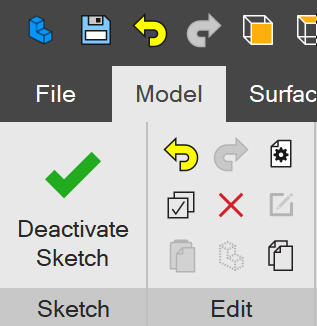
W trybie szkicu wybierz narzędzie „Wklej zaznaczenie” z grupy „Edycja” na karcie „Szkicowanie 2D”. Możesz też użyć skrótu Ctrl+T.
-
Przesuwaj kursor po obszarze roboczym i obserwuj podgląd.
-
Kliknij lewym przyciskiem myszy, aby wkleić elementy w miejscu wskazywanym przez kursor.
Oryginał: Copy and Paste