Przekształć w część
Promote to Part
Za pomocą narzędzia „Przekształć w część” możesz utworzyć plik części dla każdej bryły w modelu konstrukcji spawanej. Możesz wskazać poszczególne bryły albo automatycznie wybrać po jednej bryle każdego unikatowego rodzaju z każdej kategorii i przekształcić je w pliki części.
Utworzone w ten sposób części są sterowane przez model konstrukcji spawanej, a zależność działa tylko w jednym kierunku. Możesz więc edytować poszczególne pliki części, ale zmiany te nie zostaną przeniesione do pliku konstrukcji spawanej. Aby zmienić zarówno części, jak i konstrukcję spawaną, wprowadź zmiany w pliku konstrukcji spawanej.
Przekształcanie wybranych brył w części
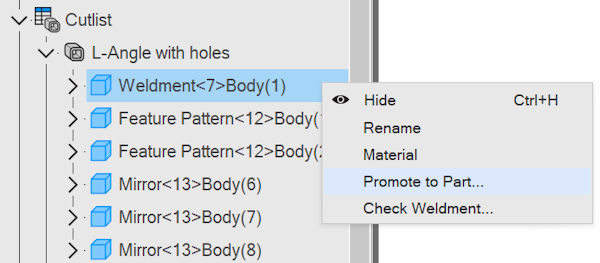
Dział zatytułowany „Przekształcanie wybranych brył w części”Aby przekształcić jedną lub więcej wybranych brył w części, rozwiń kategorie listy cięć w „Drzewo projektu” (Design Explorer) i zaznacz jedną lub więcej brył (shift+click). Następnie kliknij prawym przyciskiem myszy i wybierz „Przekształć w część”. W oknie dialogowym kliknij „OK”, aby przekształcić tylko zaznaczone elementy.
Przekształcanie jednej bryły z każdej kategorii
Dział zatytułowany „Przekształcanie jednej bryły z każdej kategorii”Zaznacz bryłę w „Drzewo projektu” i kliknij ją prawym przyciskiem myszy, aby wybrać „Przekształć w część”, albo kliknij narzędzie „Przekształć w część” na wstążce. Gdy otworzy się okno dialogowe, kliknij przycisk „Zaznacz po jednej z każdej kategorii” (Select One per Category). Części zostaną zaznaczone automatycznie.
„Folder docelowy” (Output Folder)
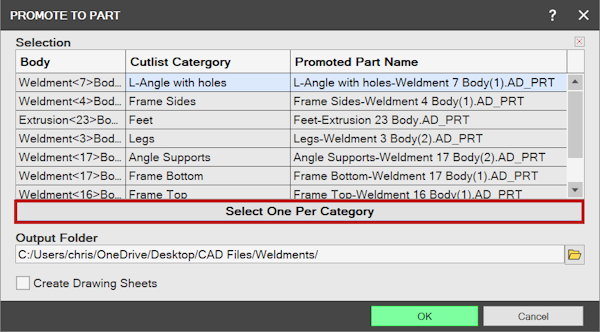
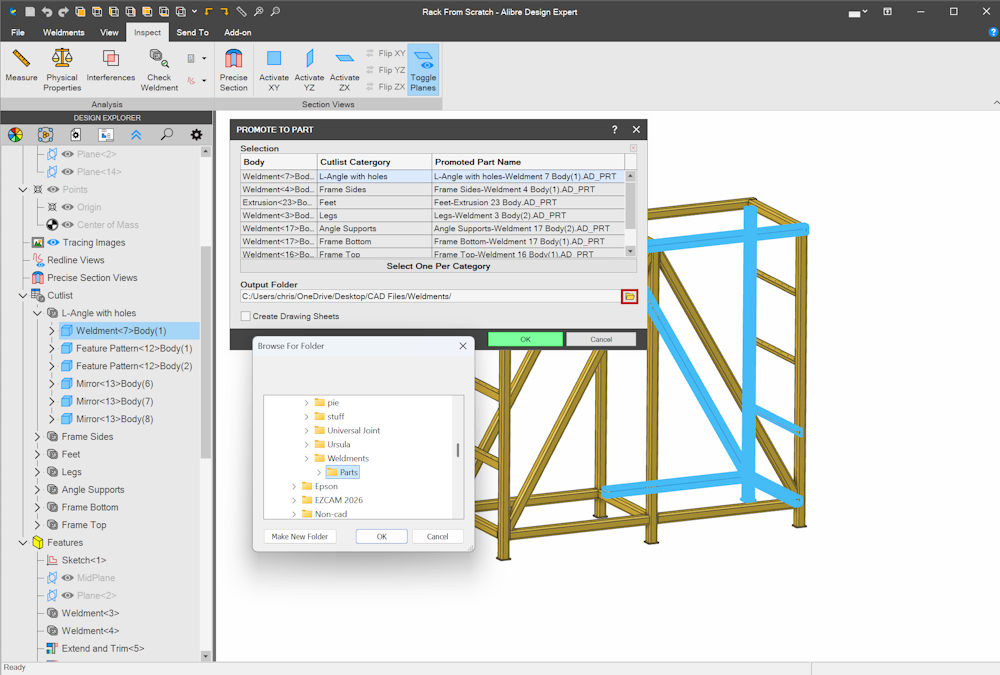
Dział zatytułowany „„Folder docelowy” (Output Folder)”Wybierz folder, w którym mają zostać zapisane pliki części. Domyślnie wskazywany jest folder, w którym obecnie zapisany jest plik konstrukcji spawanej, ale możesz zmienić tę lokalizację. Możesz na przykład utworzyć nowy podfolder na te części.
„Utwórz arkusze rysunku” (Create Drawing Sheets)
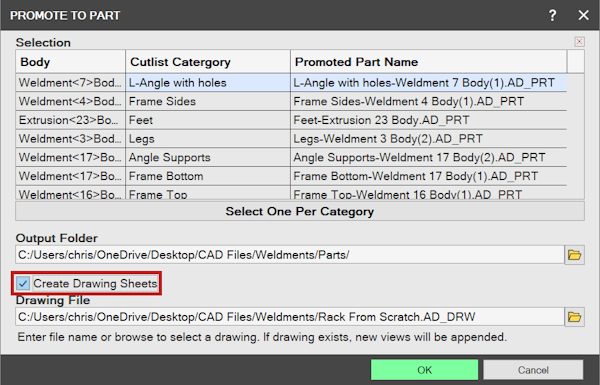
Dział zatytułowany „„Utwórz arkusze rysunku” (Create Drawing Sheets)”Możesz również utworzyć arkusze rysunku dla części powstałych w wyniku przekształcenia. Jeśli masz już rysunek konstrukcji spawanej, arkusze te można dodać do istniejącego pliku rysunku. Jego nazwa pojawi się w polu „Plik rysunku 2D” (Drawing File) w oknie dialogowym.
Oryginał: Promote to Part