Tworzenie własnych szablonów rysunków 2D
Create Custom 2D Drawing Templates
Twórz od podstaw własne szablony rysunków 2D, aby uzyskać pełną kontrolę nad wyglądem i działaniem kolejnych rysunków 2D. Nawet jeśli zdecydujesz się zmodyfikować jeden z dostarczonych standardowych szablonów w celu utworzenia własnego szablonu (co może być szybsze), zawarte tutaj informacje pomogą Ci zrozumieć dostępne opcje.
Uwagi ogólne
Dział zatytułowany „Uwagi ogólne”Standardowe szablony dostarczane z Alibre Design są chronione przed zapisem, a folder, w którym są przechowywane, jest usuwany i tworzony ponownie podczas aktualizacji oprogramowania. Nie zapisuj własnych szablonów w tym folderze, ponieważ zostaną utracone. Zamiast tego wybierz osobną lokalizację do przechowywania własnych szablonów.
Rysunki 2D dziedziczą po szablonach wiele ustawień wyglądu i działania. Warto dostosować szablony do różnych rodzajów pracy lub w celu zapewnienia zgodności z różnymi normami wewnętrznymi, wymaganiami klientów oraz normami krajowymi lub międzynarodowymi.
Standardowe szablony dostarczane z Alibre Design można podzielić na 2 grupy
-
Amerykańskie – formaty arkuszy Letter, jednostki calowe, rzutowanie metodą amerykańską
-
Międzynarodowe – formaty arkuszy ISO, jednostki mm, rzutowanie metodą europejską
Twoje wymagania mogą nie odpowiadać dokładnie ustawieniom żadnej z tych grup.
Szablony rysunków 2D są po prostu plikami rysunków 2D i można je edytować, otwierając je w Alibre Design.
Tworzenie własnego szablonu od podstaw
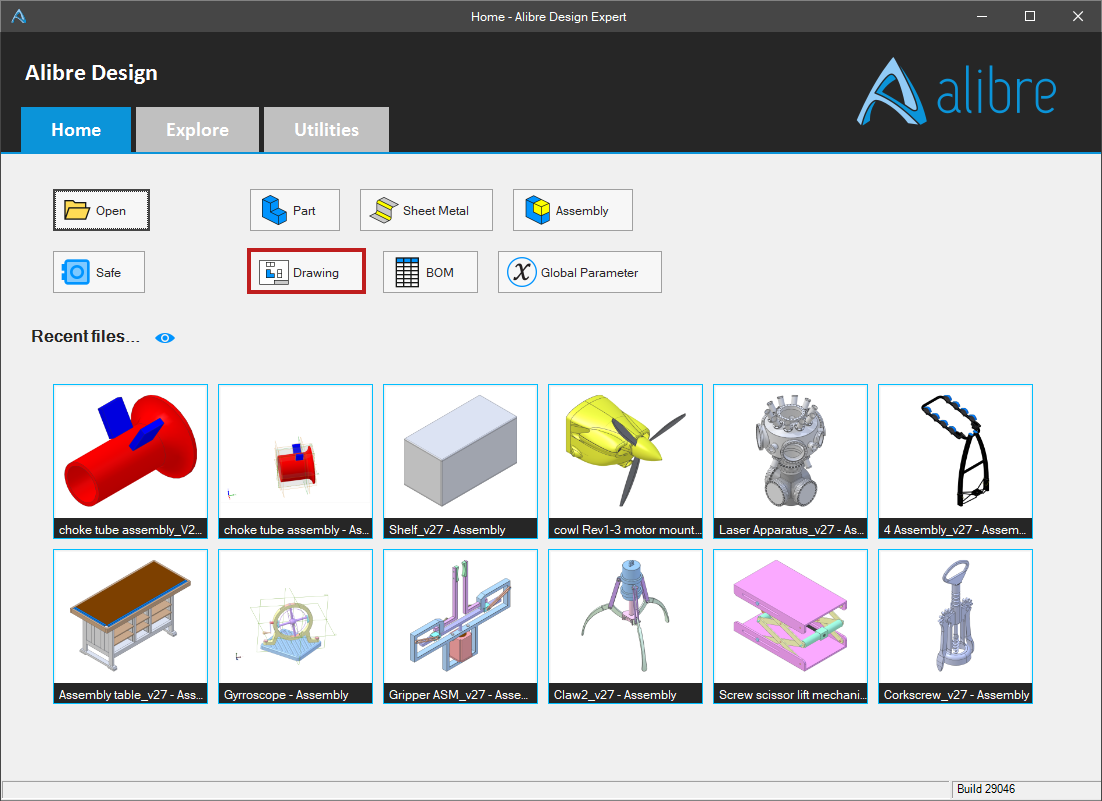
Dział zatytułowany „Tworzenie własnego szablonu od podstaw”W „Oknie Głównym” (Home Window) otwórz nowy obszar roboczy „Rysunek 2D” (2D Drawing).
Rozmiar arkusza
Dział zatytułowany „Rozmiar arkusza”Wybierz „Pusty Arkusz” (Blank Sheet), a następnie wybierz odpowiedni standardowy rozmiar arkusza z listy rozwijanej albo wybierz i określ rozmiar niestandardowy.
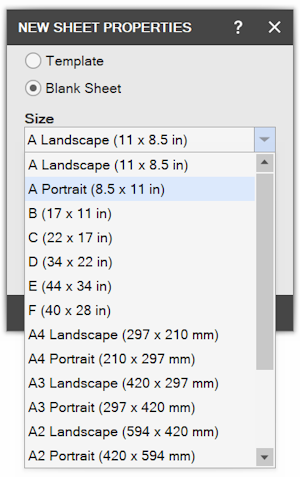
Po ustawieniu rozmiaru arkusza zaznacz pole „Utwórz pusty rysunek” (Create Empty Drawing). Po otwarciu rysunku powinien być widoczny niebieski prostokąt przedstawiający arkusz rysunku.
Ramka rysunkowa i tabliczka rysunkowa
Dział zatytułowany „Ramka rysunkowa i tabliczka rysunkowa”Zwykle każdy arkusz ma ramkę otaczającą obszar rysunku oraz tabliczkę rysunkową zawierającą różnego rodzaju informacje.
Ramka jest mniejsza od rozmiaru arkusza, dzięki czemu między ramką a krawędziami arkusza pozostaje margines. Margines zapobiega „przycięciu” istotnych informacji przez drukarki, które nie mogą drukować do samej krawędzi arkusza, oraz wskutek niewielkiego przesunięcia podczas kopiowania rysunków. Ramka pozwala również użytkownikom rysunku łatwo zauważyć, czy podczas kopiowania została utracona część rysunku.
Szczegóły ramki i marginesu mogą się różnić — na przykład norma BS EN ISO 5457 określa szerszy margines po lewej stronie arkusza, aby zapewnić miejsce na wpięcie papierowych arkuszy do segregatora lub teczki bez naruszania obszaru rysunku.
Aby umieścić ramkę, kliknij arkusz prawym przyciskiem myszy i wybierz „Uaktywnij szkic na arkuszu” (Activate Sketch on Sheet) — w lewym dolnym narożniku arkusza, w początku układu współrzędnych, powinien być teraz widoczny czerwony węzeł. Czerwony obrys tuż poza arkuszem oznacza, że „Szkic na arkuszu” (Sketch on Sheet) jest aktywny.
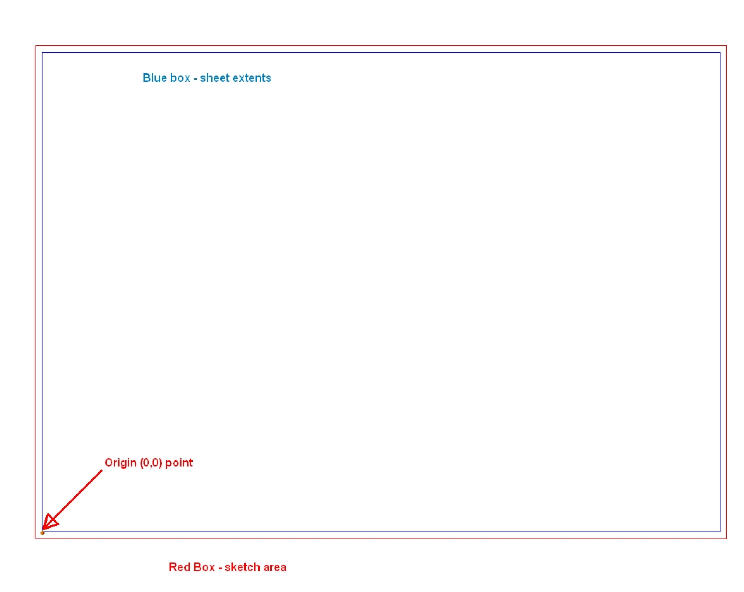
Umieść prostokąt na arkuszu za pomocą jednego z narzędzi szkicowania prostokąta i ustaw go w przybliżeniu w wymaganym położeniu. Aby dokładnie ustawić położenie i rozmiar ramki, możesz zwymiarować ją względem punktu początku układu współrzędnych (nie względem boków ramki), używając wymiarów standardowych lub współrzędnościowych.
Tabliczka rysunkowa
Dział zatytułowany „Tabliczka rysunkowa”Po umieszczeniu ramki możesz dodać tabliczkę rysunkową, używając narzędzia linii lub narzędzi prostokąta. Rozmiar i dokładne położenie ponownie określa się przez dodanie wymiarów. Możesz wymiarować względem ramki dodanej wcześniej do arkusza lub względem początku układu współrzędnych arkusza. Podczas tworzenia tabliczki rysunkowej przydatne mogą być również wiązania szkicu oraz narzędzia szkicowania do przycinania, wydłużania i wyznaczania przecięcia teoretycznego.
Nie usuwaj wymiarów użytych do zdefiniowania ramki i tabliczki rysunkowej — nie będą one widoczne na rysunkach korzystających z szablonu, a mogą okazać się przydatne później, jeśli zajdzie potrzeba zmodyfikowania szczegółów szablonu.
Poniższy przykład ramki i tabliczki rysunkowej został udostępniony przez naszego sprzedawcę, firmę O‐Punkt. Pola danych
Alibre Design umożliwia wypełnianie pól danych (zwykle umieszczonych w tabliczce rysunkowej, ale mogących znajdować się w dowolnym miejscu arkusza rysunku). Pola danych mogą być wypełniane przez użytkownika lub automatycznie wartościami z „Właściwości projektu” (Design Properties) modelu wybranego jako podstawa rysunku w oknie „Właściwości projektu” (dostępnym w części „Narzędzia do rysowania” (Drawing Tools) na „wstążce” (Ribbon)).
Pole danych: Ręcznie
Dział zatytułowany „Pole danych: Ręcznie”Aby utworzyć pole danych wypełniane ręcznie, kliknij „Pole” (Field) w sekcji „Elementy szkicu” (Sketch Figures) na karcie „Szkicowanie” (Sketching) na wstążce.
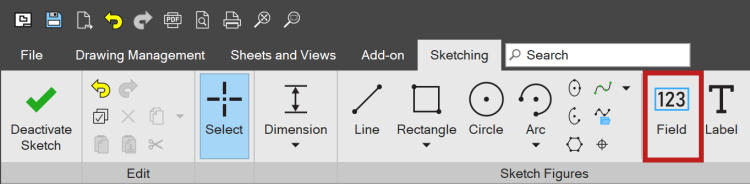
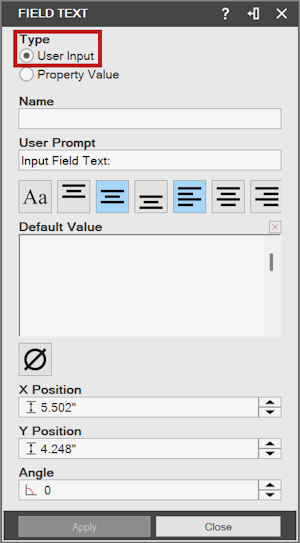
Zostanie wyświetlone poniższe okno dialogowe. W obszarze „Ustaw typ” (Set Type) wybierz „Wprowadzenie użytkownika” (User Input).
-
„Nazwa” (Name): nadaj polu opisową nazwę.
-
„Monit” (Prompt): jest to tekst monitu wyświetlany użytkownikowi.
-
„Opcje Tekstu” (Text Options): wybierz wyrównanie tekstu, czcionkę oraz rozmiar czcionki używane w polu.
-
„Wartość domyślna” (Default Value): wpisana tutaj treść wypełni pole, jeśli użytkownik nie wprowadzi żadnego tekstu. Obszar ten służy również jako okno podglądu działania „Opcji Tekstu”. Pole symboli (znajdujące się powyżej, po prawej stronie tego pola) umożliwia wybór często używanych symboli rysunkowych.
-
„Pozycja” (Position): wartości X i Y określają położenie początku pola tekstowego (czerwonego krzyżyka). Położenie możesz wskazać, klikając kursorem arkusz, albo ustawić przez zmianę wartości X i Y (lub przez połączenie obu tych metod).
-
„Kąt obrotu” (Rotation Angle): użyj wartości zero dla tekstu poziomego, + lub – 90 dla tekstu pionowego albo dowolnego innego wymaganego kąta. Kliknij „Zatwierdź” (Apply), aby zakończyć. Aby przeprowadzić edycję, kliknij pole prawym przyciskiem myszy i wybierz „Edycja” (Edit) z menu kontekstowego.
Pole danych: Automatycznie
Dział zatytułowany „Pole danych: Automatycznie”Początkowy sposób wyboru jest taki sam jak w przypadku ręcznych pól danych. Po wyświetleniu okna dialogowego wybierz „Wartość właściwości” (Property Value) zamiast „Wprowadzenie użytkownika”.
Z wyświetlonej listy rozwijanej wybierz wymaganą właściwość projektu (wybranego we „Właściwościach rysunku” (Drawing Properties)) albo rysunku (na końcu listy rozwijanej). Wybrana właściwość pojawi się na rysunku tylko wtedy, gdy została już wypełniona w pliku projektu 3D lub jest prawidłową właściwością rysunku.
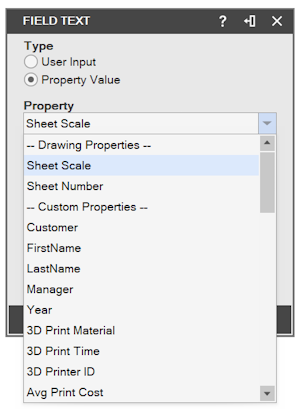
„Opcje Tekstu” oraz „Pozycja” i „Obrót” (Rotation) działają w sposób opisany wcześniej.
„Monit” i „Wartość domyślna” nie są używane w polach automatycznych.
Pola zawierają tekst dynamiczny — wprowadzany przez użytkownika albo automatycznie uzupełniany właściwościami projektu lub rysunku. Jeśli wymagany jest tekst stały, na przykład opisujący zawartość pola lub zawierający standardowe uwagi, które powinny pojawiać się na wszystkich rysunkach, używa się „Nazw” (Labels).
„Nazwy” służą do umieszczania tekstu, który nigdy się nie zmienia — na przykład tekstu opisowego pola danych lub adresu Twojej firmy. „Nazwy” wstawia się podobnie jak pola danych: wybierz „Szkic na arkuszu”, a następnie kliknij „Pole” w sekcji „Elementy szkicu” na karcie „Szkicowanie” na wstążce.
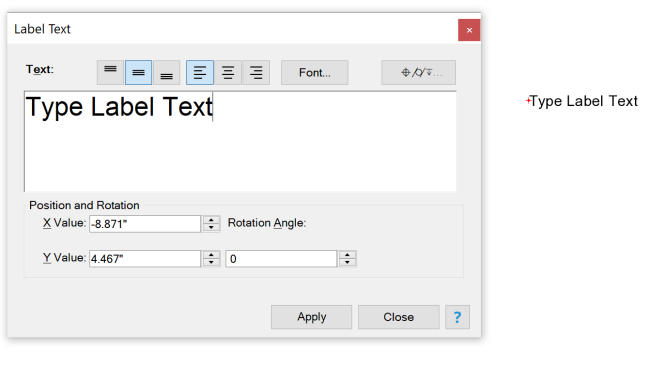
Wszystkie elementy sterujące w oknie dialogowym tekstu „Nazwa” (Label) działają tak samo jak opisane wcześniej elementy sterujące pól.
Nie próbuj wstawiać pól ani nazw w zwykłym rysunku. Należy je wstawiać wyłącznie w szablonach.
Jeśli chcesz wstawić logo lub fotografię w celu uatrakcyjnienia szablonu, użyj polecenia „Wstaw obraz” (Insert Image). Jest ono dostępne na karcie „Arkusze i Widoki” (Sheets and Views) na wstążce lub w menu „Wstaw” (Insert) na pasku menu.
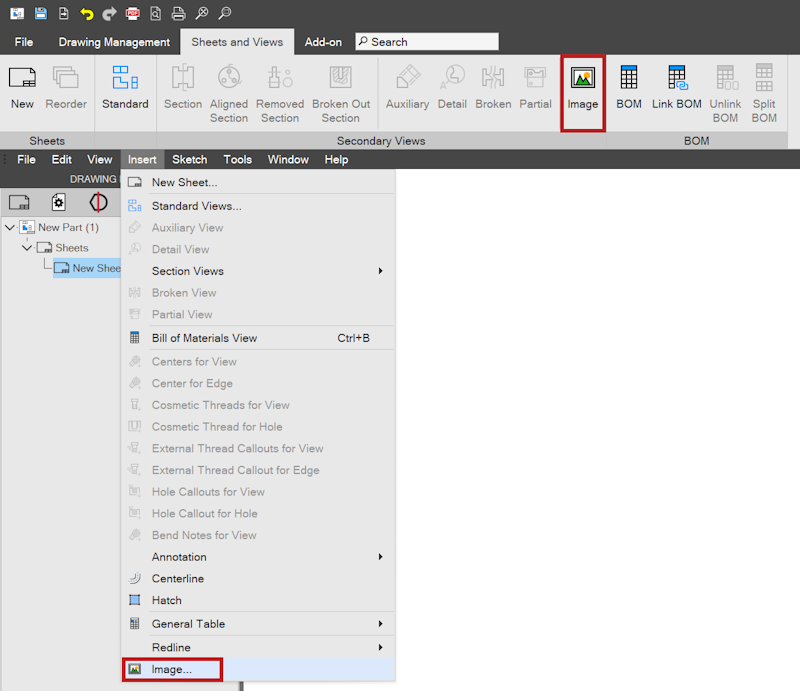
Wybranie jednej z tych opcji otworzy okno przeglądania plików, w którym możesz przejść do wybranego pliku obrazu (obsługiwanych jest kilka popularnych formatów plików graficznych). Obraz zostanie umieszczony na arkuszu i będzie można go traktować jak każdy widok 2D. Można go przeciągnąć do nowego położenia oraz zmienić jego skalę w celu dostosowania rozmiaru obrazu.
Pamiętaj, że rysunki mogą być kopiowane i reprodukowane w różnych skalach, często za pomocą kopiarki monochromatycznej. Najlepiej sprawdzają się stosunkowo proste obrazy lub logo.
Właściwości rysunku 2D
Dział zatytułowany „Właściwości rysunku 2D”Dla rysunków 2D można ustawić wiele właściwości — zostaną one odziedziczone z szablonu, dlatego odpowiednie skonfigurowanie ich w szablonie pozwoli uniknąć ręcznej edycji podczas późniejszego tworzenia rysunków.
Aby uzyskać dostęp do właściwości szablonu, wybierz „Właściwości rysunku” z menu „Plik” (File) w lewym górnym rogu ekranu. Po lewej stronie znajduje się wiele „gałęzi”, z których każda reprezentuje powiązany zestaw właściwości rysunku. Możesz dostosować niektóre właściwości w wielu gałęziach — przyjrzymy się bliżej tylko kilku z nich.
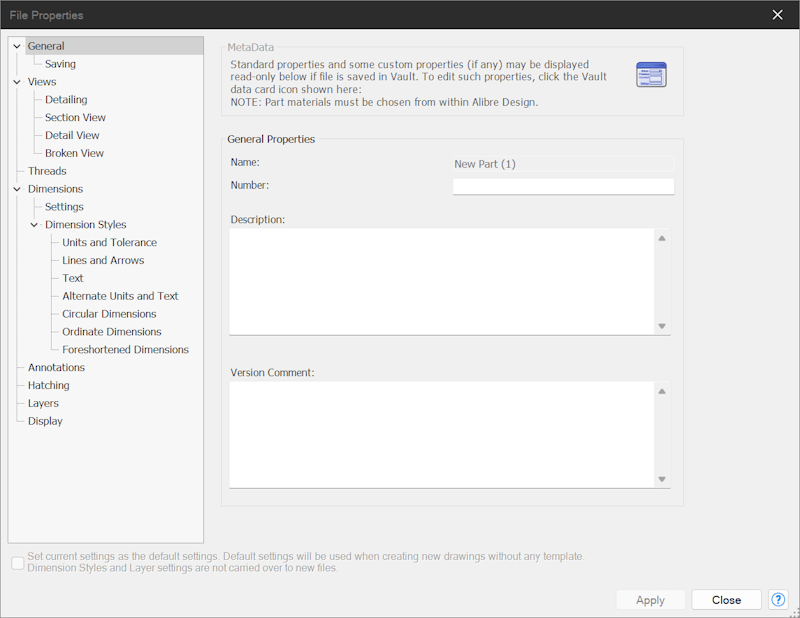
Gałąź „Rzuty” (Detailing) (pokazana powyżej) pozwala wstępnie wybrać opcje tworzenia widoków, które będą aktywne podczas używania szablonu. Możesz również określić, czy do tworzenia widoków ma być używane rzutowanie „europejskie” (First Angle), czy „amerykańskie” (Third Angle). Dostępne są także opcje umożliwiające dostosowanie szczegółowego wyglądu szyków otworów oraz oznaczenia skali widoków.
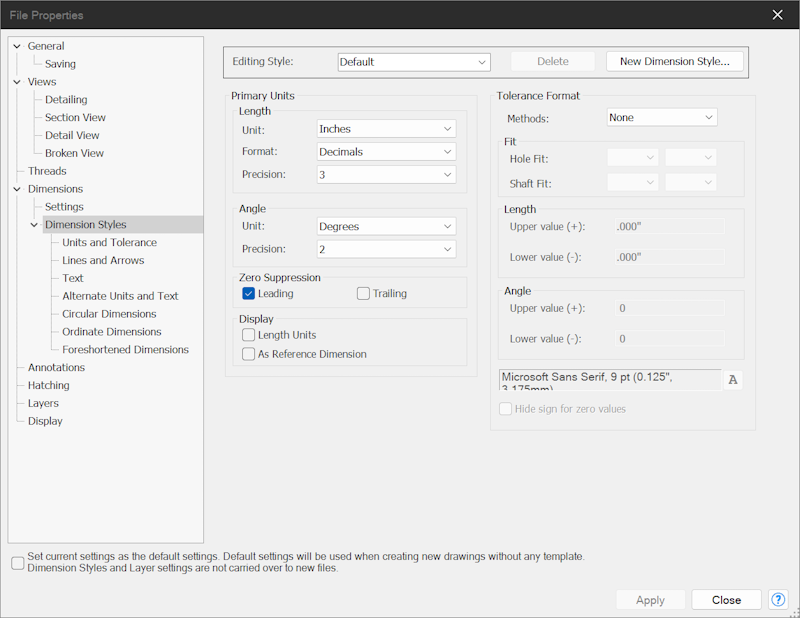
„Style wymiarowania” (Dimension Styles) określają wyświetlane jednostki miary oraz wiele innych szczegółów dotyczących dokładnego wyglądu wymiarów na rysunku. Pomocne może być zdefiniowanie kilku stylów wymiarowania, które następnie można stosować do dowolnych wymiarów w gotowych rysunkach.
Zawsze możesz zastąpić ustawienia stylu i ręcznie zmodyfikować konkretny wymiar — jednak wstępne zdefiniowanie stylów wymiarowania odpowiadających najczęstszym wymaganiom pozwala zaoszczędzić dużo czasu.
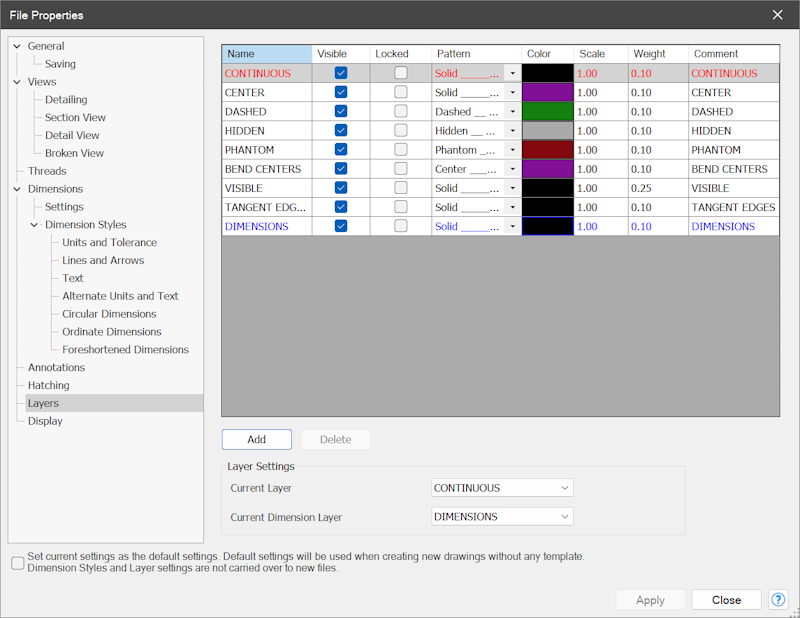
„Warstwy” (Layers) umożliwiają sterowanie widocznością, kolorem, wzorem i grubością różnych typów linii używanych na rysunku. W razie potrzeby możesz dodać kolejne typy linii. Przydatna może być na przykład warstwa „niewidoczna” (invisible), do której można przenieść wybrane linie, aby je ukryć.
Sposób wyświetlania linii na ekranie NIE odpowiada zasadzie „otrzymujesz to, co widzisz” (wysiwyg). Wyświetlanie na ekranie jest zoptymalizowane pod kątem widoczności i dokładności — w szczególności grubości linii mogą wyglądać na ekranie zupełnie inaczej niż na wydrukowanym rysunku. Uzyskanie dokładnie oczekiwanego efektu może wymagać przeprowadzenia prób i wykonania kilku wydruków testowych.
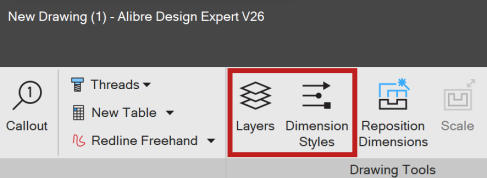
Dostęp do stylów wymiarowania i warstw można uzyskać bezpośrednio ze wstążki.
Możesz zapoznać się z pozostałymi „gałęziami” drzewa „Właściwości rysunku”, aby sprawdzić, którymi aspektami rysunku sterują.
Na zakończenie kilka słów o wybranych aspektach wyglądu rysunku.
Czcionki: Alibre Design może korzystać z czcionek zainstalowanych w Windows. Normy określają czcionkę wymaganą do zapewnienia pełnej zgodności rysunków z normami ISO. Odpowiednia czcionka jest dostępna do bezpłatnego pobrania. Wyszukaj w Internecie „osifont” i zainstaluj ją na komputerze.
Separator dziesiętny: aby zapewnić pełną zgodność z normami ISO dotyczącymi rysunków, w wymiarach jako separatora dziesiętnego należy używać przecinka. Jest to zgodne z powszechną praktyką w dużej części Europy, jednak w Wielkiej Brytanii jako separator dziesiętny powszechnie stosuje się kropkę.
Znak separatora dziesiętnego używany w Windows (a zatem również w Alibre) zależy od „Ustawień regionalnych” (Regional Settings) Windows. Aby tworzyć rysunki w pełni zgodne z normami ISO na komputerze, na którym jako region lub kraj ustawiono Wielką Brytanię, należy dostosować powiązany format liczb tak, aby jako separatora dziesiętnego używać przecinka.
Oryginał: Create Custom 2D Drawing Templates