Tworzenie liniowych wzorów geometrii
Creating Linear Topology Patterns

Podczas tworzenia „Liniowego wzoru geometrii” (Linear Topology Pattern) kierunek jest określany przez wybraną ścieżkę liniową.
Jak utworzyć wzór liniowy
Dział zatytułowany „Jak utworzyć wzór liniowy”Aby użyć polecenia „Wzór liniowy” (Linear Pattern), w obszarze roboczym części musi już istnieć operacja. W tym przykładzie użyty zostanie model trójwymiarowy.
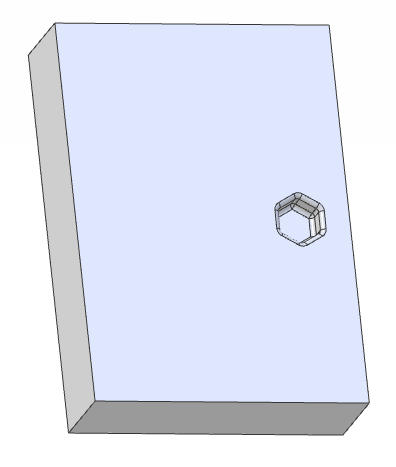
- Wybierz narzędzie „Liniowy wzór geometrii” z grupy „Narzędzia Części” (Part Tools) na karcie „Modelowanie części” (Part Modeling). Zostanie wyświetlone okno dialogowe „Liniowy wzór geometrii”.
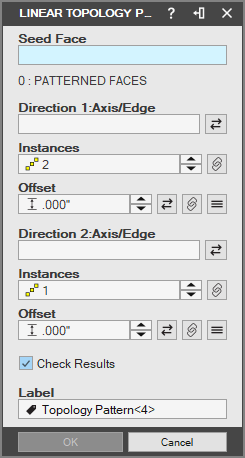
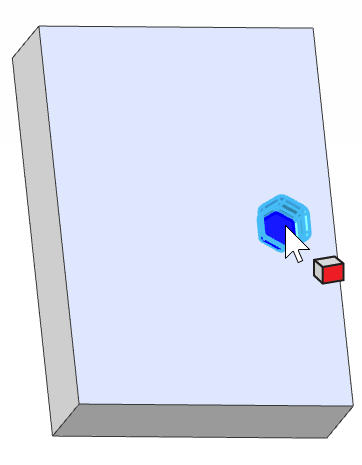
- Kliknij lico w polu „Lico źródłowe” (Seed Face). Na podstawie lica źródłowego program Alibre Design wywnioskuje grupę powiązanych, sąsiadujących ze sobą lic, które zostaną uwzględnione we wzorze. Wybór innego lica jako lica źródłowego może zmienić grupę wywnioskowanych lic powiązanych lub jej nie zmienić. Wywnioskowane lica zostaną wyróżnione w obszarze roboczym, a ich liczba jest pokazana w oknie dialogowym.
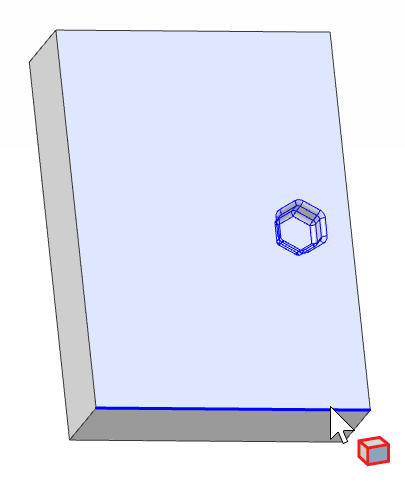
- Wybierz krawędź jako „Ścieżkę liniową” (Linear Path), która wyznaczy kierunek wzoru. Można też użyć krawędzi bryły walcowej lub osi.
- Wybierz drugą ścieżkę liniową w opcjach „Drugi kierunek” (Second Direction).
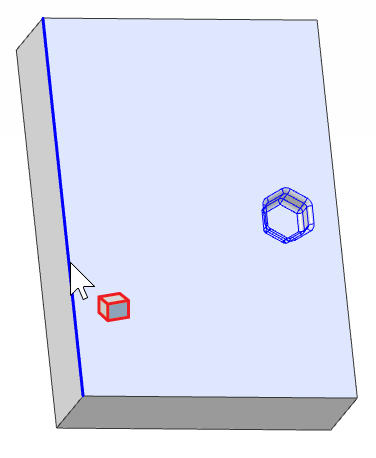
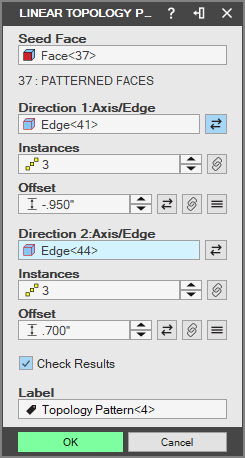
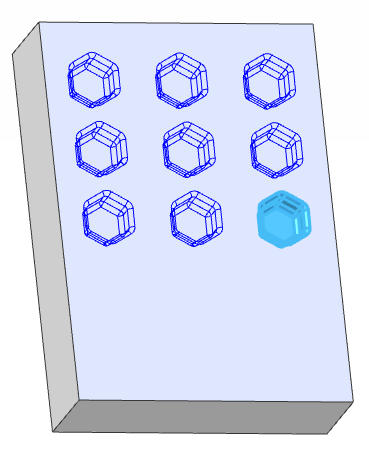
- Ustaw „Odstęp” (Spacing) i liczbę „Instancji” (Instances) elementów wzoru.
-
W razie potrzeby wpisz „Nazwę” (Label). Będzie to nazwa operacji w „Drzewie projektu” (Design Explorer).
-
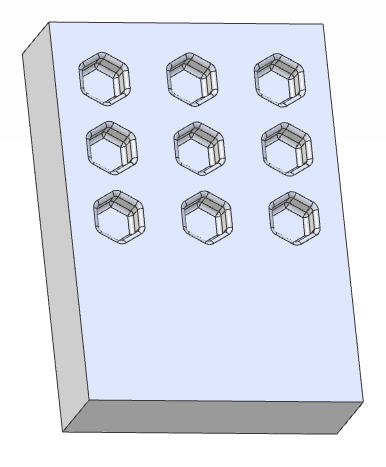
Kliknij przycisk „OK”, aby zakończyć tworzenie wzoru.
Dlaczego wzór geometrii może się nie powieść
Dział zatytułowany „Dlaczego wzór geometrii może się nie powieść”Wzory nakładające się
Dział zatytułowany „Wzory nakładające się”Jeśli wzór nakłada się sam na siebie, jego utworzenie się nie powiedzie.
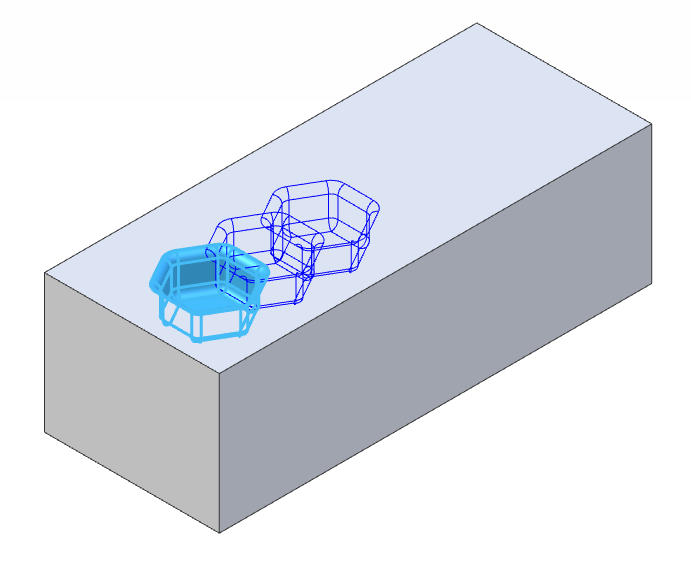
Wzory nienakładające się
Dział zatytułowany „Wzory nienakładające się”Jeśli wzór nie nakłada się sam na siebie, jego utworzenie powinno się powieść.
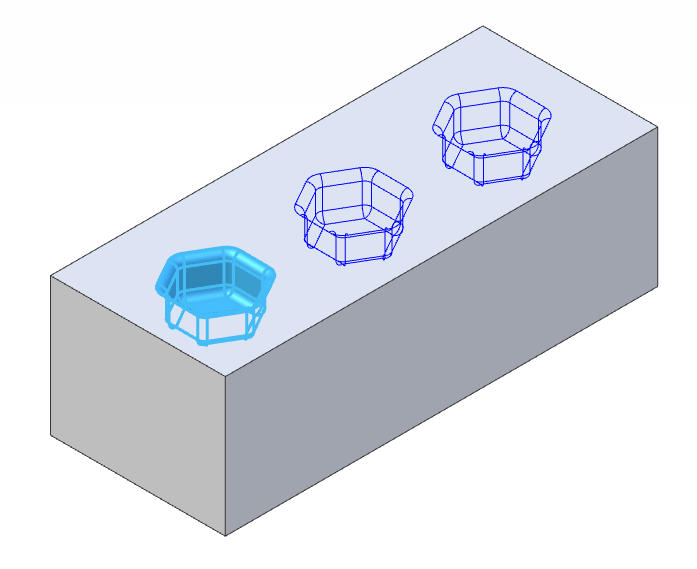
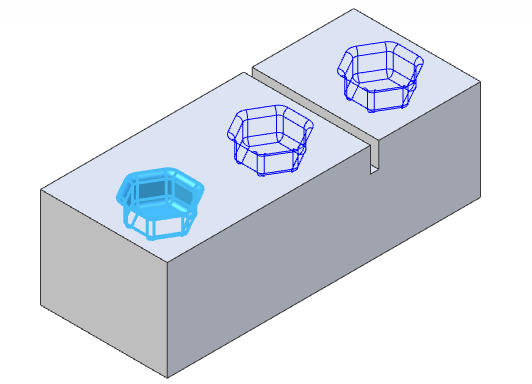
Wzór nie leży na tym samym licu co element oryginalny
Dział zatytułowany „Wzór nie leży na tym samym licu co element oryginalny”Jeśli wzór nie leży na tym samym licu co element oryginalny, jego utworzenie się nie powiedzie.
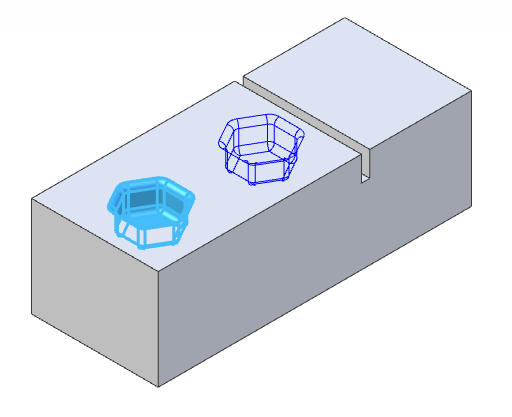
Wzór leży na tym samym licu co element oryginalny
Dział zatytułowany „Wzór leży na tym samym licu co element oryginalny”Jeśli wzór leży na tym samym licu co element oryginalny, jego utworzenie powinno się powieść.
Otaczająca geometria nie jest identyczna z geometrią elementu oryginalnego
Dział zatytułowany „Otaczająca geometria nie jest identyczna z geometrią elementu oryginalnego”Jeśli wzór nie ma takiej samej otaczającej geometrii jak element oryginalny, jego utworzenie się nie powiedzie.
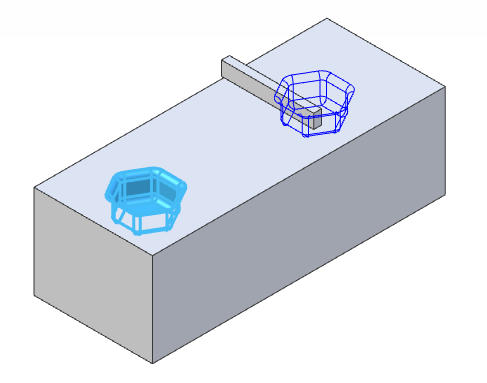
Otaczająca geometria jest identyczna z geometrią elementu oryginalnego
Dział zatytułowany „Otaczająca geometria jest identyczna z geometrią elementu oryginalnego”Jeśli wzór ma taką samą otaczającą geometrię jak element oryginalny, jego utworzenie powinno się powieść.
Opcja „Sprawdź wyniki”
Dział zatytułowany „Opcja „Sprawdź wyniki””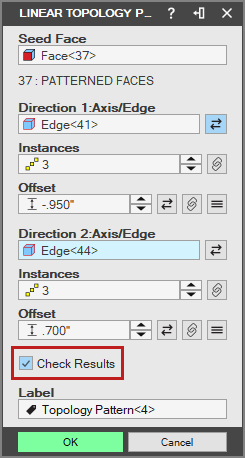
Opcja „Sprawdź wyniki” (Check Results) wyświetli ostrzeżenie o błędzie, jeśli powstała bryła jest nieprawidłowa lub jeśli utworzenie wzoru geometrii się nie powiedzie. Warto pozostawić tę opcję włączoną. Jeśli zostanie wyłączona, aplikacja nie będzie automatycznie sprawdzać, czy powstała bryła będzie nieprawidłowa, i może zostać utworzony wzór, który wygląda poprawnie, ale poprawny nie jest.
Jeśli opcja „Sprawdź wyniki” jest wyłączona, wyniki wielu przykładów w tej sekcji nie będą takie, jak opisano. UWAGA: Jeśli opcja „Sprawdź wyniki” jest wyłączona, wyniki wielu przykładów w tej sekcji nie będą takie, jak opisano.
Oryginał: Creating Linear Topology Patterns