Publikowanie rysunków do PDF
Publishing Drawings to PDF
Do PDF można opublikować cały rysunek lub wybrane arkusze rysunku. Jeśli chcesz, aby za publikowanie dwuwymiarowych plików PDF odpowiadał określony program zewnętrzny, przed publikacją wybierz zewnętrzny moduł zapisu PDF 2D. W przeciwnym razie używany jest moduł wbudowany.
Publikowanie rysunku
Dział zatytułowany „Publikowanie rysunku”W zależności od tego, czy używasz wbudowanego, czy zewnętrznego modułu zapisu PDF, podczas publikowania i po jego zakończeniu mogą być dostępne różne opcje.
Aby opublikować rysunek do PDF:
-
Otwórz wybrany rysunek Alibre.
-
Kliknij kartę „Plik” (File) w lewym górnym rogu ekranu.
-
Kliknij „Opublikuj do PDF” (Publish to PDF).
-
Wybierz odpowiednie opcje. Zobacz Uwagi dotyczące rozmiarów arkusza i skalowania wydruku.
-
Kliknij „Publikuj” (Publish) / „OK”.
Korzystanie z wbudowanego modułu zapisu PDF
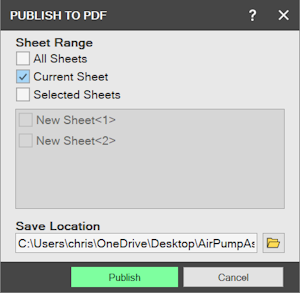
Dział zatytułowany „Korzystanie z wbudowanego modułu zapisu PDF”Korzystając z wbudowanego modułu zapisu PDF, możesz wybrać arkusze, które chcesz opublikować w pliku PDF:
Korzystanie z zewnętrznego modułu zapisu PDF
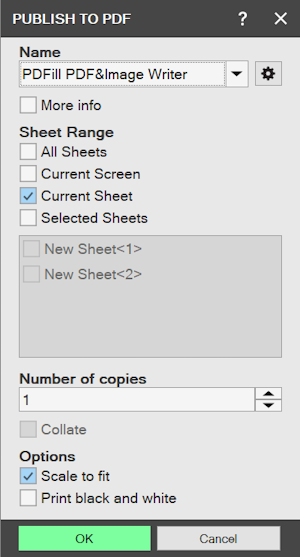
Dział zatytułowany „Korzystanie z zewnętrznego modułu zapisu PDF”Jeśli nie wybrano opcji „Wbudowany moduł zapisu PDF” (Built-in PDF writer), okno „Opublikuj do PDF” umożliwi wybór preferowanego zewnętrznego modułu zapisu PDF.
Uwagi dotyczące rozmiarów arkusza i skalowania wydruku
Dział zatytułowany „Uwagi dotyczące rozmiarów arkusza i skalowania wydruku”Dostępne rozmiary arkusza i opcje skalowania różnią się w zależności od modułu zapisu PDF 2D.
Wbudowany moduł zapisu PDF
Dział zatytułowany „Wbudowany moduł zapisu PDF”Wbudowany moduł generuje pliki PDF w rozmiarze arkusza określonym w szablonie albo w niestandardowej definicji rozmiaru arkusza użytej dla arkusza rysunku. Aby sprawdzić, która definicja jest używana, kliknij prawym przyciskiem myszy dowolny arkusz w „Drzewie rysunku” (Drawing Explorer) i wybierz „Właściwości arkusza” (Sheet Properties). Innymi słowy, podczas publikowania za pomocą wbudowanego modułu nie wybierasz rozmiaru arkusza — wynika on z definicji rysunku.
Wbudowany moduł zapisu PDF nie obsługuje skalowania rysunku, ponieważ rozmiar arkusza zawsze odpowiada rozmiarowi określonemu w szablonie lub niestandardowej definicji rozmiaru arkusza.
Wbudowany moduł zapisu PDF zawsze pomija figury, wymiary, adnotacje i widoki znajdujące się poza niebieskim obrysem rozmiaru arkusza szablonu rysunku.
Inne moduły zapisu PDF
Dział zatytułowany „Inne moduły zapisu PDF”Zewnętrzne moduły zapisu PDF obsługują różne opcje. W przeciwieństwie do modułu wbudowanego mogą wymagać jawnego wybrania rozmiaru arkusza przed publikacją, tak jak przy drukowaniu dokumentu. Zazwyczaj należy wybrać rozmiar arkusza taki sam jak rozmiar rysunku. Jeśli na przykład rysunek utworzono na szablonie ISO A2, do publikacji należy wybrać arkusz A2.
Zewnętrzne moduły zapisu PDF mogą obsługiwać różne rozmiary arkusza. Na przykład Microsoft Print to PDF nie obsługuje rozmiaru A2, ale CutePDF go obsługuje. Nie zaleca się używania sterownika Microsoft Print to PDF ze względu na jego ograniczenia. W Internecie dostępne są różne bezpłatne i płatne zewnętrzne moduły zapisu PDF; wszystkie powinny współpracować z produktami Alibre.
Ponieważ przed publikacją za pomocą zewnętrznego modułu zapisu PDF wybierasz konkretny rozmiar arkusza, możesz przeskalować rysunek tak, aby się na nim zmieścił. Na przykład szablon może mieć rozmiar ISO A2, ale możesz chcieć zmniejszyć rysunek, aby dało się go wydrukować na standardowym arkuszu 8.5x11. W tym celu wybierz rozmiar arkusza 8.5x11 w oknie „Drukuj” (Print), a następnie zaznacz opcję „Skaluj do arkusza” (Scale to Fit).
Jeśli użyjesz opcji „Skaluj do arkusza”, figury, adnotacje, widoki itp. znajdujące się poza niebieskim obrysem rozmiaru arkusza widocznym w obszarze roboczym rysunku 2D zostaną uwzględnione w opublikowanym pliku PDF. Może to spowodować, że rysunek wewnątrz obrysu zostanie przeskalowany do mniejszego rozmiaru niż zamierzony. Aby temu zapobiec, przed publikacją usuń wszystkie elementy znajdujące się poza niebieskim obrysem.
Publikowanie pliku PDF w skali 1:1 na kilku stronach
Dział zatytułowany „Publikowanie pliku PDF w skali 1:1 na kilku stronach”Publikowanie jednego arkusza do pliku PDF na kilku stronach, które można następnie skleić taśmą, nie jest obsługiwane.
Oryginał: Publishing Drawings to PDF