Automatyczne wypełnianie informacji w tabliczce rysunkowej
Automatically Filling Title Block Information
W Alibre Design występują dwa typy pól: „Pola wprowadzania użytkownika” (User Input Fields) oraz „Pola właściwości projektu” (Design Property Fields). Pola wprowadzania użytkownika wymagają od użytkownika wprowadzenia danych podczas tworzenia rysunku. Dane te są następnie rozmieszczane i wyświetlane zgodnie z położeniem oraz ustawieniami pól. Pola właściwości projektu pobierają informacje bezpośrednio z pliku części lub złożenia i nie wymagają ingerencji użytkownika. Zapewnia to wysoki poziom spójności i dokładności dzięki ograniczeniu ryzyka wystąpienia błędu ludzkiego.
Jak automatycznie wypełniać informacje w tabliczce rysunkowej
Dział zatytułowany „Jak automatycznie wypełniać informacje w tabliczce rysunkowej”-
Otwórz szablon zawierający pola właściwości projektu.
-
Określ informacje, które będą pobierane z pliku części lub złożenia. Sprawdź dane dostępne w obszarze roboczym części lub złożenia, klikając kartę „Plik” (File Tab) i przechodząc do „Właściwości” (Properties) > „Ogólne” (General).
-
Kliknij prawym przyciskiem myszy puste miejsce w szablonie i wybierz opcję „Uaktywnij szkic na arkuszu” (Activate Sketch on Sheet). Zostanie włączony „Tryb szkicu” (Sketch Mode).
-
Na karcie „Szkicowanie” (Sketching), w grupie „Profile” (Sketch Figures), wybierz opcję „Pole” (Field).
-
Zostanie wyświetlone okno dialogowe „Pole tekstowe” (Field Text). W opcjach „Ustaw typ” (Set Type) wybierz opcję „Wartość właściwości projektu” (Design Property Value).
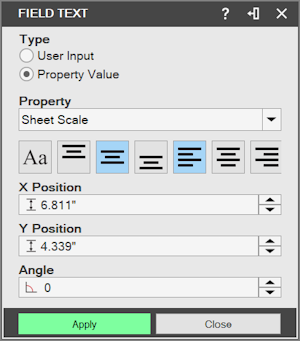
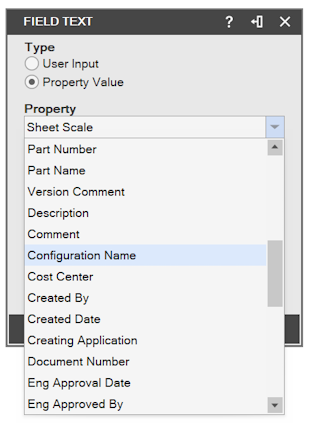
- Kliknij menu rozwijane „Wartość” (Value) i wybierz właściwość projektu, która ma zostać użyta. W tym przykładzie zostanie użyta opcja „Nazwa Konfiguracji” (Configuration Name).
-
Ustaw „Opcje Tekstu” (Text Options). Podczas zmieniania opcji będzie wyświetlany podgląd wyniku.
-
Umieść pole na arkuszu, przeciągając je w żądane miejsce lub wpisując dokładną wartość w opcjach „Pozycjonuj i Obracaj” (Position and Rotation).
-
Kliknij przycisk „Zatwierdź” (Apply) i zapisz szablon rysunku.
-
Podczas tworzenia nowego rysunku użyj utworzonego szablonu rysunku. Kliknij kartę „Plik” i przejdź do „Właściwości” > „Ogólne”, aby zobaczyć dane, które zostaną automatycznie wypełnione podczas tworzenia widoku.
Wszystkie pola na arkuszu mogą odwoływać się maksymalnie do jednego projektu i wszystkie muszą odwoływać się do tego samego projektu. Jeśli na przykład na tym samym arkuszu zostaną wstawione widoki części i złożenia, należy wybrać projekt, którego dane zostaną użyte do wypełnienia wszystkich pól właściwości projektu na tym arkuszu.