

Zapisywanie i przenoszenie ustawień użytkownika
Saving and Transferring User Settings
Preferencje i ustawienia użytkownika Alibre Design są przechowywane w profilach .NET systemu Windows. Aby uzyskać dostęp do profilu, należy włączyć funkcję „Pokaż ukryte elementy” (Show hidden items).
Jak wyświetlić ukryte pliki i foldery oraz uzyskać do nich dostęp w Windows 11
Dział zatytułowany „Jak wyświetlić ukryte pliki i foldery oraz uzyskać do nich dostęp w Windows 11”-
Otwórz „Eksplorator plików” (File Explorer) systemu Windows.
-
Kliknij „Widok” (View) > „Pokaż” (Show).
-
Następnie kliknij „Ukryte elementy” (Hidden Items).
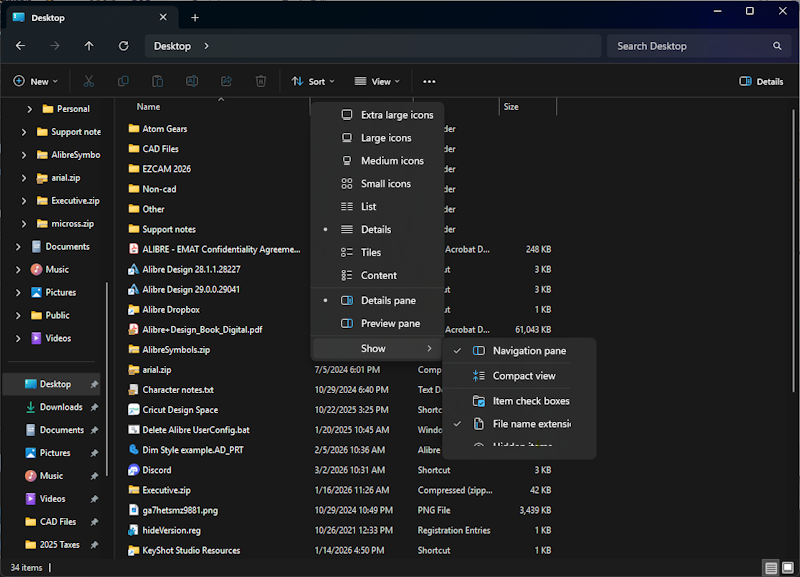
Jak utworzyć kopię zapasową preferencji użytkownika
Dział zatytułowany „Jak utworzyć kopię zapasową preferencji użytkownika”- Przejdź do lokalizacji pliku User.NET.profile. W Windows 10 i 11 znajduje się on w C:\Users\Windows Login Name\AppData\Roaming\Alibre Design\default user.
Windows 7 i 8.1 nie są już obsługiwane.
- Skopiuj plik i zapisz go w bezpiecznej lokalizacji lub na bezpiecznym urządzeniu.
Jak przenieść ustawienia użytkownika do innej instalacji Alibre Design
Dział zatytułowany „Jak przenieść ustawienia użytkownika do innej instalacji Alibre Design”- Przejdź do lokalizacji pliku User.NET.profile. W Windows 8.1, 10 i 11 znajduje się on w C:\Users\Windows Login Name\AppData\Roaming\Alibre Design\default user.
Windows 7 i 8.1 nie są już obsługiwane.
- Zastąp ten plik odpowiednim plikiem User.NET.profile z innej instalacji Alibre Design.
Jak przywrócić ustawienia domyślne
Dział zatytułowany „Jak przywrócić ustawienia domyślne”W oknie „Okno Główne” (Home Window) kliknij kartę „Narzędzia” (Utilities), a następnie kliknij „Reset Profilu” (Reset User Profile).
Spowoduje to utworzenie kopii zapasowej istniejącego profilu, aby można było do niego wrócić w razie potrzeby, oraz nowego profilu z ustawieniami domyślnymi.
Oryginał: Saving and Transferring User Settings