Dodawanie liczb
Adding numbers
Dodawanie kolumny „Numer” (Number) do tabeli części
Dział zatytułowany „Dodawanie kolumny „Numer” (Number) do tabeli części”Do tabeli części można dodać kolumnę umożliwiającą ręczne wprowadzanie liczb dla poszczególnych pozycji. Można jej użyć na przykład do rejestrowania przewidywanego zapotrzebowania, ubytków, całkowitej rezystancji elementu elektrycznego lub czasu realizacji produkcji.
Dodawanie kolumny „Numer”
Dział zatytułowany „Dodawanie kolumny „Numer””Kolumna „Numer” jest specjalnym typem kolumny, która nie pobiera danych z projektu, a jej zawartość trzeba ręcznie wprowadzić do tabeli części.
Dodaj kolumnę „Numer” do tabeli części
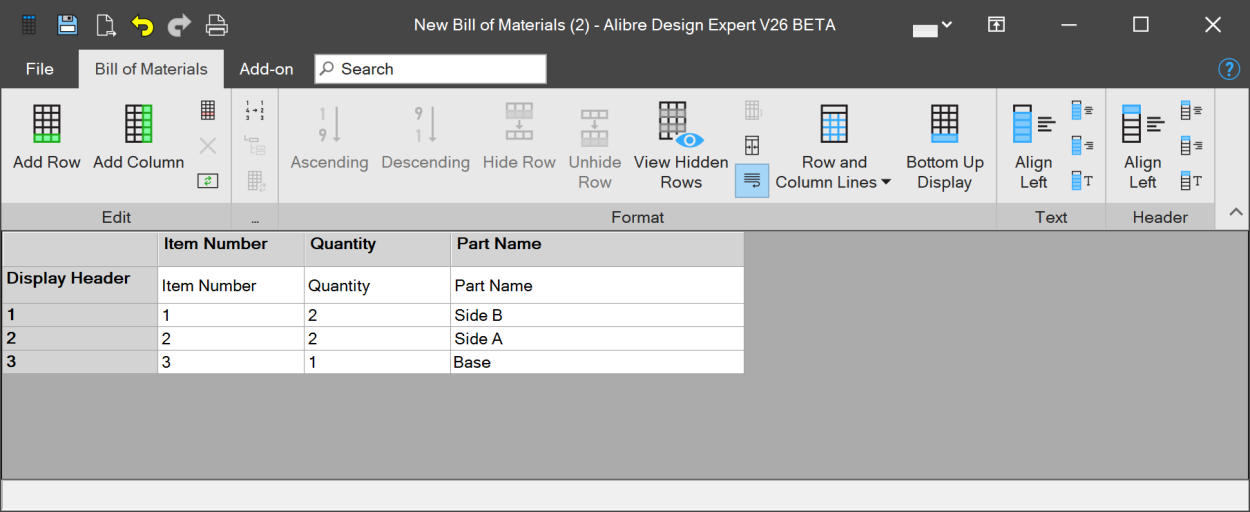
- Przejdź do obszaru roboczego tabeli części.
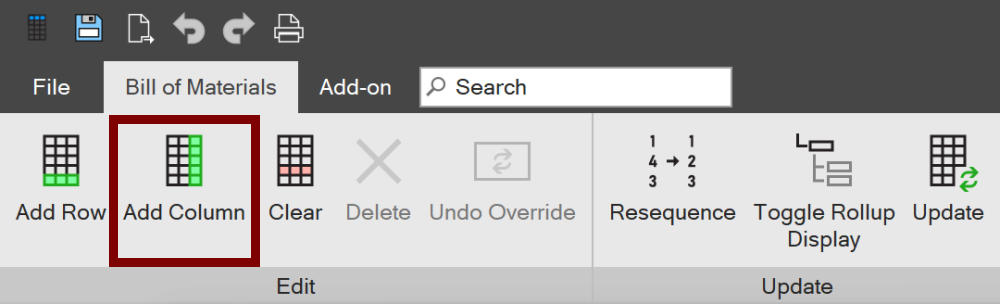
- Wybierz narzędzie „Wstaw kolumnę” (Add Column) lub kliknij prawym przyciskiem myszy w dowolnym miejscu tabeli i wybierz „Kolumna” (Column) > „Wstaw” (Insert).
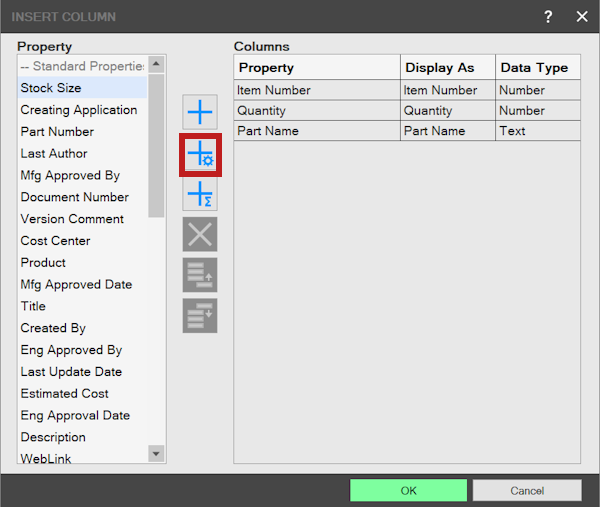
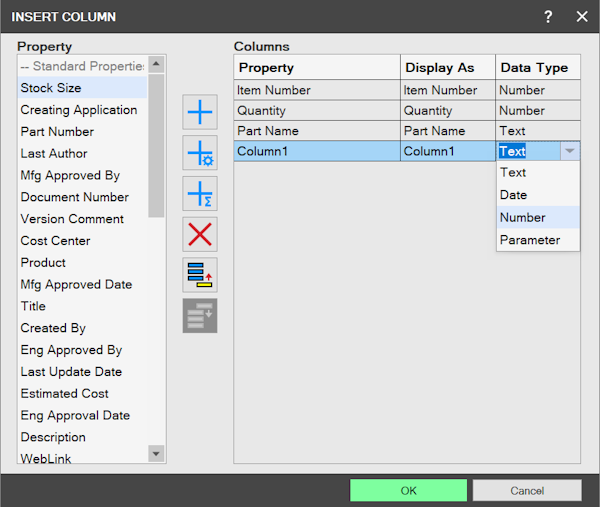
- Zostanie wyświetlone okno „Wstaw kolumnę” (Insert Column). Kliknij przycisk „Wstaw kolumnę dowolną” (Add Custom Column).
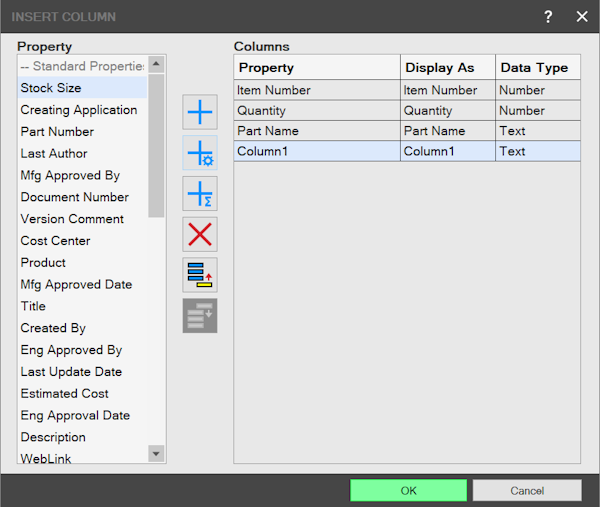
- Do listy zostanie dodana nowa pozycja i zostaną do niej zastosowane wartości domyślne.
- Zmień „Typ danych” (Data Type) na „Numer”.
- W kolumnie „Wyświetlaj jako” (Display As) wpisz znaczenie liczby.
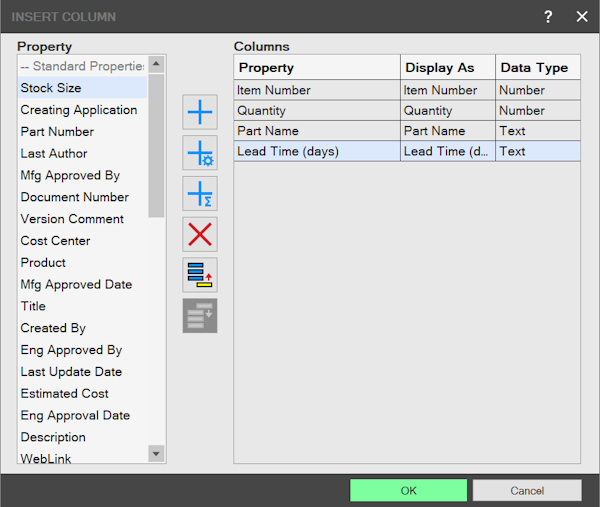
W wierszach typu „Numer” nie można wprowadzić wartości „Właściwość” (Property). Wartość „Właściwość” jest automatycznie dziedziczona z pola „Wyświetlana nazwa” (Display Name).
- Kliknij „OK”. Kolumna „Numer” zostanie dodana.
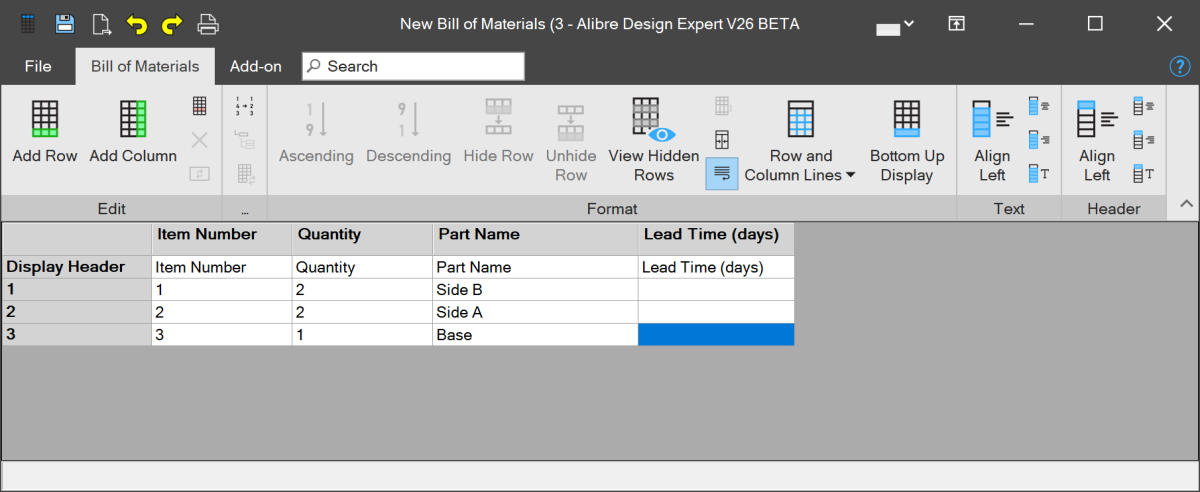
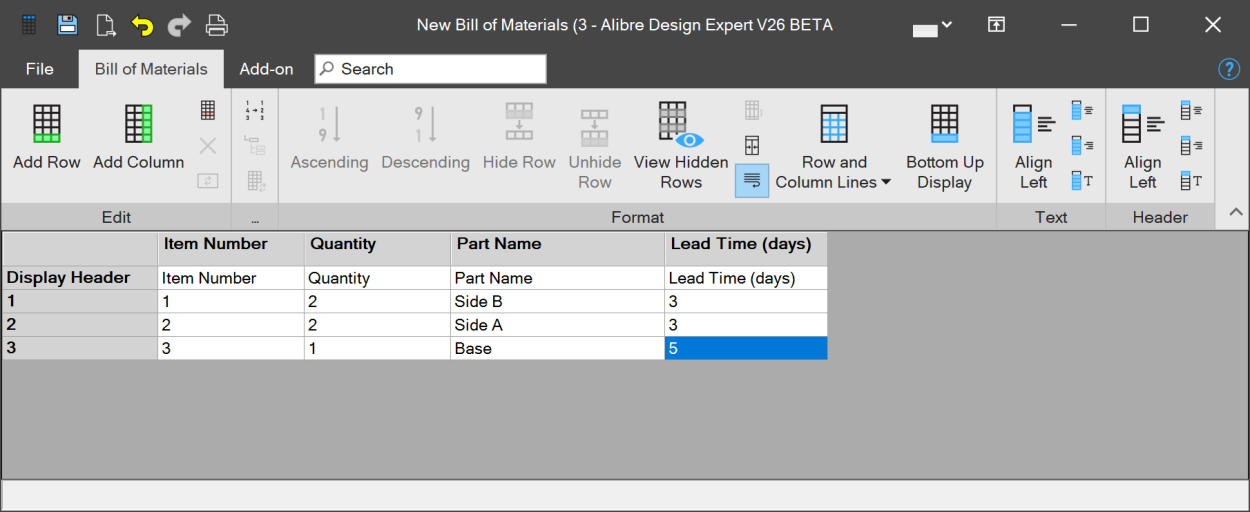
- Kliknij każdą komórkę i w razie potrzeby ustaw żądaną wartość liczbową. Wartości te można w dowolnym momencie zmienić w obszarze roboczym tabeli części.
Oryginał: Adding numbers