Zmiana rozmiaru wierszy i kolumn
Resizing Rows and Columns
Aby uzyskać odpowiednie odstępy lub układ, może być konieczna zmiana rozmiaru wierszy lub kolumn.
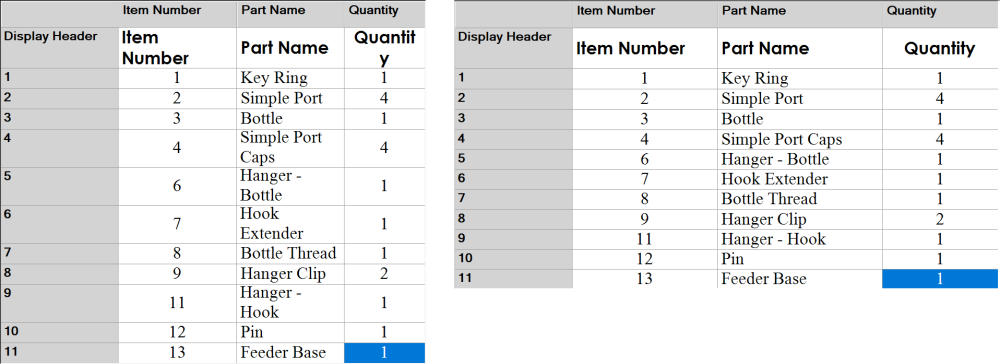
Ręczna zmiana rozmiaru wiersza lub kolumny w tabeli części
Dział zatytułowany „Ręczna zmiana rozmiaru wiersza lub kolumny w tabeli części”Możesz ręcznie przeciągać granice wierszy lub kolumn, aby zwiększyć ich rozmiar. Działa to podobnie jak w programie Microsoft Excel.
Zmiana rozmiaru wiersza lub kolumny za pomocą myszy
- Przesuń wskaźnik myszy na granicę nagłówka wiersza lub kolumny. Wskaźnik zmieni się w dwustronną strzałkę.
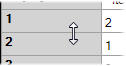
- Kliknij i przeciągnij granicę, aby zmienić rozmiar wiersza lub kolumny. Zwolnij przycisk myszy, aby zakończyć.
Wysokość wiersza jest ustalana automatycznie za każdym razem, gdy po edycji komórki klikniesz poza nią. Dlatego ostateczny rozmiar kolumn i wierszy ustaw po zakończeniu edycji danych. Jak zmienić wysokość wiersza przez podanie wartości
- Zaznacz wiersz, klikając jego nagłówek w skrajnej lewej kolumnie. Aby zaznaczyć kolejne wiersze, klikaj ich nagłówki z wciśniętym klawiszem SHIFT lub CTRL. Zaznaczone wiersze zostaną podświetlone na całej długości.
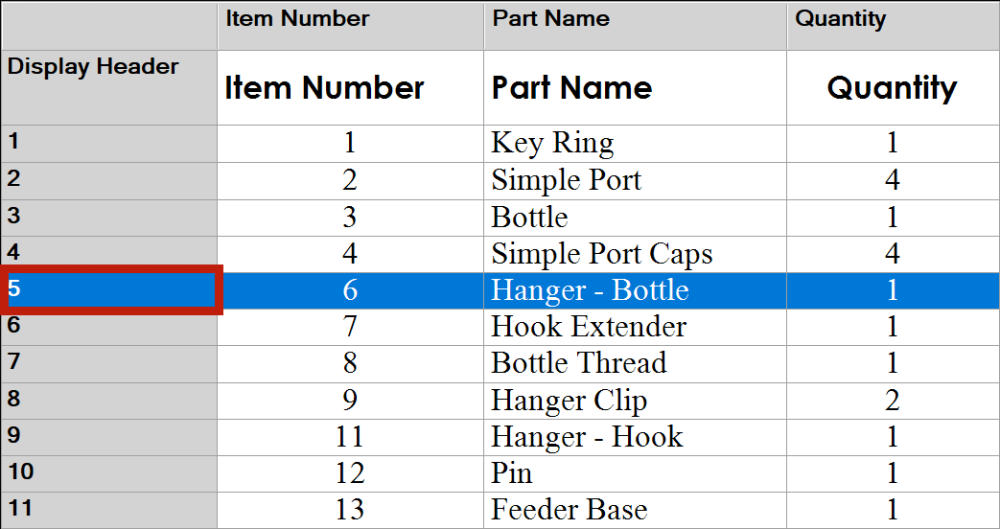
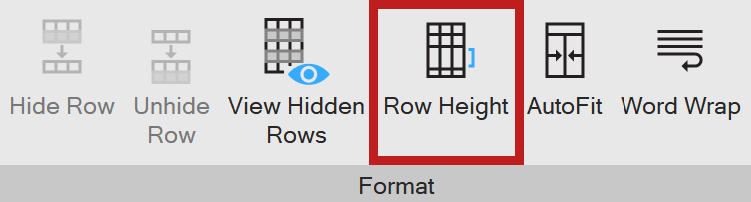
- Kliknij narzędzie „Wysokość wiersza” (Row Height). Możesz też kliknąć prawym przyciskiem myszy w dowolnym miejscu tabeli części, wskazać menu „Wiersz” (Row), a następnie kliknąć „Wysokość wiersza”.
- Zostanie wyświetlone okno „Wysokość wiersza”. Wprowadź żądaną wartość.
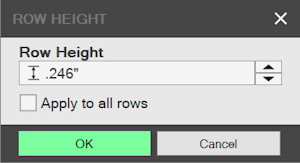
-
Zaznacz pole „Zastosuj do wszystkich wierszy” (Apply to all rows), aby zastosować tę wartość do każdego wiersza, a nie tylko do zaznaczonych.
-
Kliknij „OK” (OK).
Automatyczna zmiana rozmiaru wiersza lub kolumny w tabeli części
Dział zatytułowany „Automatyczna zmiana rozmiaru wiersza lub kolumny w tabeli części”Za pomocą narzędzia możesz automatycznie zmienić rozmiar kolumn, wierszy lub całej tabeli.
Jeśli opcja „Zawijanie tekstu” (Word Wrap) jest włączona, użycie tego narzędzia może dać nieoczekiwane wyniki. Rozważ jej wyłączenie przed użyciem narzędzia i ponowne włączenie po zakończeniu. Automatyczna zmiana wysokości wiersza
-
Zaznacz wiersz, klikając jego nagłówek w skrajnej lewej kolumnie. Cały wiersz zostanie podświetlony.
-
Kliknij narzędzie „Auto dopasuj” (AutoFit).
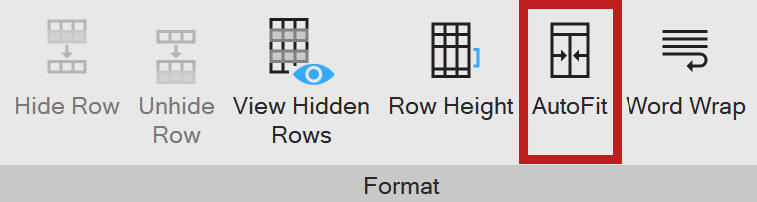
Narzędzie „Auto dopasuj” jest przydatne przede wszystkim wtedy, gdy wiersze zawierają tekst wielowierszowy. Automatyczna zmiana szerokości kolumny
-
Zaznacz kolumnę, klikając jej nagłówek u góry tabeli. Cała kolumna zostanie podświetlona.
-
Kliknij narzędzie „Auto dopasuj”.
Automatyczna zmiana rozmiaru wszystkich wierszy i kolumn
-
Kliknij komórkę w lewym górnym rogu.
-
Cała tabela zostanie podświetlona.
-
Kliknij narzędzie „Auto dopasuj”.
Przed automatycznym dopasowaniem całej tabeli zaleca się wyłączenie zawijania tekstu.
Oryginał: Resizing Rows and Columns