

Tworzenie i edycja klas
Create and Edit Classes
Utworzenie nowej klasy może być proste albo wymagać kilku podejść — zależy to od charakteru klasy i złożoności idei, którą ma ona odwzorować.
Najważniejsze pojęcia
Dział zatytułowany „Najważniejsze pojęcia”Wszystkie klasy są używane jako właściwości
Dział zatytułowany „Wszystkie klasy są używane jako właściwości”Nie można dodać klasy bezpośrednio do karty danych. Trzeba utworzyć właściwość zależną od danych (Data-Driven Property) i użyć klasy jako jej źródła danych. Powstała w ten sposób lista rozwijana właściwości pokaże dostępne nazwy instancji, które zdefiniowano w klasie.
Klasy proste i złożone
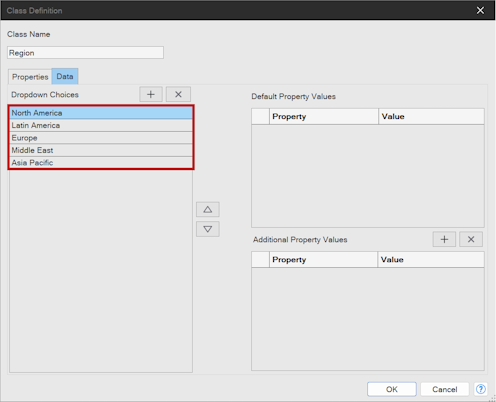
Dział zatytułowany „Klasy proste i złożone”Prosta klasa może nie zawierać żadnych właściwości i mieć tylko kilka nazw instancji, które wypełniają listę rozwijaną. Ten typ klasy jest najwygodniejszy w użyciu w tabelach części i na rysunkach i to do niego należy dążyć, jeśli pozwala na to Twój sposób pracy. W poniższym przykładzie chcemy mieć na karcie danych listę rozwijaną (Dropdown List) o nazwie „Region”, z której można wybrać: Ameryka Północna, Ameryka Łacińska, Europa, Bliski Wschód i APAC. Nie musimy dodawać do tej klasy żadnych właściwości — wystarczy wypełnić pole „Opcje rozwijane” (Dropdown Choices) na arkuszu „Dane” (Data), a następnie dodać tę klasę jako źródło danych właściwości zależnej od danych.
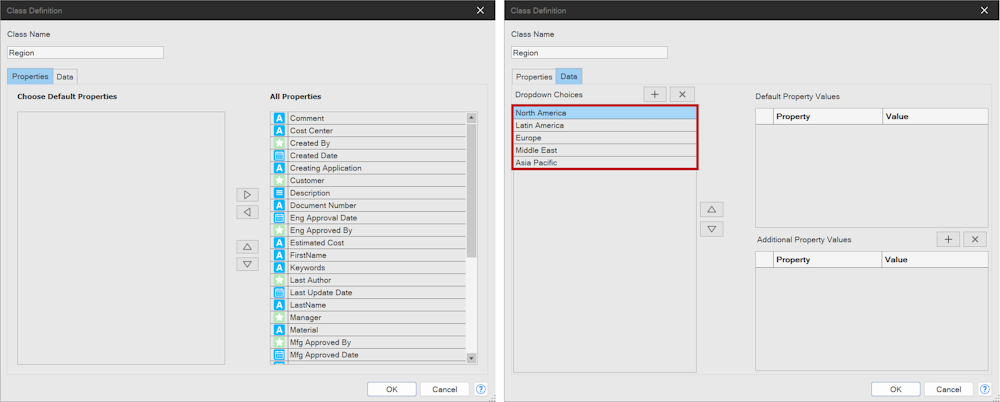
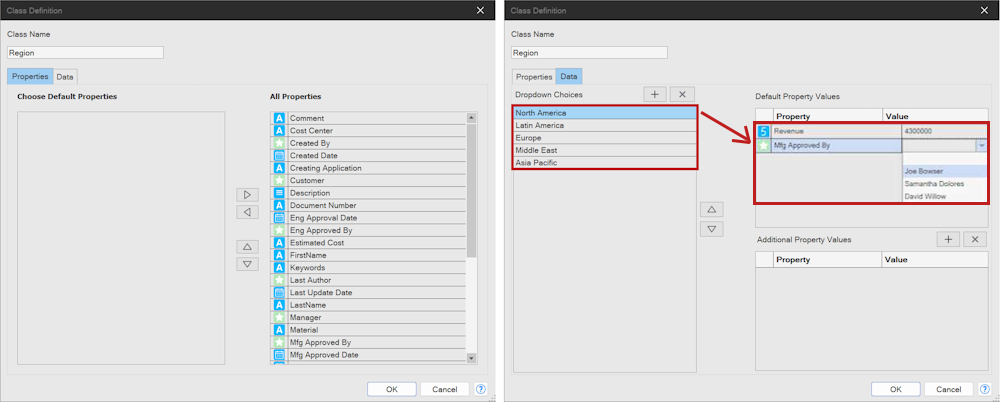
Bardziej złożona klasa będzie miała pewne właściwości. W tym przykładzie jedna z dodanych właściwości sama jest właściwością zależną od innej klasy — Mfg. Approved By, oznaczoną zieloną ikoną. Gdy wybierzemy jedną z opcji rozwijanych, widać, że w prawym panelu możemy wypełnić dane tych właściwości. Ponieważ Mfg. Approved By jest właściwością zależną od danych, możemy wybierać elementy z listy rozwijanej. Dla każdej instancji można wybrać inne wartości właściwości.
Możliwość użycia danych na rysunkach i w tabelach części
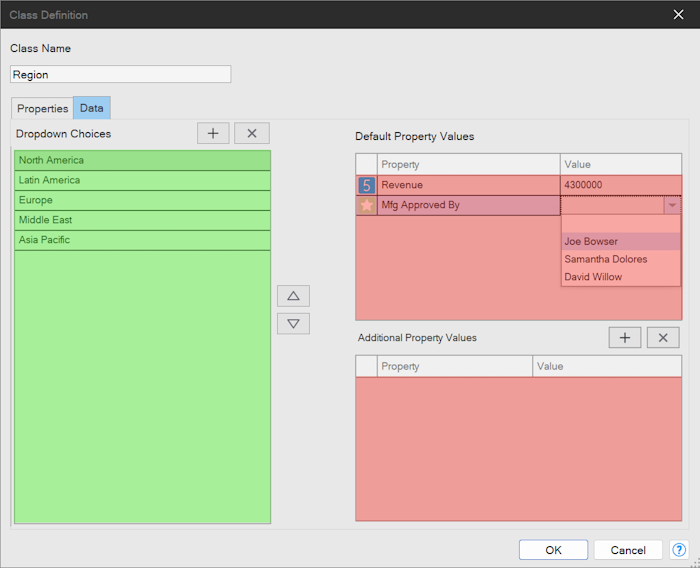
Dział zatytułowany „Możliwość użycia danych na rysunkach i w tabelach części”Do wypełniania tabel części, rysunków i samej karty danych używane są wyłącznie wartości z pola „Opcje rozwijane” (instancje), pokazane poniżej na zielono. Właściwości, jeśli są użyte i pokazane poniżej na czerwono, nie posłużą do bezpośredniego wypełniania rysunków, tabel części ani karty danych. W „Przeglądarce PDM” (PDM Browser) są narzędzia do przeglądania właściwości powiązanych z każdą wartością listy rozwijanej, ale pamiętaj, że jeśli dana informacja ma się znaleźć na rysunku lub w tabeli części, powinna być na liście opcji rozwijanych.
Tworzenie klasy prostej (bez właściwości)
Dział zatytułowany „Tworzenie klasy prostej (bez właściwości)”Najprostsze klasy mają jeden cel — utworzenie listy rozwijanej, z której mogą wybierać użytkownicy końcowi — bez żadnych danych „w tle” powiązanych z poszczególnymi opcjami. Sprawdza się to doskonale przy standaryzacji takich wartości jak „Stan”, „Nazwisko kierownika” czy „Proces wykończeniowy”, gdy wartości są znane i niezmienne.
Rozpoczęcie tworzenia klasy
Dział zatytułowany „Rozpoczęcie tworzenia klasy”Utwórz klasę:
- Kliknij przycisk „Konfiguracja” (Setup) pod „Eksploratorem Sejfu” (Safe Explorer).
- Kliknij przycisk „Zarządzaj Klasami” (Manage Classes):
- Kliknij „Nowa Klasa Niestandardowa” (New Custom Class):

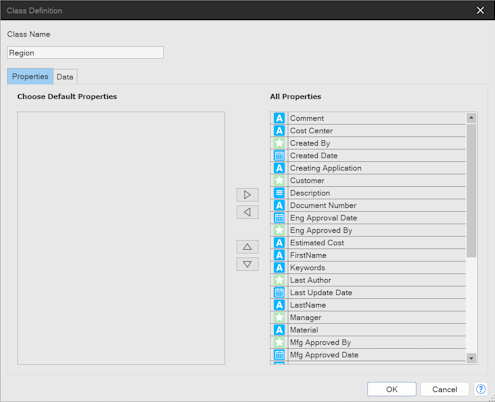
- Nadaj klasie unikalną nazwę.
-
Ponieważ jest to klasa prosta, nie dodamy żadnych właściwości. Kliknij arkusz „Dane”.
-
Kliknij przycisk +, aby dodać nową pozycję w sekcji „Opcje rozwijane”.
-
Wpisz wartość i w razie potrzeby powtórz tę czynność.
-
Użyj strzałek w górę i w dół, aby w razie potrzeby zmienić kolejność wartości — w takiej kolejności będą się one pojawiać na listach rozwijanych.
- Naciśnij „OK”.
Pamiętaj, że klas nie można dodawać do kart danych. Zamiast tego utwórz właściwość zależną od danych, która odwołuje się do klasy. Właściwość możesz dodać do karty danych.
Tworzenie klasy złożonej (z właściwościami)
Dział zatytułowany „Tworzenie klasy złożonej (z właściwościami)”Bardziej złożone klasy mają podobny cel jak klasy proste — utworzenie listy rozwijanej. Jednak z każdą wartością z listy rozwijanej powiązane są dowolne dane. Tych danych nie można użyć na rysunku ani w tabeli części, ale można je odpytywać z „Przeglądarki PDM”.
Rozpoczęcie tworzenia klasy
Dział zatytułowany „Rozpoczęcie tworzenia klasy”Utwórz klasę:
- Kliknij przycisk „Konfiguracja” pod „Eksploratorem Sejfu”.
- Kliknij przycisk „Zarządzaj Klasami”:
- Kliknij „Nowa Klasa Niestandardowa”:
- Nadaj klasie unikalną nazwę.
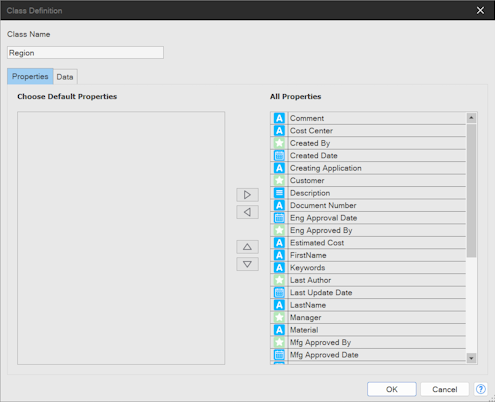
- Dodaj kilka właściwości, zaznaczając właściwość i klikając strzałkę w lewo.
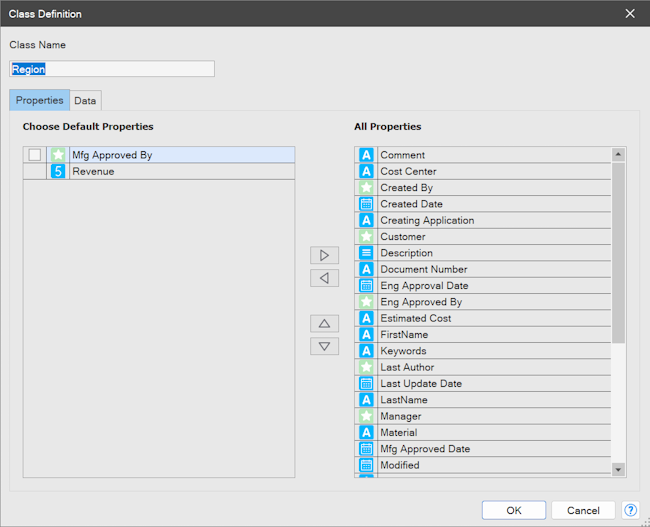
Właściwości domyślne umożliwią wypełnienie danej właściwości dla każdej opcji rozwijanej (instancji). W niektórych przypadkach możesz chcieć, aby instancje miały różne właściwości — jednorazowe właściwości można dodać do wybranej instancji na arkuszu „Dane”, używając interfejsu „Dodatkowe wartości właściwości” (Additional Property Values).
-
Kliknij arkusz „Dane”.
-
Kliknij przycisk + i dodaj w sekcji „Opcje rozwijane” tyle wartości, ile potrzeba.
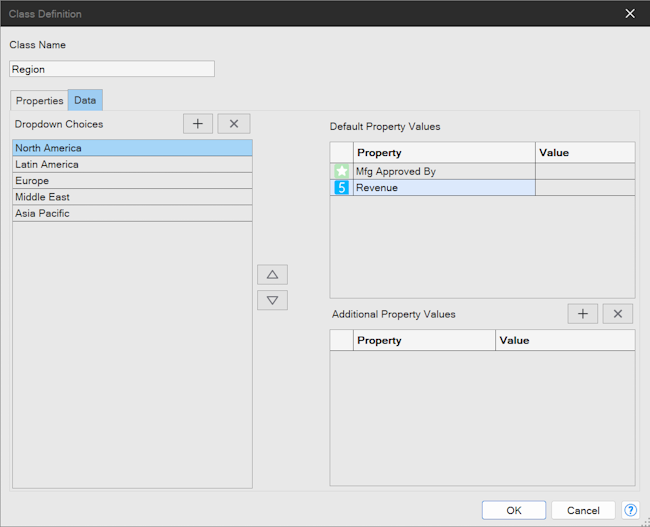
- Kliknij każdą wartość opcji rozwijanej i wypełnij „Wartości właściwości” po prawej stronie.
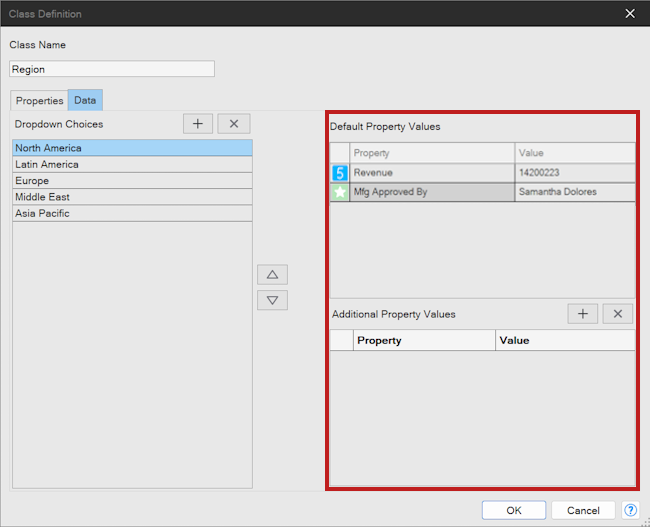
- Naciśnij „OK”.
Pamiętaj, że klas nie można dodawać do kart danych. Zamiast tego utwórz właściwość zależną od danych, która odwołuje się do klasy. Właściwość możesz dodać do karty danych.
Edycja klasy
Dział zatytułowany „Edycja klasy”W zależności od tego, w jaki sposób klasa została wykorzystana, możesz mieć ograniczone możliwości wykonywania niektórych operacji na klasach.
-
Jeśli określona opcja rozwijana (instancja) została wybrana do użycia w jakimś pliku, nie będzie można usunąć tej instancji, ale można zmienić jej nazwę lub wartości jej właściwości.
-
Jeśli klasa jest klasą wbudowaną, nie ma arkusza „Dane”. W takich przypadkach zazwyczaj za instancję uważa się sam plik.
Edytuj klasę:
- Kliknij przycisk „Konfiguracja” pod „Eksploratorem Sejfu”.
- Kliknij przycisk „Zarządzaj Klasami”:
-
Znajdź żądaną klasę.
-
Kliknij przycisk „Edycja” (Edit).
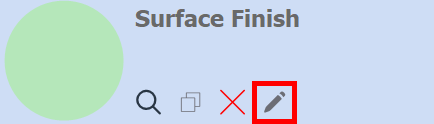
- Wprowadź żądane zmiany i naciśnij „OK”.
Oryginał: Create and Edit Classes