Rzut do Szkicu 3D
Project to 3D Sketch

Za pomocą narzędzia „Rzut do Szkicu 3D” w trybie „Szkic 3D” (3D Sketch) można tworzyć elementy szkicu 3D pokrywające się z krawędziami modelu 3D. Narzędzia „Rzut do Szkicu 3D” można używać zarówno w niezależnych obszarach roboczych części, jak i w obszarach roboczych części otwartych ze złożeń, podczas projektowania zstępującego oraz projektowania między dokumentami.
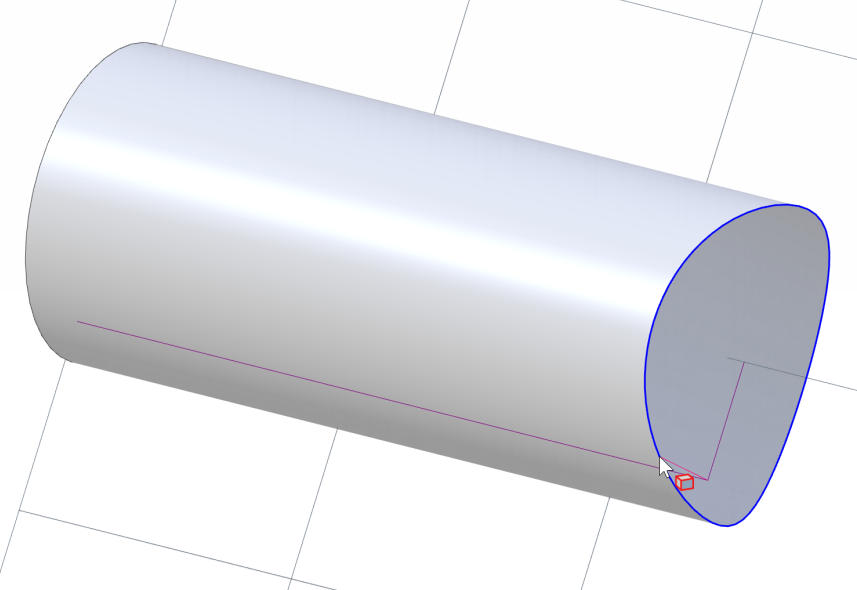
Jak rzutować do Szkicu 3D
Dział zatytułowany „Jak rzutować do Szkicu 3D”- W obszarze roboczym części zawierającym bryłę lub powierzchnię 3D wybierz narzędzie trybu „Uaktywnij szkic 3D” (Activate 3D Sketch) z grupy „Szkic” (Sketch) na karcie „Modelowanie części” (Part Modeling).
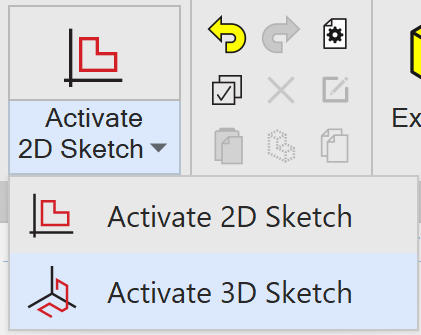
-
Zostanie włączony „Tryb Szkicu 3D” (3D Sketch Mode), a na wstążce zostanie otwarta karta „Szkicowanie 3D” (3D Sketching). Wybierz narzędzie „Rzutuj do szkicu” (Project to Sketch) z grupy „Narzędzia szkicu” (Sketch Tools).
-
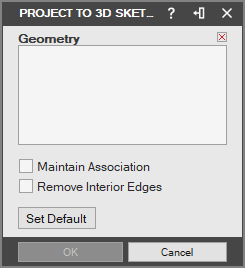
Zostanie wyświetlone okno dialogowe „Rzutuj do szkicu” (Project to Sketch). Zaznacz ściany i krawędzie, które chcesz rzutować.
-
Włącz lub wyłącz opcję „Powiąż z geometrią źródłową” (Maintain association to source), aby określić, czy rzutowana geometria ma pozostać powiązana z pierwotną geometrią źródłową.
-
Włącz lub wyłącz opcję „Usuń wewnętrzne krawędzie” (Remove interior edges), aby zapobiec rzutowaniu krawędzi wspólnych dla sąsiadujących ścian w zaznaczonych elementach.
-
Kliknij przycisk „OK”, aby utworzyć rzutowane elementy szkicu 3D.
Oryginał: Project to 3D Sketch