

Widoki przerywane
Broken Views
„Widok przerywany” (Broken View) to widok, w którym pominięto określone obszary. Jest to przydatne w przypadku długich części, ponieważ umożliwia pokazanie istotnych obszarów części bez konieczności przedstawiania jej pełnej długości.
Jak utworzyć widok przerywany
Dział zatytułowany „Jak utworzyć widok przerywany”Aby utworzyć „Widok przerywany”, musi już istnieć widok. W tym przykładzie zostanie użyty widok śruby.
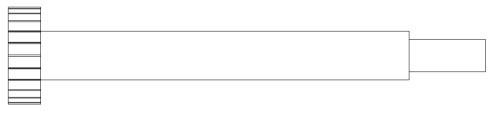
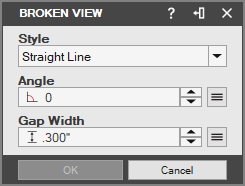
- Wybierz narzędzie „Widok przerywany” w grupie „Widoki dodatkowe” (Secondary Views) na karcie „Arkusze i Widoki” (Sheets and Views). Zostanie wyświetlone okno dialogowe „Widok przerywany”.
-
Jako „Styl” (Style) „Linii cięcia” (Cutting Line) wybierz „Linia prosta” (Straight Line), „Linia łamana” (Zig Line) lub „Krzywa” (Curve). W tym przykładzie zostanie użyta opcja „Linia prosta”.
-
Zaznacz widok, na podstawie którego chcesz utworzyć „Widok przerywany”. Zostaną wyświetlone niebieskie linie wskazujące początek i koniec widoku przerywanego.
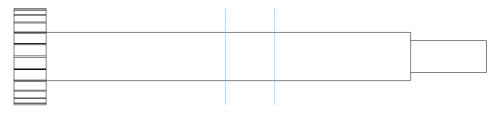
- Kliknij i przeciągnij linię, aby zmienić „Szerokość szczeliny” (Gap Width). Możesz zmienić położenie obu linii.
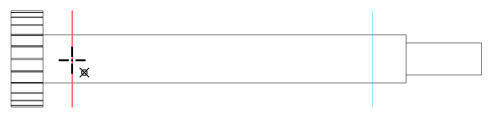
- Gdy „Szerokość szczeliny” będzie odpowiednia, kliknij przycisk „OK”. Widok przerywany pierwotnego „Widoku nadrzędnego” (Parent View) zostanie wyświetlony na arkuszu.
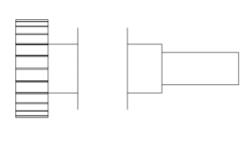
- Jeśli widok jest ustawiony pod kątem (np. jest widokiem izometrycznym), wprowadź „Wartość kąta” (Angle Value). Umożliwi to prawidłowe dopasowanie przerwania do widoku.
Jak utworzyć przekrój widoku przerywanego
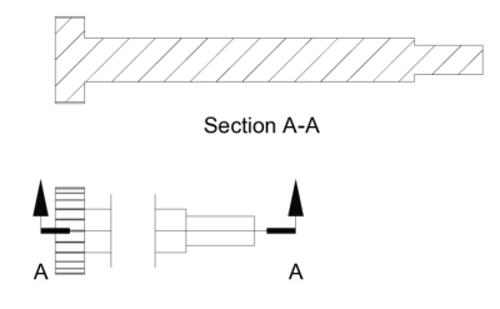
Dział zatytułowany „Jak utworzyć przekrój widoku przerywanego”Wybierz narzędzie „Widok przekroju” (Standard Section View) w grupie „Widoki dodatkowe”Wartość kąta jest wprowadzana, jeśli widok, który ma zostać przerwany, jest ustawiony pod kątem (np. jest widokiem izometrycznym). Umożliwi to prawidłowe dopasowanie przerwania do widoku. artość kąta jest wprowadzana, jeśli widok, który ma zostać przerwany, jest ustawiony pod kątem (np. jest widokiem izometrycznym). Umożliwi to prawidłowe dopasowanie przerwania do widoku. AAAngrِupie karty „Arkusze i Widoki” i zaznacz widok przerywany.
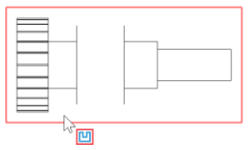
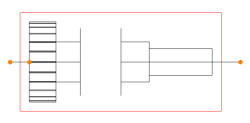
- Narzędzie „Linia” (Line) zostanie wybrane automatycznie. Użyj go, aby narysować linię przechodzącą przez widok. Naciśnij klawisz Escape na klawiaturze lub kliknij dwukrotnie, aby zakończyć rysowanie linii.
-
Wybierz narzędzie „Utwórz widok” (Create View) w grupie „Twórz widoki” (Create Views) na karcie „Narzędzia przekroju” (Standard Section View Tools).
-
Kliknij po wybranej stronie linii przekroju. Zostanie wyświetlony podgląd przekroju widoku przerywanego. Przenieś kursor myszy w miejsce, w którym chcesz umieścić przekrój, i kliknij, aby go tam umieścić.
Jak zmodyfikować widok przerywany
Dział zatytułowany „Jak zmodyfikować widok przerywany”Jak przywrócić widok przerywany do stanu pierwotnego
Dział zatytułowany „Jak przywrócić widok przerywany do stanu pierwotnego”-
Umieść kursor myszy nad istniejącą „Linią przerwania” (Break Line) i kliknij ją prawym przyciskiem myszy.
-
Z menu podręcznego wybierz opcję „Edycja” (Edit).
-
Zostanie wyświetlone okno dialogowe „Komentarz widoku szczegółowego” (Detail Annotation). W razie potrzeby zmień wartości „Styl”, „Szerokość” (Width) lub „Kąt” (Angle).
-
Przeciągnij linie przerwania, aby ponownie określić położenie przerwania.
-
Kliknij przycisk „OK”.
-
Umieść kursor myszy nad istniejącą linią przerwania i kliknij ją prawym przyciskiem myszy.
-
Z menu podręcznego wybierz opcję „Usuń” (Delete). Linia przerwania zostanie usunięta, a widok zostanie przywrócony do stanu bez przerwania.
Oryginał: Broken Views