

Wyciągnięcie obrotowe (Revolve Boss) i Wyciągnięcie cienkościenne obrotowe
Revolve Boss and Revolve Thin Boss
Wyciągnięcia obrotowe służą do tworzenia lub dodawania materiału do modelu bryłowego.
Informacje o obrotach w konstrukcjach spawanych znajdują się w temacie Korzystanie z operacji części w konstrukcjach spawanych.
Jak utworzyć wyciągnięcie obrotowe
Dział zatytułowany „Jak utworzyć wyciągnięcie obrotowe”Aby utworzyć obrót, należy użyć obszaru roboczego części lub obszaru roboczego złożenia w sesji edycji części. Wcześniej należy utworzyć szkic, który posłuży do utworzenia przekroju obrotu. Wyciągnięcie obrotowe można utworzyć wyłącznie z profilu zamkniętego. Aby obrócić profil otwarty, taki jak linia lub łuk, użyj polecenia obrotu wyciągnięcia cienkościennego.
-
Utwórz szkic z profilem zamkniętym. Będzie on stanowił przekrój obrotu. Profil nie może przecinać osi, krawędzi liniowej ani figury używanej jako oś obrotu.
-
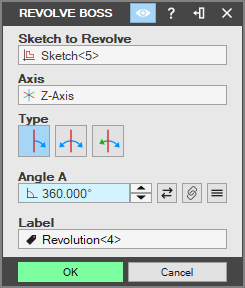
Wybierz narzędzie „Wyciągnięcie obrotowe” z grupy „Wyciągnięcia (dodanie materiału)” (Boss (Add Material)) na karcie „Modelowanie części” (Part Modeling tab). Obszar roboczy zostanie przełączony na widok izometryczny i pojawi się okno dialogowe „Wyciągnięcie obrotowe”. Domyślnie w polu „Szkic” (Sketch) zostanie wskazany ostatnio utworzony szkic, który nie został użyty do utworzenia części.
-
Aby wybrać inny szkic, kliknij pole „Szkic” i zaznacz odpowiedni szkic w obszarze roboczym lub w „Drzewo projektu” (Design Explorer).
-
Wybierz „Typ” (Type):
-
„O kąt” (Single Angle) — tworzy wyciągnięcie obrotowe rozpoczynające się na płaszczyźnie szkicu i rozciągające się w jednym kierunku wokół osi.
-
„Symetrycznie” (Mid Plane) — tworzy wyciągnięcie obrotowe rozpoczynające się na płaszczyźnie szkicu i rozciągające się jednakowo w obu kierunkach wokół osi.
-
„Niesymetrycznie” (Dual Angle) — tworzy wyciągnięcie obrotowe rozpoczynające się na płaszczyźnie szkicu i rozciągające się w obu kierunkach wokół osi pod równymi lub różnymi kątami.
-
Kliknij pola wprowadzania „Kąt” (Angle) i wpisz wartość kąta lub równanie kąta. Domyślna wartość tego pola wynosi 360 stopni. Aby odwrócić kierunek obrotu, wprowadź wartość ujemną w polu „Kąt”.
-
Kliknij pole wprowadzania „Oś” (Axis) i zaznacz oś lub krawędź liniową, wokół której ma zostać obrócony szkic. W obszarze roboczym pojawi się podgląd obrotu.
-
Wprowadź nazwę wyciągnięcia w polu „Nazwa” (Label). Nazwa ta będzie wyświetlana w „Drzewo projektu”.
-
Kliknij przycisk „OK”. Obrócona część zostanie utworzona w obszarze roboczym.
Jak utworzyć wyciągnięcie cienkościenne obrotowe
Dział zatytułowany „Jak utworzyć wyciągnięcie cienkościenne obrotowe”
-
Utwórz szkic z profilem zamkniętym lub otwartym. Będzie on stanowił przekrój obrotu. Profil nie może przecinać osi, krawędzi liniowej ani figury, wokół której planowany jest obrót.
-
Wybierz narzędzie „Wyciągnięcie cienkościenne obrotowe” (Thin Revolve Boss) z grupy „Wyciągnięcia (dodanie materiału)” na karcie „Modelowanie części”.
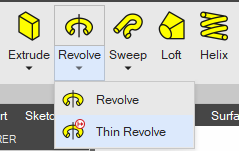
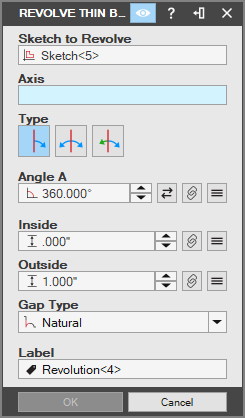
- Obszar roboczy zostanie przełączony na widok izometryczny i pojawi się okno dialogowe „Wyciągnięcie cienkościenne obrotowe”. Domyślnie w polu „Szkic” zostanie wskazany ostatnio utworzony szkic, który nie został użyty do utworzenia części.
-
Aby wybrać inny szkic, kliknij pole „Szkic” i zaznacz odpowiedni szkic w obszarze roboczym lub w „Drzewo projektu”.
-
Wybierz „Typ”:
-
„O kąt” — tworzy wyciągnięcie obrotowe rozpoczynające się na płaszczyźnie szkicu i rozciągające się w jednym kierunku wokół osi.
-
„Symetrycznie” — tworzy wyciągnięcie obrotowe rozpoczynające się na płaszczyźnie szkicu i rozciągające się jednakowo w obu kierunkach wokół osi.
-
„Niesymetrycznie” — tworzy wyciągnięcie obrotowe rozpoczynające się na płaszczyźnie szkicu i rozciągające się w obu kierunkach wokół osi pod równymi lub różnymi kątami.
-
Kliknij pola wprowadzania „Kąt” i wpisz wartość kąta lub równanie kąta. Domyślna wartość tego pola wynosi 360 stopni. Aby odwrócić kierunek obrotu, wprowadź wartość ujemną w polu „Kąt”.
-
Kliknij pole wprowadzania „Oś” i zaznacz oś lub krawędź liniową, wokół której ma zostać obrócony szkic. W obszarze roboczym pojawi się podgląd obrotu.
-
Wybierz „Typ szczeliny” (Gap Type) z menu rozwijanego.
-
Wprowadź wartość w polach „Grubość ścian” (Wall Thickness) dla opcji „Strona 1” (Side 1) i „Strona 2” (Side 2). Do wprowadzenia wartości równania można również użyć przycisku „Edytor równań” (Equation Editor).
Jeśli przycisk „OK” zmieni kolor na czerwony, zmień wartości dla opcji „Strona 1” lub „Strona 2”.
-
Wprowadź nazwę wyciągnięcia w polu „Nazwa”. Nazwa ta będzie wyświetlana w „Drzewo projektu”.
-
Kliknij przycisk „OK”. Wyciągnięta część zostanie utworzona w obszarze roboczym.
Typy szczelin dla cienkich ścian
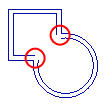
Dział zatytułowany „Typy szczelin dla cienkich ścian”Szczelina powstaje podczas wyciągania, obracania lub przeciągania wyciągnięcia cienkościennego. Pole „Typ szczeliny” w oknach dialogowych operacji cienkościennych umożliwia wybór sposobu zamykania szczelin. W poniższych przykładach przedstawiono profil kwadratu i okręgu. Wewnętrzne linie zostały usunięte z profilu aż do miejsca przecięcia obu kształtów. Profil szkicu jest wyciągany jako wyciągnięcie cienkościenne. Szczeliny wymagające wypełnienia zaznaczono czerwonymi okręgami.
| Przykład | Wynik |
|---|
| „Naturalny” (Natural) | Przedłuża obie figury wzdłuż ich naturalnych krzywych aż do ich przecięcia |
|---|
| „Zaokrąglenie” (Round) | Tworzy narożniki z zaokrągleniami |
|---|
| „Rozciągnij” (Extend) | Przedłuża dwie linie proste od końca każdej figury aż do ich przecięcia |
|---|
Oryginał: Revolve Boss and Revolve Thin Boss