Zmień atrybuty warstwy
Change Layer Attributes
Można zmienić wzór, kolor, skalę i szerokość linii warstwy.
Jak uzyskać dostęp do „Ustawienia warstwy” (Layer Settings)
Dział zatytułowany „Jak uzyskać dostęp do „Ustawienia warstwy” (Layer Settings)”-
Kliknij kartę „Plik” (File), a następnie kliknij przycisk „Właściwości rysunku” (Drawing Properties).
-
Wybierz opcję „Warstwy” (Layers).
Jak zmienić wzór
Dział zatytułowany „Jak zmienić wzór”-
Wybierz warstwę do edycji.
-
Wybierz typ wzoru z menu rozwijanego „Wzór” (Pattern).
-
W razie potrzeby ustaw edytowaną warstwę jako „Bieżąca warstwa” (Current Layer), klikając menu rozwijane i wybierając warstwę.
-
Kliknij przycisk „Zatwierdź” (Apply), aby zaakceptować wszystkie zmiany.
Do dostępnych wzorów linii można dodać wzory niestandardowe, tworząc plik definicji. Szczegółowe informacje zawiera plik alibre_unicode_sample.lin, który można znaleźć za pomocą łącza „Lokalizacja Szablonów” (Templates Directory) na karcie „Narzędzia” (Utilities) w „Okno Główne” (Home Window).
Jak zmienić kolor warstwy
Dział zatytułowany „Jak zmienić kolor warstwy”-
Wybierz warstwę do edycji.
-
Kliknij komórkę „Kolor” (Color) tej warstwy.
-
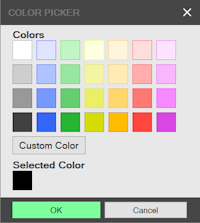
Zostanie wyświetlone okno dialogowe „Kolor”. Wybierz kolor „Podstawowy” (Basic) lub kliknij przycisk „Własny Kolor” (Custom Color), aby wybrać niestandardowy kolor do jednorazowego użycia.
Możesz kliknąć prawym przyciskiem myszy kolor w domyślnej palecie, a następnie kliknąć polecenie „Edytuj kolor” (Edit Color), aby skonfigurować niestandardowy kolor do wielokrotnego użycia. Wybór ten obowiązuje w całym produkcie. W dowolnym momencie możesz kliknąć prawym przyciskiem myszy i wybrać polecenie „Przywróć domyślne” (Restore Default), aby powrócić do ustawienia domyślnego.
-
Kliknij przycisk „OK” (OK)
-
Kliknij przycisk „Zatwierdź”, aby zaakceptować wszystkie zmiany.
Jak zmienić nazwę, skalę, szerokość linii lub komentarz warstwy
Dział zatytułowany „Jak zmienić nazwę, skalę, szerokość linii lub komentarz warstwy”-
Wybierz warstwę do edycji.
-
Kliknij komórkę zawierającą tekst lub wartość parametru, który chcesz zmienić.
-
Edytuj zawartość komórki.
-
Kliknij przycisk „Zatwierdź”, aby zaakceptować wszystkie zmiany.
Oryginał: Change Layer Attributes