

Opcje drzewa projektu
Design Tree Options
W oknie „Opcje programu” (System Options) możesz dostosować do swoich preferencji kilka aspektów wizualnych różnych drzew projektu.
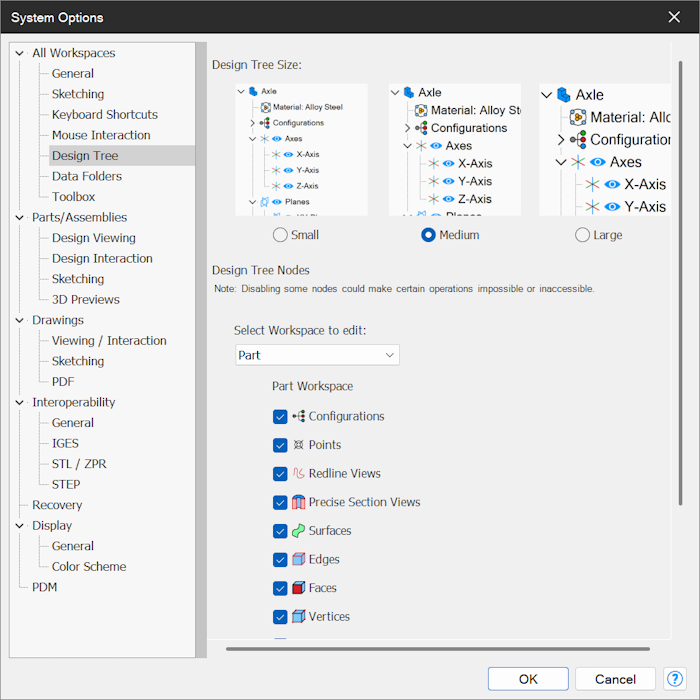
„Rozmiar drzewa projektu” (Design Tree Size)
Dział zatytułowany „„Rozmiar drzewa projektu” (Design Tree Size)”Zmień rozmiar tekstu i ikon w drzewie projektu zgodnie ze swoimi preferencjami. Dostępne opcje to „Małe” (Small), „Średnia” (Medium) i „Duże” (Large).
„Węzły drzewa projektu” (Design Tree Nodes)
Dział zatytułowany „„Węzły drzewa projektu” (Design Tree Nodes)”Ta funkcja jest zalecana dla bardziej doświadczonych użytkowników, którzy dobrze rozumieją skutki wyłączenia dostępu do określonych węzłów. Dostępnych jest kilka opcji pozwalających uporządkować poszczególne Eksploratory projektu przez ukrycie rzadko używanych lub nieużywanych elementów.
Uwaga: Wyłączenie określonych węzłów, na przykład „Konfiguracje” (Configurations), może uniemożliwić dostęp do związanych z nimi funkcji.
Aby zmienić sposób wyświetlania węzłów Eksploratora w obszarze roboczym, wybierz żądany obszar roboczy z listy rozwijanej „Wybierz obszar roboczy do edycji” (Select workspace to edit). Włącz lub wyłącz odpowiednie węzły dla każdego obszaru roboczego.
Notatka: Zazwyczaj można bezpiecznie wyłączyć elementy „Krawędzie” (Edges), „Lica” (Faces) i „Wierzchołki” (Vertices), ponieważ są one rzadko używane. Jeśli rzadko lub nigdy nie korzystasz z funkcji „Nanoszenie wyróżnień” (Redline Markup), zwykle można również bezpiecznie wyłączyć węzeł „Wyróżnienia” (Redline).
„Wygląd drzewa projektu” (Design Tree Appearance)
Dział zatytułowany „„Wygląd drzewa projektu” (Design Tree Appearance)”Możesz wybrać styl linii łączących poszczególne węzły zgodnie ze swoimi preferencjami:
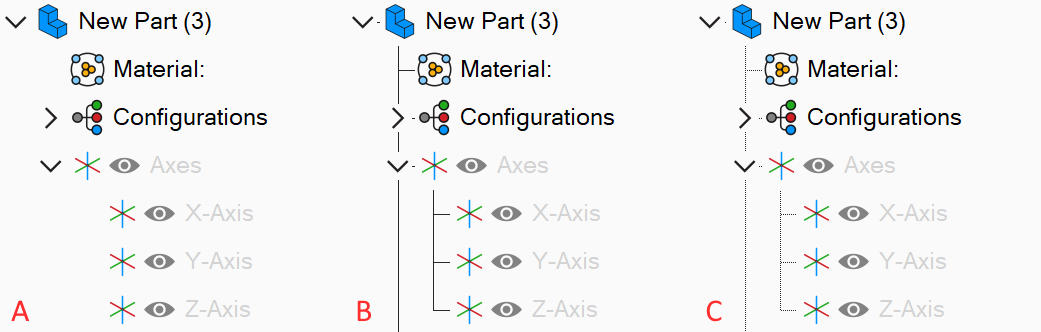
Opcja (A) — wyłączenie wszystkich linii
Dział zatytułowany „Opcja (A) — wyłączenie wszystkich linii”Aby wyłączyć wszystkie linie, odznacz opcję „Pokaż linie poziomów drzewa” (Show tree-level lines) i kliknij przycisk „OK”.
Opcja (B) — wyświetlanie linii ciągłych
Dział zatytułowany „Opcja (B) — wyświetlanie linii ciągłych”Aby wyświetlić linie ciągłe, zaznacz opcję „Pokaż linie poziomów drzewa” i wybierz „Ciągła” (Solid) z listy rozwijanej „Style linii” (Line Style). Kliknij przycisk „OK”.
Opcja (C) — wyświetlanie linii kropkowanych
Dział zatytułowany „Opcja (C) — wyświetlanie linii kropkowanych”Aby wyświetlić linie kropkowane, zaznacz opcję „Pokaż linie poziomów drzewa” i wybierz „Punkt” (Dot) z listy rozwijanej „Style linii”. Kliknij przycisk „OK”.
Oryginał: Design Tree Options