

Oznaczenie spoiny
Weld

Oznaczenia spoin mogą być dołączane do ścian modeli, ale nie do wierzchołków ani krawędzi w obszarach roboczych części i złożenia. W rysunkach adnotacje można dołączać do dowolnego widoku lub arkusza, a także do dowolnej rzutowanej krawędzi modelu.
Jak wstawiać oznaczenia spoin
Dział zatytułowany „Jak wstawiać oznaczenia spoin”-
Wybierz opcję „Oznaczenie spoiny” w grupie „Adnotacje” (Annotations) na karcie „Zarządzanie rysunkiem” (Drawing Management).
-
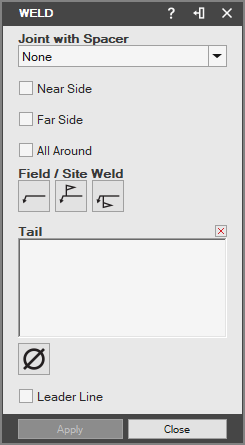
Zostanie wyświetlone okno „Oznaczenie spoiny”.
-
Wybierz „Podwójna” (Near Side), „Pojedyncza” (Far Side) lub „Dookoła” (All Around).
-
Wybierz „Metoda wykończenia” (Finishing method) z menu rozwijanego. Zostanie wyświetlony podgląd symbolu.
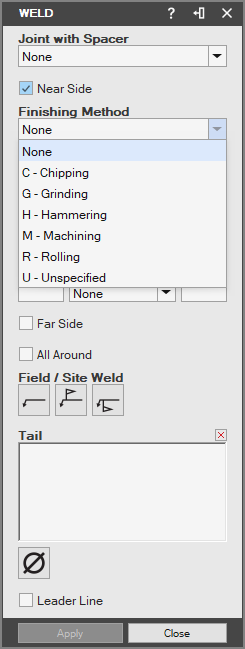
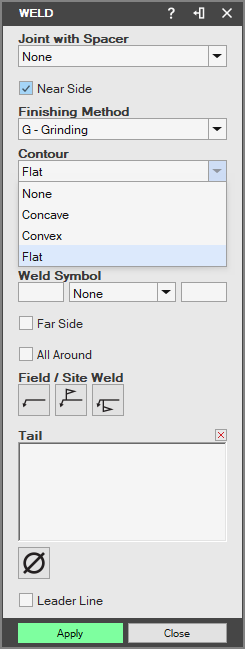
- Wybierz kształt w polu „Lico spoiny przed obróbką” (Contour) z menu rozwijanego. Kształt ten zostanie zastosowany do powierzchni spoiny.
-
Ustaw wartość pola „Kąt rowka” (Groove angle) w stopniach. Symbol stopnia zostanie automatycznie wyświetlony w podglądzie.
-
Ustaw wartość pola „Odstęp u nasady” (Root opening).
-
Wybierz z menu rozwijanego „Symbol spoiny” (Weld symbol) udostępniony przez Alibre Design. W polach wejściowych po obu stronach symbolu spoiny wyświetlanego obok oznaczenia spoiny można wprowadzić tekst.
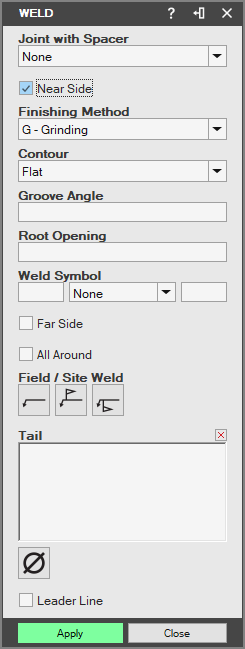
Po wybraniu symbolu spoiny ISO zostanie udostępniona opcja „Pokaż linię przerywaną dla symboli spoin ISO” (Show dashed line for ISO weld symbols), pozwalająca wskazać stronę dalszą.
-
Wybierz typ przekładki z menu rozwijanego „Połączenie z przekładką” (Joint with spacer).
-
Opcje „Dookoła”, „Spoina warsztatowa lub montażowa” (Field or site weld), „Wyświetla odwrotne oznaczenie” (Display pointing down) i „Spoina przerywana” (Stagger weld) umożliwiają ustawienie położenia spoiny. Opcja „Wyświetla odwrotne oznaczenie” jest dostępna tylko wtedy, gdy włączona jest opcja „Spoina warsztatowa lub montażowa”, natomiast opcja „Spoina przerywana” jest dostępna, jeśli na kartach strony bliższej i dalszej wybrano spoinę pachwinową.
-
Wprowadź dodatkowe instrukcje dotyczące spoiny w polu „Proces specyfikacji” (Specification process).
-
Włącz opcję „Pokaż” (Show) w sekcji „Opcje linii odniesienia” (Leader options), aby włączyć linię odniesienia.
-
Jeśli opcja „Pokaż” została włączona, za pomocą opcji „Strzałka” (Arrow) możesz zmienić sposób wyświetlania linii odniesienia.
-
Jeśli opcja „Pokaż” została włączona, za pomocą opcji „Utwierdzenie” (Smart Anchor) możesz zmienić sposób pozycjonowania linii odniesienia. Opcja ta automatycznie dostosowuje położenie tekstu po zmianie położenia linii odniesienia. Włączenie opcji „Utwierdzenie” zastępuje ustawienie dowolnego wybranego typu strzałki.
-
Jeśli opcja „Utwierdzenie” jest wyłączona, położenie linii odniesienia można ustawić ręcznie za pomocą menu rozwijanego „Pozycja” (Position).
-
Jeśli tworzona jest spoina po stronie bliższej i dalszej, kliknij kartę „Dalsza” (Far) i powtórz kroki 3-14.
-
Podgląd adnotacji zostanie wyświetlony obok kursora myszy w obszarze roboczym rysunku. Przesuń wskaźnik myszy w żądane miejsce i kliknij, aby umieścić adnotację.
Położenie tekstu można zmienić przed kliknięciem przycisku „Zatwierdź” (Apply), gdy tekst ma kolor jasnoniebieski. W tym celu kliknij lewym przyciskiem myszy linię odniesienia lub tekst, przesuń wskaźnik myszy w żądane miejsce i kliknij, aby zmienić położenie wybranego elementu.
-
Kliknij przycisk „Zatwierdź”, aby zaakceptować położenie adnotacji. Okno „Oznaczenie spoiny” pozostanie otwarte, jeśli chcesz utworzyć i umieścić kolejne adnotacje.
-
Kliknij przycisk „Zamknij” (Close), aby zamknąć okno „Oznaczenie spoiny”.
W obszarze roboczym części lub złożenia adnotacje można dołączać wyłącznie do brył. W rysunku adnotacje można dołączać do dowolnego widoku lub rzutowanej krawędzi modelu.
Oryginał: Weld