

Edytowanie luster w złożeniu
Editing Assembly Mirrors

Możesz edytować komponenty lustrzane, aby dodawać lub usuwać komponenty oraz wprowadzać inne zmiany.
Aby edytować wzór lustrzany
Dział zatytułowany „Aby edytować wzór lustrzany”-
W „Drzewie projektu” (Design Explorer) kliknij prawym przyciskiem myszy wzór lustrzany, a następnie kliknij „Edycja” (Edit).
-
Zostanie wyświetlone okno „Lustro części/podzłożenia” (Mirror Part/Subassembly). Możesz zmienić „Płaszczyznę lustra” (Mirror Plane), komponent lustrzany lub „Części składowe” (Constituent Parts) podzłożenia.
Aby edytować kopię komponentu
Dział zatytułowany „Aby edytować kopię komponentu”Aby edytować kopię części, możesz utworzyć różne „Konfiguracje” (Configurations) tej części. Aby zmienić konfigurację skopiowanej części:
- W „Drzewie projektu”, w obszarze „Konfiguracje”, kliknij prawym przyciskiem myszy „Konfigurację” (Configuration), której chcesz użyć, a następnie kliknij „Uaktywnij” (Activate).
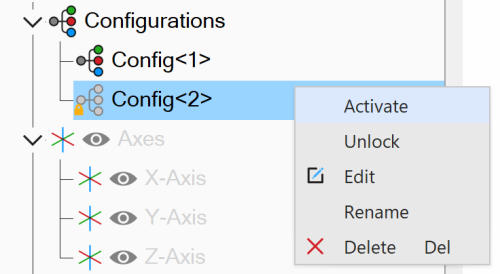
Można to również zastosować do podzłożenia lustrzanego. Więcej informacji zawiera temat Tworzenie konfiguracji złożenia.
Aby edytować lustrzaną część
Dział zatytułowany „Aby edytować lustrzaną część”-
W „Drzewie projektu” kliknij prawym przyciskiem myszy lustrzaną część, a następnie kliknij „Edycja Części/Podzespołu” (Edit Here) lub „Edytuj w osobnym oknie” (Edit in Separate Window).
-
Edytuj część i zapisz ją. Część zostanie zaktualizowana w „Złożeniu” (Assembly).
-
Możesz również utworzyć kilka „Konfiguracji” tej samej części i wykonać powyższe instrukcje dotyczące skopiowanej części.
-
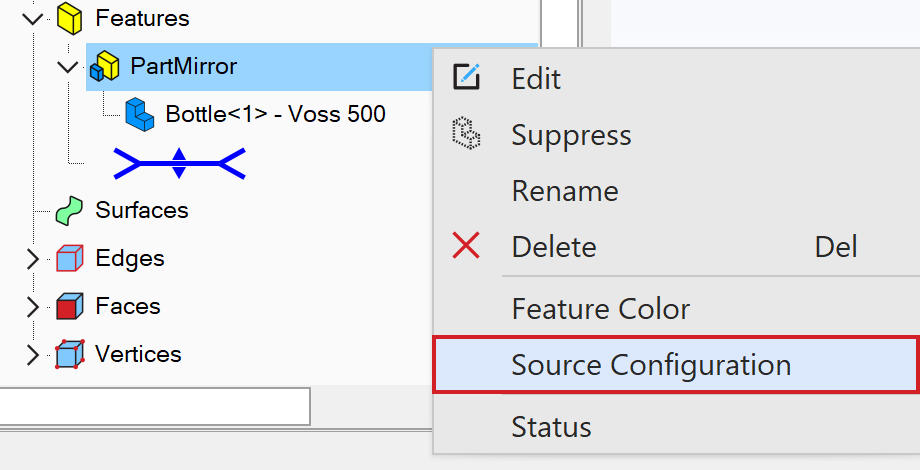
Możesz również zmienić konfigurację źródłową powiązaną z każdą konfiguracją lustrzanej części. Podczas edytowania lustrzanej części kliknij prawym przyciskiem myszy operację „Lustro” (Mirror) w „Drzewie projektu”, a następnie kliknij „Źródłowa konfiguracja lustra” (Source Configuration). Z menu rozwijanego możesz wybrać, która konfiguracja części źródłowej ma zostać powiązana z aktywną konfiguracją lustrzanej części.
Edytowanie podzłożenia lustrzanego
Dział zatytułowany „Edytowanie podzłożenia lustrzanego”-
Jeśli oryginał podzłożenia lustrzanego zostanie zmodyfikowany, podzłożenie lustrzane zostanie zaktualizowane automatycznie.
-
W przypadku użycia polecenia „Utwórz zespół nastawny” (Make Flexible), jeśli część zostanie przesunięta w oryginalnym złożeniu, jej położenie nie zostanie zaktualizowane we wzorze lustrzanym. Aby zaktualizować położenia w podzłożeniu lustrzanym, kliknij prawym przyciskiem myszy wzór lustrzany w podzłożeniu, a następnie kliknij „Aktualizuj” (Update).
Oryginał: Editing Assembly Mirrors