

Tworzenie ścianek
Create Flanges
„Ścianka” (Flange) jest fragmentem części blaszanej zagiętym względem pierwotnego płaskiego kształtu. Ścianki można tworzyć na dowolnej prostej krawędzi warstwy płaskiego materiału. Ścianka umieszcza zagięcie oraz prostokątny lub trapezowy arkusz płaskiego materiału na wybranej krawędzi.
Jak tworzyć ścianki
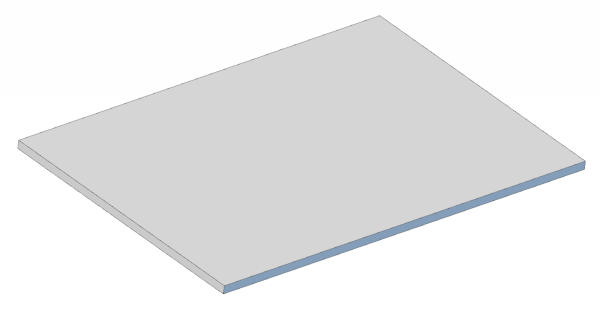
Dział zatytułowany „Jak tworzyć ścianki”Aby utworzyć ściankę, musi już istnieć część blaszana. W tym przykładzie zostanie użyty prosty płaski arkusz blachy.
- Wybierz narzędzie „Ścianka” w grupie „Narzędzia edycji blach” (Sheet Metal Tools) na karcie „Część Blacha” (Sheet Metal). Zostanie wyświetlone okno „Ścianka” (Flange).
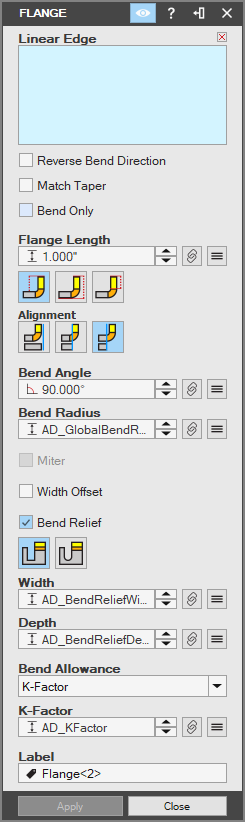
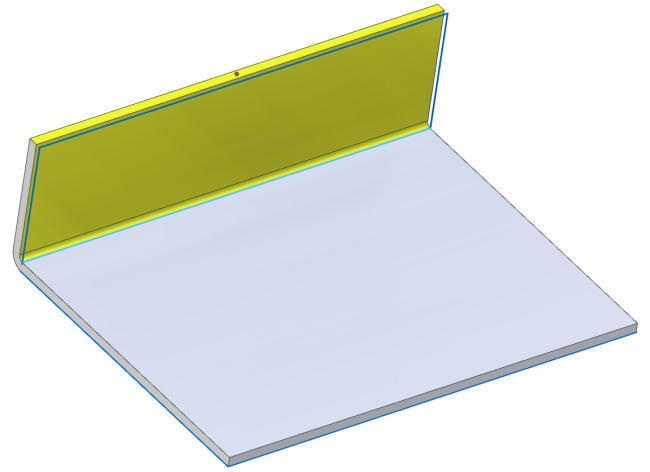
- Wybierz krawędź części blaszanej, na której chcesz utworzyć ściankę. Zostanie wyświetlony podgląd ścianki.
- Wybierz kolejną krawędź.
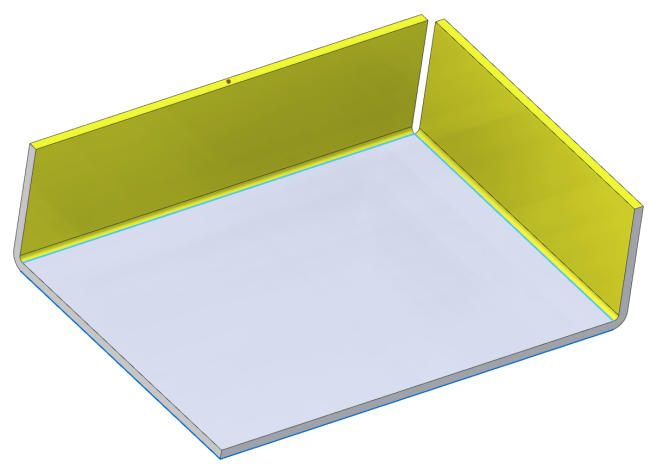
Jeśli jednocześnie wybrano wiele krawędzi, wszystkie utworzone na nich ścianki będą miały takie same parametry i zostaną wyświetlone w „Drzewie projektu” (Design Explorer) jako operacja wielu ścianek. Operację wielu ścianek można jednak rozdzielić, aby modyfikować każdą ściankę niezależnie.
-
Ustaw wartość „Promień zagięcia” (Bend Radius). Będzie to wewnętrzny promień zagięcia, a wartość domyślna zostanie ustawiona na globalny promień zagięcia określony w parametrach. Włącz opcję „Zagięcie Odwrotne” (Reverse Bend), jeśli podgląd ścianki jest wyświetlany w nieprawidłowym kierunku.
-
Włącz opcję „Tylko Zagięcie” (Bend Only), aby utworzyć samo zagięcie ścianki bez jej powierzchni. Ta opcja jest przydatna podczas tworzenia odsadzeń.
-
Włącz opcję „Dopasowanie zbieżności” (Match Taper), aby kontynuować zbieżność przylegających ścian na całej ściance.
-
Ustaw wartość „Długość ścianki” (Flange Length).
-
Dla opcji „Rodzaj Zagięcia” (Leg) wybierz ustawienie „Wewnątrz” (Inside), „Na zewnątrz” (Outside) lub „Arkusz blachy” (Tab).
Gdy używana jest opcja „Wewnątrz” lub „Na zewnątrz”, a krawędź warstwy przylega do wybranej krawędzi ze ścianką, po stronie płaskiego materiału będzie znajdować się część odsunięcia ścianki, która kolidowałaby z zagięciem po stronie przylegającej. W takiej sytuacji można użyć opcji „Przytnij w narożu” (Trim Side Bends), aby przyciąć zagięcie boczne o odległość równą odsunięciu aktualnie tworzonej ścianki. Jeśli zagięcia znajdują się po obu stronach tworzonej ścianki, użycie tej opcji spowoduje przycięcie obu zagięć. Zagięcie boczne może być również skierowane w przeciwną stronę.
| |
| Wewnątrz | Na zewnątrz | Rodzaj Zagięcia |
|---|
- W opcjach „Wyrównanie” (Alignment) wybierz ustawienie „Wewnątrz”, „Na zewnątrz” lub „Przylegający” (Adjacent). W razie potrzeby włącz opcję „Przytnij w narożu”.
Opcji „Przytnij w narożu” można używać tylko wtedy, gdy zastosowano typ wyrównania „Wewnątrz” lub „Na zewnątrz”. Ma ona zastosowanie, gdy krawędzie warstwy przylegające do wybranych krawędzi mają ścianki. W takiej sytuacji po stronie płaskiego materiału będzie znajdować się część odsunięcia, która kolidowałaby z zagięciem na przylegającej krawędzi. Odległość przycięcia zagięcia bocznego jest równa odsunięciu aktualnie tworzonej ścianki. Jeśli zagięcia znajdują się po obu stronach aktualnie tworzonej ścianki, użycie tej opcji spowoduje przycięcie obu zagięć. Zagięcia boczne mogą być również skierowane w przeciwną stronę.
-
Ustaw wartość „Kąt zagięcia” (Bend Angle) względem dodawanej ściany. Kąt zagięcia jest kątem zewnętrznym zagięcia, mierzonym od ściany warstwy przy krawędzi odniesienia do ściany zewnętrznej. Użycie kąta zagięcia równego lub większego niż 180° spowoduje wyłączenie opcji wyrównania „Wewnątrz” i „Na zewnątrz”.
-
Użyj wartości domyślnej lub ustaw własną wartość parametru „Promień zagięcia”.
-
Włącz opcję „Szerokość odsunięcia” (Width Offset), aby podczas tworzenia ścianki zastosować odsunięcia do szkicu. Pole liczbowe po lewej stronie odpowiada lewej stronie ścianki, gdy patrzysz na nią od wewnętrznej strony zagięcia, przy istniejącej geometrii znajdującej się na dole i ściance skierowanej do góry. Podczas pracy z tą opcją krawędź, której dotyczy odsunięcie, zmieni kolor.
Po wprowadzeniu dodatniej wartości szerokości odsunięcia odsunięcie jest zawsze stosowane do wewnątrz, w kierunku środka ścianki. Po wprowadzeniu wartości ujemnej odsunięcie jest stosowane na zewnątrz, w kierunku zewnętrznej strony ścianki.
-
Ustaw opcję „Podcięcie Zagięcia” (Bend Relief) na „Prostokątny element” (Rectangular) lub „Zaokrąglenie” (Round).
-
Sprawdź lub zmień wartości parametrów „Szerokość” (Width), „Głębokość” (Depth), „Równanie Zagięcia” (Bend Allowance) i „Współczynnik osi obojętnej gięcia - K” (K-Factor).
-
Wprowadź nazwę ścianek w polu „Nazwa” (Label). Nazwa ta będzie wyświetlana w „Drzewie projektu”.
-
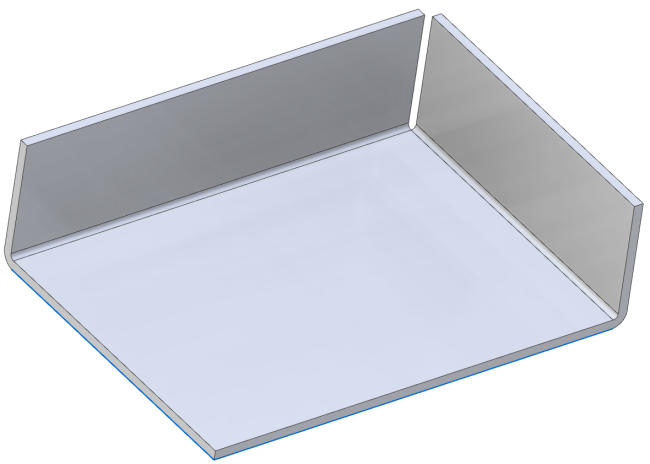
Kliknij przycisk „Zatwierdź” (Apply). Ścianki zostaną wyświetlone w obszarze roboczym.
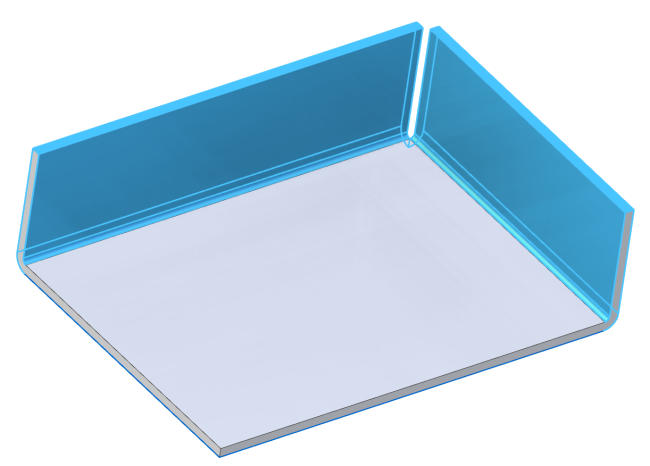
- Kliknij przycisk „Zamknij” (Close). Okno „Ścianka” zostanie zamknięte, a ścianki zostaną utworzone.
Oryginał: Create Flanges