Tworzenie nowej tabeli części
Creating a New BOM
Możesz utworzyć tabelę części dla projektu, a następnie ją wydrukować, wyeksportować lub umieścić na rysunku 2D.

Jak utworzyć nową tabelę części
Dział zatytułowany „Jak utworzyć nową tabelę części”Najpierw wybierz formatkę i projekt. Następnie zmodyfikuj tabelę części według potrzeb.
Utwórz nową tabelę części
-
Utwórz nową tabelę części, klikając ikonę tabeli części w „Oknie Głównym” (Home Window) lub na rysunku 2D.
-
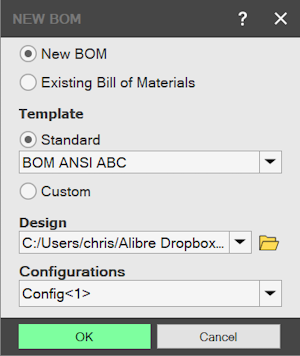
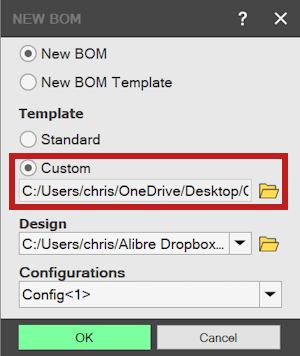
Zostanie wyświetlone okno „Tabela części” (Bill of Materials). Wybierz standardową formatkę, wskaż wcześniej utworzoną formatkę niestandardową albo utwórz nową formatkę.
-
Jeśli ma to zastosowanie, wybierz „Projekt” (Design) i „Konfigurację” (Configuration) za pomocą przycisku „Przeglądaj” (Browse) w sekcji „Projekt”.
Jeśli rozpoczynasz tę procedurę z rysunku 2D, w sekcji „Projekt” może być już wskazane złożenie użyte podczas rzutowania widoków (zobacz dodatkowe uwagi na dole strony).
-
Kliknij „OK”.
-
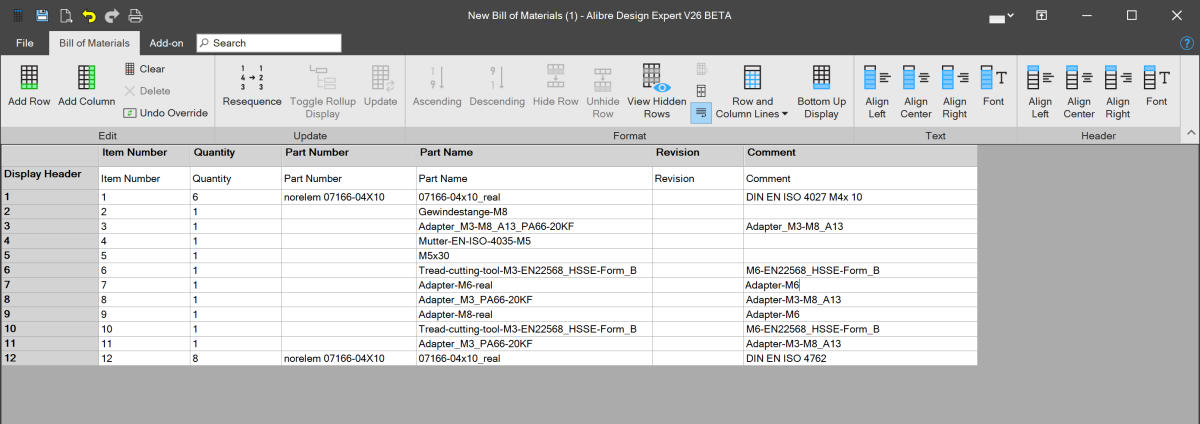
Otworzy się obszar roboczy tabeli części i zostanie utworzona tabela części na podstawie wybranego projektu, konfiguracji i formatki.
-
Zmodyfikuj tabelę części według potrzeb. Możesz na przykład dodać kolumnę z nowymi danymi projektu, usunąć kolumny, zmienić styl i czcionki, zmienić kolejność danych lub ręcznie je edytować.
-
Zapisz tabelę części.
-
Możesz teraz otworzyć tabelę części niezależnie w jej obszarze roboczym lub wstawić ją do rysunku 2D.

Używanie niestandardowej formatki tabeli części
Dział zatytułowany „Używanie niestandardowej formatki tabeli części”Podczas tworzenia nowej tabeli części musisz wybrać jej formatkę. Możesz wybrać wcześniej utworzoną formatkę niestandardową.
Użyj formatki niestandardowej zapisanej w katalogu formatek
-
Utwórz nową tabelę części, klikając ikonę tabeli części w „Oknie Głównym” lub na rysunku 2D.
-
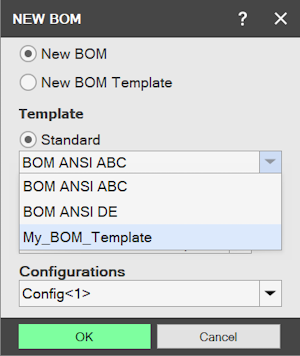
Zostanie wyświetlone okno „Tabela części”. Wybierz „Standardowa formatka” (Standard Template), a następnie wybierz swoją niestandardową formatkę tabeli części z listy rozwijanej.
-
Jeśli nie rozpoczęto tej procedury z rysunku 2D, wybierz model 3D i, jeśli ma to zastosowanie, jego konfigurację, klikając przycisk „Przeglądaj” w sekcji „Projekt”.
-
Kliknij „OK”.
Użyj formatki niestandardowej zapisanej w dowolnej lokalizacji
-
Utwórz nową tabelę części, klikając ikonę tabeli części w „Oknie Głównym” lub na rysunku 2D.
-
Zostanie wyświetlone okno „Tabela części”. Wybierz „Dowolna formatka” (Custom Template) i kliknij przycisk „Przeglądaj”, aby znaleźć zapisaną formatkę tabeli części.
-
Jeśli nie rozpoczęto tej procedury z rysunku 2D, wybierz model 3D i, jeśli ma to zastosowanie, jego konfigurację, klikając przycisk „Przeglądaj” w sekcji „Projekt”.
-
Kliknij „OK”.
Jeśli wcześniej zainstalowano PDM, ale ponownie wybrano WFS jako główną lokalizację zapisu, podczas przeglądania plików nadal może pojawiać się okno wyszukiwania PDM. Kliknij mały przycisk w prawym górnym rogu, aby przejść do WFS.
Oryginał: Creating a New BOM