

Zapisywanie plików
Save files
Poniższe metody umożliwiają zapisywanie pojedynczych plików, wielu plików, a nawet nadpisywanie istniejących plików.
„Sposób zapisu” (Save Behavior) można zmienić we „Właściwości pliku” (File Properties) (zobacz „Właściwości typu zapisu” (Save Type Properties)).
Zapisywanie pojedynczych plików
Dział zatytułowany „Zapisywanie pojedynczych plików”Istnieje kilka działań, które spowodują zapisanie pojedynczego pliku przez Alibre:
-
Zapisanie części w oknie roboczym części po jej zmodyfikowaniu.
-
Zapisanie złożenia po wstawieniu istniejących części, które nie zostały zmienione od czasu ich wstawienia.
-
Zapisanie rysunku po utworzeniu rzutu widoku.
Zapisywanie pliku
Zapisz pliki
-
Na karcie „Plik” (File Tab) kliknij „Zapisz” (Save).
-
Jeśli plik nie został wcześniej zapisany, zostanie wyświetlone okno dialogowe „Zapisz”.
-
Wybierz nazwę i lokalizację pliku, a następnie kliknij „Zapisz”.
Aby zapisywać pliki w Magazynie Alibre, włącz opcję „Użyj Magazynu Alibre” (Use Alibre Vault) w „Opcje programu” (System Options) > „Wszystkie okna robocze” (All Workspaces) > „Ogólne” (General).
Zapisywanie wielu plików
Dział zatytułowany „Zapisywanie wielu plików”Zapisywanie nowego złożenia zawierającego nowe części utworzone metodą projektowania odgórnego. W takim przypadku złożenie i wszystkie nowe części muszą zostać zapisane jednocześnie.
Otwieranie rysunku złożenia i zmienianie wymiarów sterujących niektórych elementów. W takim przypadku zostaną zapisane pliki rysunku, złożenia i części, których dotyczą zmiany.
-
Kliknij „Zapisz” lub „Zapisz jako” (Save As).
-
Okno dialogowe „Przeglądanie w poszukiwaniu folderu” (Browse for Folder) umożliwia wybranie lokalizacji, w której mają zostać zapisane pliki. Gdy jest ono otwarte, nie można zaznaczać żadnych innych elementów w Alibre Design.
-
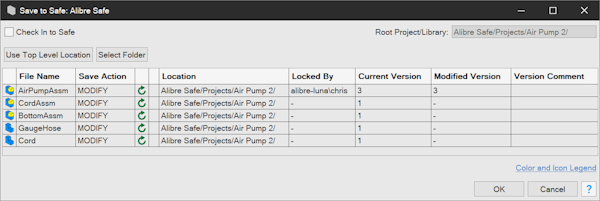
W oknie dialogowym zostaną wyświetlone tylko nowe pliki lub pliki zmienione od czasu ostatniego zapisu. Pozostałe, niezmodyfikowane pliki nie zostaną wymienione.
-
Opisy kolumn:
-
„Nazwa pliku” (File Name) — nazwa zapisywanego pliku.
-
„Lokalizacja” (Location) — lokalizacja, w której zostaną zapisane pliki.
-
„Działanie zapisu” (Save Action) — działanie wykonywane na pliku. W przypadku polecenia „Zapisz” plik może mieć stan „Nowy” (New) lub „Modyfikowane” (Modified).
-
Dla każdego elementu oznaczonego jako „Nowy” można określić nazwę i lokalizację bezpośrednio w tym oknie dialogowym.
-
Kliknij „Lokalizacja głównego złożenia” (Use Top Level Location), aby dla wszystkich nowo zapisywanych elementów określić tę samą lokalizację co dla zapisywanego elementu najwyższego poziomu (złożenia lub rysunku).
-
Kliknij „Wybierz folder” (Select Folder), aby otworzyć okno dialogowe „Przejdź do folderu” (Browse to the Folder). Umożliwia ono zapisanie wszystkich nowych elementów w tej samej lokalizacji (spowoduje to zmianę lokalizacji elementu najwyższego poziomu).
-
Jeśli w dowolnym z zaznaczonych wierszy zostanie kliknięta kombinacja wierszy, lokalizacja tego folderu zostanie zastosowana do wszystkich zaznaczonych wierszy.
-
Kliknij „OK”.
Nadpisywanie pliku
Dział zatytułowany „Nadpisywanie pliku”Nadpisanie pliku innym plikiem może spowodować problemy, jeśli plik ten był używany w operacji logicznej części, złożeniu lub rysunku 2D. Możliwe przykłady:
-
Komunikaty o błędzie „Brakujące Konfiguracje” (Missing Configurations)
-
Komunikaty o błędzie brakującego pliku podczas otwierania złożenia lub rysunku 2D
-
Relacje złożenia, których nie udało się utworzyć z powodu brakujących ścian lub geometrii
-
Odłączone wymiary w rysunkach 2D
Jeśli podczas używania polecenia „Zapisz jako” plik zawiera dane składowe (pliki używane do tworzenia innych plików) i ma zostać nadpisany, zostanie wyświetlone następujące okno dialogowe.
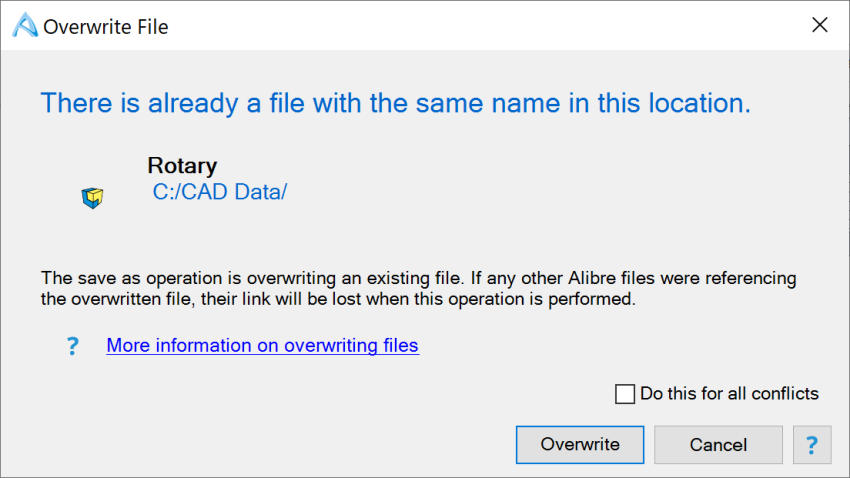
„Zastosuj do wszystkich plików” (Do this for all conflicts): wszystkie istniejące już pliki zostaną nadpisane nowymi plikami.
„Nadpisz” (Overwrite): „Bieżąca” (Current) plik (lub wszystkie pliki, jeśli włączono opcję „Zastosuj do wszystkich plików”) zostanie nadpisany.
„Anuluj” (Cancel): okno dialogowe „Nadpisz plik” (Overwrite File) zostanie zamknięte i będzie można zmienić opcje w oknie dialogowym „Zapisz jako”.
Legenda ikon i kolorów
Dział zatytułowany „Legenda ikon i kolorów”Poniżej przedstawiono znaczenie poszczególnych ikon w oknach dialogowych zapisywania złożenia i rysunku:
| Przed zapisaniem przejrzyj ostrzeżenia (umieść wskaźnik nad ikoną, aby wyświetlić ostrzeżenie).
| Zawiera zablokowany plik. Opcja „Zapisz” jest wyłączona.
| Znaleziono zduplikowane nazwy plików. Opcja „Zapisz” jest wyłączona.
| Plik jest modyfikowany. Może być konieczne zaktualizowanie elementów zależnych.
| Przed zapisaniem do Magazynu przejrzyj ostrzeżenia (umieść wskaźnik nad ikoną, aby wyświetlić ostrzeżenie).
Oryginał: Save files