Widok rozstrzelony
Exploded Views
Obszar roboczy złożenia umożliwia tworzenie widoków rozstrzelonych na potrzeby analizy i dokumentacji. Przed utworzeniem widoku rozstrzelonego złożenie musi mieć zdefiniowane relacje. Opcji „Automatyczne rozstrzelenie” (Auto Explode) i „Ręczny tryb rozstrzelenia” (Manual Explode) można używać osobno lub łącznie. W obszarze roboczym złożenia można utworzyć wiele widoków rozstrzelonych i zapisać je wraz z projektem, aby później wykorzystać je na rysunkach.
Wstawienie widoku rozstrzelonego wpływa tylko na sposób wyświetlania — nie zmienia relacji ani ustawionych parametrów.
Przykład widoku rozstrzelonego
Dział zatytułowany „Przykład widoku rozstrzelonego”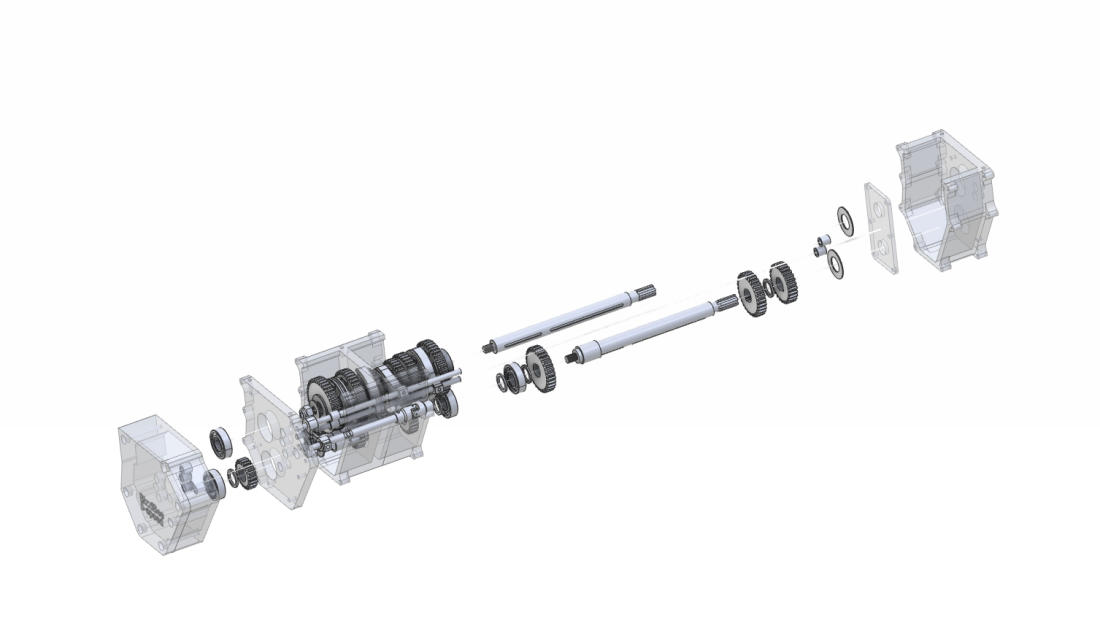
Podczas wyświetlania widoku rozstrzelonego w obszarze roboczym domyślnie widoczne są „Ścieżki rozstrzelenia” (Part Trails). Aby je ukryć, kliknij przycisk „Widok ścieżki rozstrzelenia” (Toggle Part Trails) w sekcji „Opcje” (Options).
Tryb automatycznego rozstrzelenia
Dział zatytułowany „Tryb automatycznego rozstrzelenia”Automatycznie utwórz widok rozstrzelony złożenia.
Zobacz Tryb automatycznego rozstrzelenia
„Ręczny tryb rozstrzelenia” (Manual Explode Mode)
Dział zatytułowany „„Ręczny tryb rozstrzelenia” (Manual Explode Mode)”Ręcznie utwórz widok rozstrzelony złożenia.
Zobacz Ręczny tryb rozstrzelenia
Zarządzanie widokami rozstrzelonymi
Dział zatytułowany „Zarządzanie widokami rozstrzelonymi”Wyświetlaj, edytuj i duplikuj widoki rozstrzelone.
Zobacz Zarządzanie widokami rozstrzelonymi
Modyfikowanie kroków widoku rozstrzelonego
Dział zatytułowany „Modyfikowanie kroków widoku rozstrzelonego”Edytuj kroki widoków rozstrzelonych.
Zobacz Modyfikowanie kroków widoku rozstrzelonego
Oryginał: Exploded Views