Łącznik
Connector
Pobierz plik:
Dział zatytułowany „Pobierz plik:”Do wyświetlenia tego pliku wymagany jest Alibre Design 2018 lub nowszy. Plik do pobrania znajduje się w lewym dolnym rogu tej strony.
Co to jest?
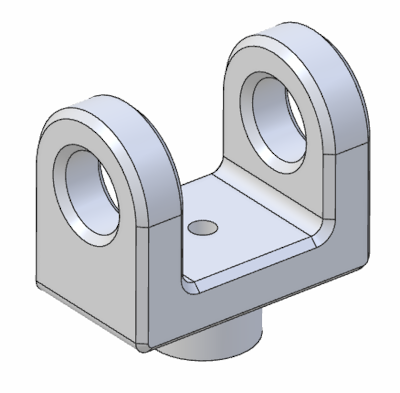
Dział zatytułowany „Co to jest?”Prosta część będąca łącznikiem.
Na co zwrócić uwagę:
Dział zatytułowany „Na co zwrócić uwagę:”-
Przeciągnij „Kość” (Dogbone) w górę i w dół „Drzewa projektu” (Design Explorer), aby zobaczyć poszczególne etapy tworzenia części.
-
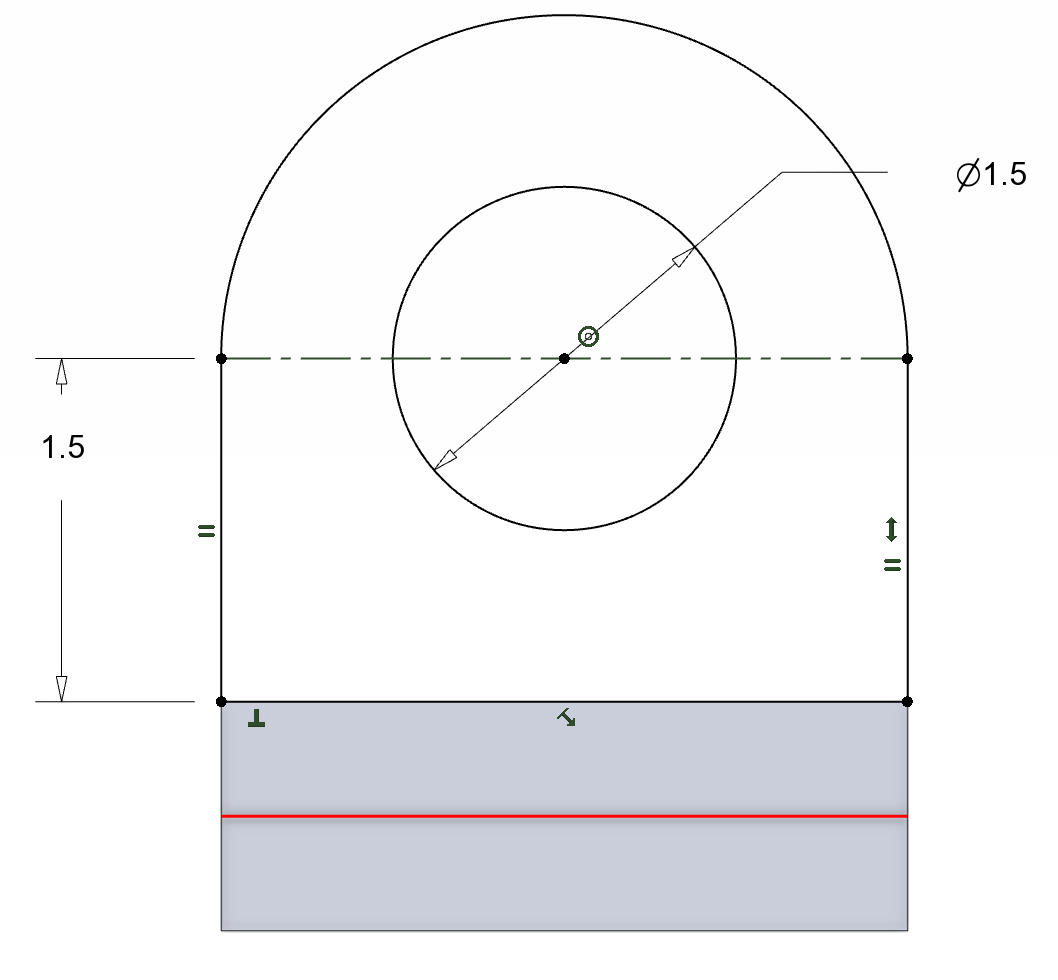
Kliknij prawym przyciskiem myszy „Szkic <2>” (Sketch <2>) w „Drzewie projektu”, a następnie kliknij „Edycja” (Edit). Zwróć uwagę, że dolna część szkicu została zrzutowana z górnej krawędzi „Proste <1>” (Extrude <1>). Oznacza to, że zmiana kształtu podstawy („Proste <1>”) spowoduje automatyczne zaktualizowanie szkicu. Symbol ten oznacza, że element został zrzutowany z innej części modelu i zostanie zaktualizowany, jeśli zmieni się element źródłowy.
-
Zaokrąglenia i fazowania pozostawiono na koniec. Jest to dobra praktyka, którą należy stosować, gdy tylko jest to możliwe.
-
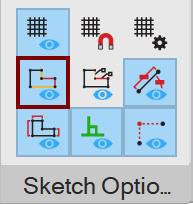
Podczas edycji dowolnego szkicu wszystkie jego figury są szare — oznacza to, że są w pełni zdefiniowane (nie można ich przesuwać, ponieważ ich położenie w przestrzeni zostało całkowicie określone za pomocą wymiarów i/lub wiązań). Jest to dobra praktyka, którą należy stosować, gdy tylko jest to możliwe. Jeśli figury nie są szare, być może używasz innego schematu kolorów lub opcja „Włącz kolory DOF” (Toggle DOF Colors) jest wyłączona. Opcja ta znajduje się na pasku narzędzi „Szkicowanie” (Sketching), widocznym podczas pracy w „Trybie szkicu” (Sketch Mode):
-
Użyto „Lustra operacji” (Feature Mirror), aby zmniejszyć nakład pracy, wykorzystując symetrię modelu.

Jak utworzyć własny wariant:
Dział zatytułowany „Jak utworzyć własny wariant:”-
Otwórz plik części
-
Kliknij prawym przyciskiem myszy różne elementy w „Drzewie projektu”, a następnie wybierz „Edycja”, aby zmodyfikować wymiary używane w szkicach i operacjach.
-
Spróbuj również kliknąć dwukrotnie bezpośrednio model 3D — na przykład dwukrotne kliknięcie zaokrąglenia otworzy okno „Zaokrąglenie” (Fillet). Dwukrotne kliknięcie wyciągnięcia otworzy jego szkic bazowy do edycji.
-
Pamiętaj, że po przeprowadzeniu edycji „Kość” zostanie przeniesiona bezpośrednio pod edytowany element. Oznacza to, że pozostałe operacje znajdujące się poniżej „Kości” nie są wyświetlane. Możesz przeciągnąć „Kość” w dół „Drzewa projektu” lub nacisnąć klawisz F5, aby ponownie wygenerować część.
Connector.AD_PRT
Oryginał: Connector