Tworzenie baz zagięcia konturowego
Create Contour Base Flanges
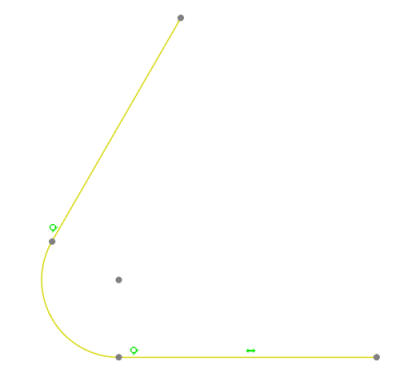
Tworzenie operacji „Baza zagięcia konturowego” (Contour Base Flange) przypomina tworzenie wyciągnięć cienkościennych. Podstawowa zasada polega na naszkicowaniu profilu operacji widzianego od strony krawędzi. Do szkiców używanych w bazach zagięcia konturowego mają zastosowanie następujące reguły:
-
Jedynymi dozwolonymi figurami szkicu są linie i łuki kołowe
-
Profil musi zawierać co najmniej jedną linię prostą
-
Figury szkicu muszą być ciągłe
-
Wiele figur ani figury rozłączne nie są dozwolone
-
Łuki kołowe należy jawnie powiązać z sąsiednimi figurami za pomocą wiązania styczności
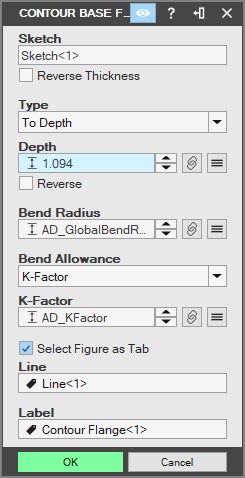
Okno dialogowe „Baza zagięcia konturowego” (Contour Base Flange)
Dział zatytułowany „Okno dialogowe „Baza zagięcia konturowego” (Contour Base Flange)”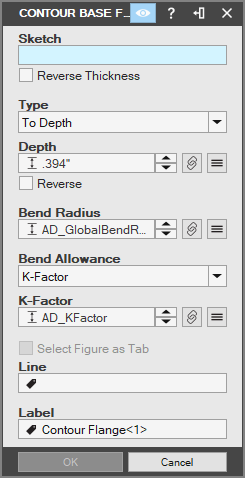
-
„Szkic” (Sketch) — szkic profilu operacji bazy zagięcia konturowego
-
„Grubość Odwrotna” (Reverse Thickness) — przełącza stronę szkicu profilu, po której zostanie dodany materiał
-
„Typ głębokości” (Depth Type) — określa, czy szkic profilu zostanie wyciągnięty w bryłę w jednym kierunku w przypadku opcji „Na głębokość” (To Depth), czy w obu kierunkach w przypadku opcji „Symetrycznie” (Mid Plane).
-
„Odwrotnie” (Reverse) — określa, po której stronie płaszczyzny szkicu zostanie utworzone wyciągnięcie
-
„Głębokość” (Depth) — określa szerokość lub długość części względem płaszczyzny szkicu, na której znajduje się szkic profilu
-
„Promień zagięcia” (Bend Radius) — domyślnie przyjmuje wartość z ustawień parametrów materiału programu Alibre Design, ale można ją zastąpić wartością, która będzie miała wpływ na wszystkie zagięcia w operacji
-
„Równanie Zagięcia” (Bend Allowance) — domyślnie przyjmuje wstępnie ustawioną wartość współczynnika K, ale można ją zastąpić wartością, która będzie miała wpływ na wszystkie zagięcia w operacji
-
„Współczynnik osi obojętnej gięcia - K” (K-Factor) — domyślnie przyjmuje współczynnik K określony w oknie „Parametry blachy” (Sheet Metal Parameters), ale można zmienić stosunek położenia osi obojętnej do grubości materiału
-
„Zaznacz figurę jako zakładkę” (Select figure as tab) — automatycznie zaznacza pierwszą dostępną figurę liniową, ale gdy to pole jest aktywne (niebieskie), można zaznaczyć inną linię
-
„Nazwa” (Label) — określa nazwę bazy zagięcia konturowego w „Drzewie projektu” (Design Explorer)
Jak utworzyć bazy zagięcia konturowego
- Naszkicuj profil części widziany od strony krawędzi, przestrzegając wszystkich reguł wymienionych powyżej.
-
Wybierz narzędzie „Zagięcie konturowe” (Contour Flange) w grupie „Operacje podstawowe” (Base Features) na karcie „Część Blacha” (Sheet Metal). Zostanie wyświetlone okno dialogowe „Baza zagięcia konturowego”.
-
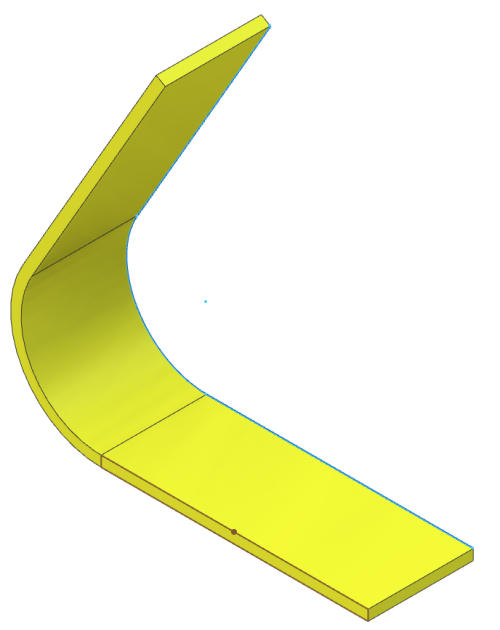
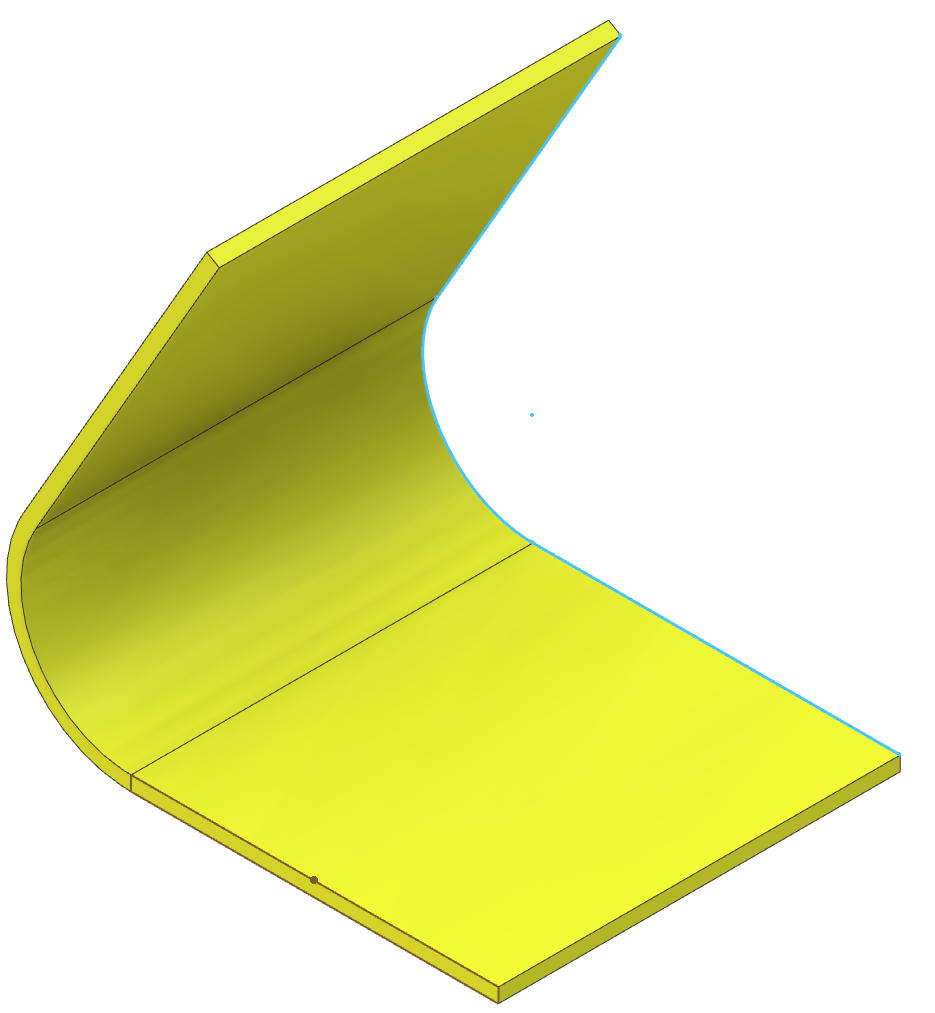
Kliknij pole wejściowe „Szkic” i zaznacz wcześniej utworzony szkic. Podgląd zagięcia konturowego zostanie wyświetlony w kolorze żółtym.
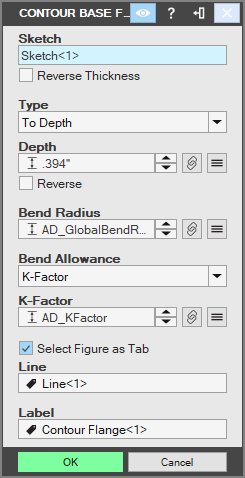
- Zmień wartość w polu „Głębokość”.
-
Wprowadź nazwę zagięcia konturowego w polu „Nazwa”. Nazwa ta jest wyświetlana w „Drzewie projektu”.
-
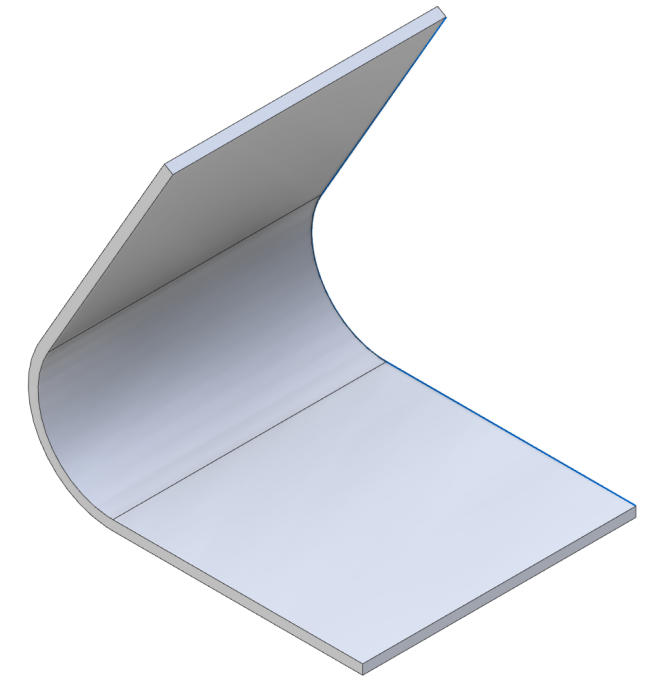
Kliknij przycisk „OK”. Zagięcie konturowe zostanie wyświetlone w obszarze roboczym.
Oryginał: Create Contour Base Flanges