Ostrzeżenie dotyczące wielu procesorów graficznych
Multiple GPU Warning
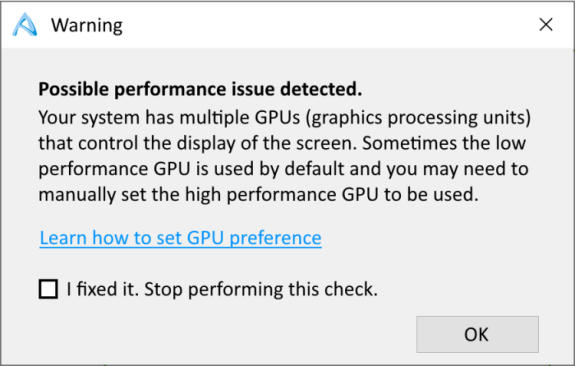
Po wykonaniu tych czynności wykonaj również opisane na końcu kroki weryfikacyjne, aby upewnić się, że rzeczywiście używana jest wybrana karta. W niektórych rzadkich konfiguracjach laptopów może być konieczne wykonanie czynności, które wydają się sprzeczne z intuicją. Jeśli system ma wiele procesorów graficznych, podczas korzystania z Alibre należy wybrać opcję wysokiej wydajności.
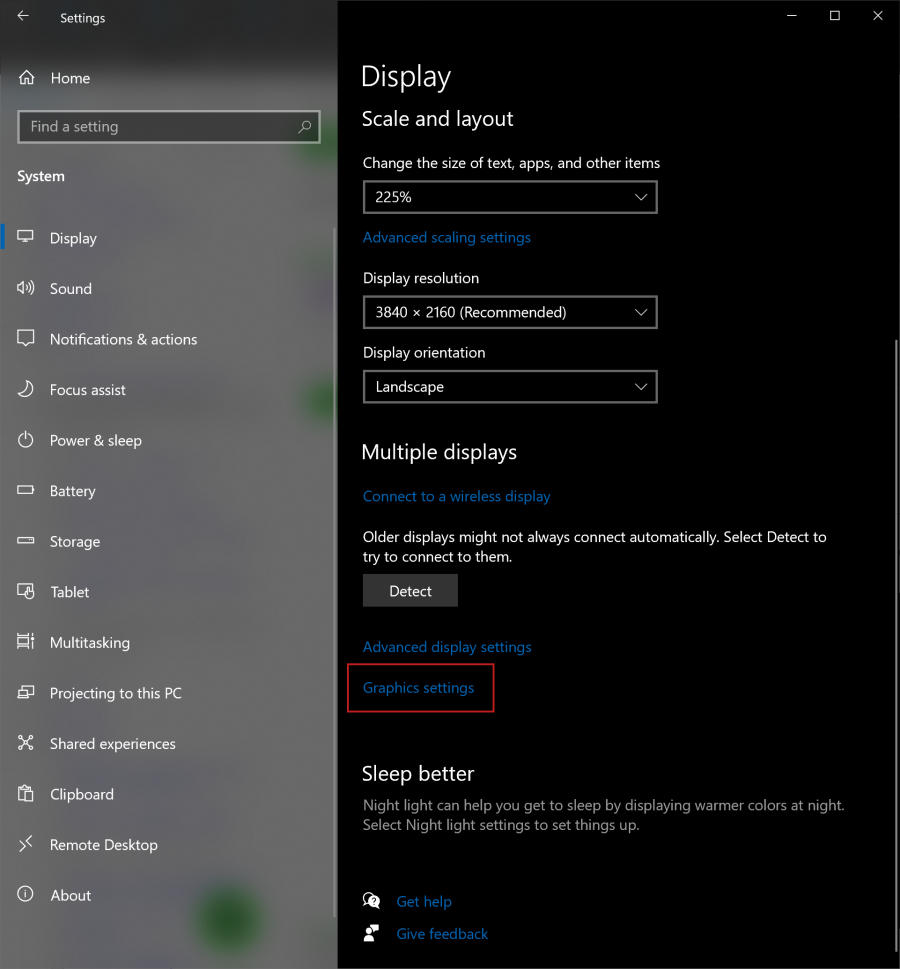
Aby mieć pewność, że do uruchamiania Alibre używany jest wydajny procesor graficzny, a nie procesor główny, w systemie Windows przejdź do „Ustawienia” (Settings) > „Systemu” (System) > „Wyświetl” (Display). Następnie przewiń w dół i wybierz opcję „Ustawienia grafiki” (Graphics Settings).
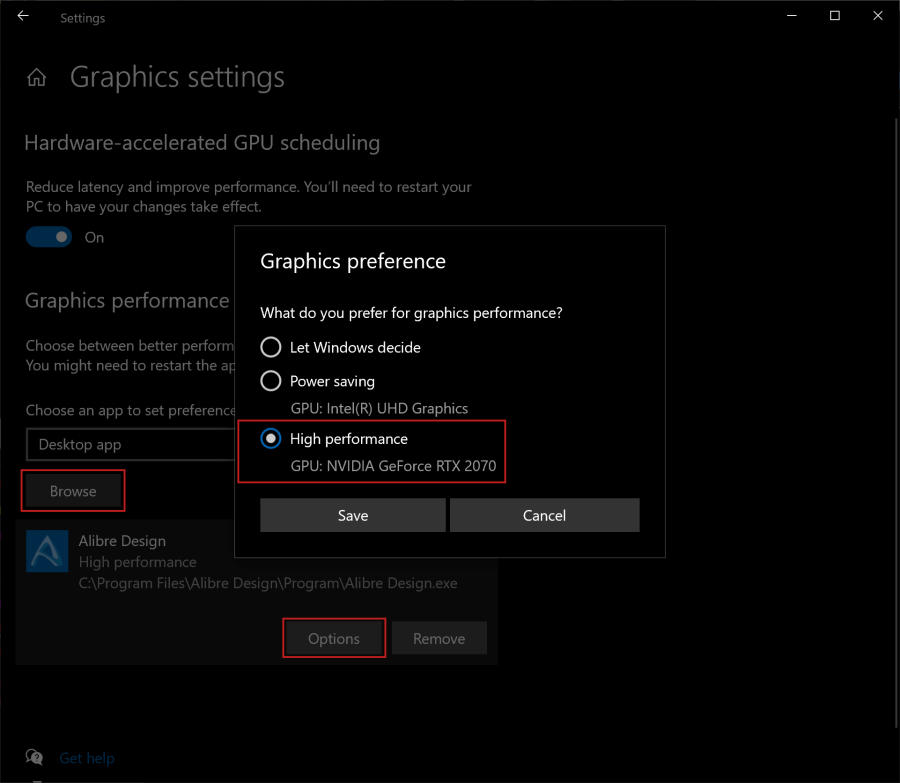
W sekcji „Preferencje wydajności grafiki” (Graphics Performance Preference) okna dialogowego wskaż lokalizację instalacji Alibre. Po jej wybraniu kliknij „Opcje” (Options), wybierz wydajny procesor graficzny, a następnie kliknij „Zapisz” (Save).
Na niektórych laptopach, zazwyczaj gdy wydajny procesor graficzny znajduje się w gnieździe „GPU-0”, a mniej wydajny procesor graficzny w gnieździe „GPU-1”, ustawienia te mogą z niewyjaśnionych przyczyn działać odwrotnie. Aby mieć pewność, sprawdź poniżej, która karta jest używana.
Czasami Windows wprowadza w błąd — ufaj, ale sprawdzaj!
Dział zatytułowany „Czasami Windows wprowadza w błąd — ufaj, ale sprawdzaj!”W tym filmie przeprowadzimy Cię przez opisaną powyżej konfigurację i jej weryfikację.
Oryginał: Multiple GPU Warning