Aktywacja offline
Offline Activation
Aktywacja offline stanowi alternatywę dla bezpośredniego połączenia komputera przez Internet z naszym serwerem licencji podczas aktywowania lub dezaktywowania licencji na oprogramowanie. Licencje offline oferują funkcjonalność identyczną z licencjami online przypisanymi do komputera; stosujemy jedynie inny mechanizm komunikacji i wydłużamy okres między obowiązkowymi ponownymi aktywacjami.
Korzystanie z aktywacji offline wymaga więcej pracy i wiąże się z opóźnieniem wynikającym z czasu potrzebnego na przetworzenie żądań. Jest ona zalecana wyłącznie wtedy, gdy komputer, na którym działa Alibre Design, nigdy nie ma dostępu do Internetu.
Jeśli zdecydujesz się na aktywację offline, skontaktuj się ze sprzedawcą Alibre Design, aby omówić zmianę sposobu aktywacji. Aby licencja działała optymalnie w trybie offline, konieczne będzie wprowadzenie w niej pewnych zmian.
Aby przeprowadzić aktywację offline, uruchom Alibre Design — powinno pojawić się okno podobne do przedstawionego poniżej:
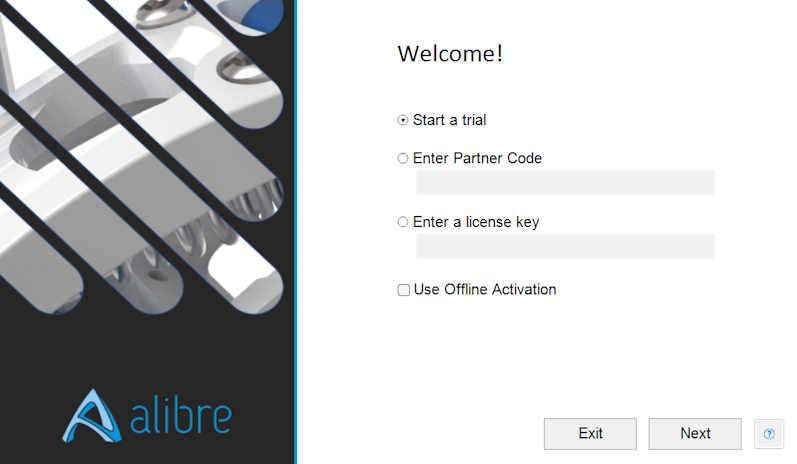
MUSISZ wprowadzić kod aktywacyjny w polu — niepełny lub nieprawidłowy wpis spowoduje wygenerowanie jedynie aktywacji próbnej. Po wprowadzeniu kodu aktywacyjnego zaznacz pole „Użyj aktywacji Offline” (Use Offline Activation), a następnie kliknij przycisk „Następny” (Next). Pojawi się następujące okno.
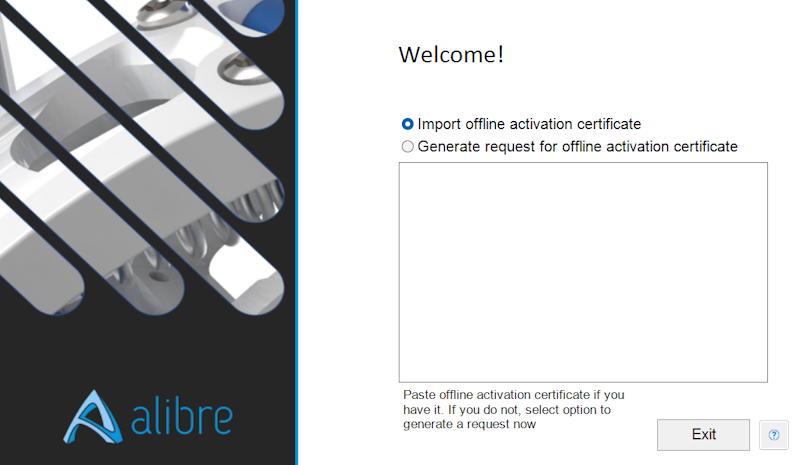
Zaznacz przycisk opcji „Generuj żądanie” (Generate Request) — pole zostanie wypełnione długim ciągiem zaszyfrowanego tekstu, jak pokazano poniżej.
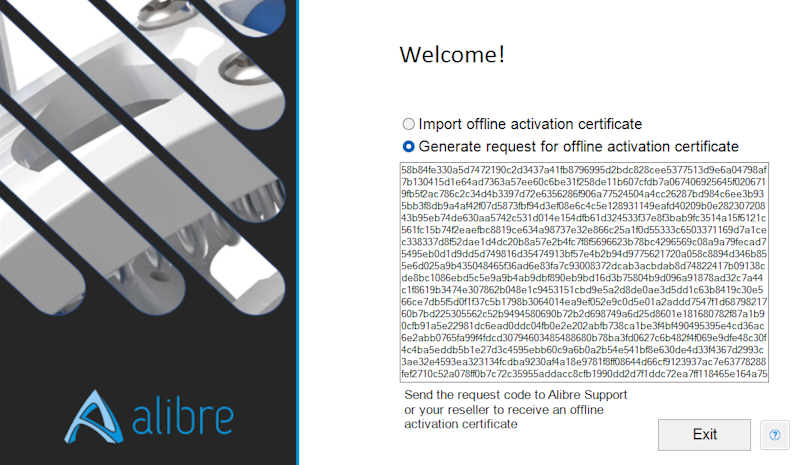
Skopiuj tekst — upewnij się, że został skopiowany w całości (tekst znacznie wykracza poza widoczny obszar pola). Następnie wklej tekst do pliku na pamięci USB lub przenieś go w inny sposób na komputer z dostępem do poczty elektronicznej.
Wyślij skopiowany tekst do działu pomocy technicznej Alibre lub swojego sprzedawcy — po pewnym czasie otrzymasz przetworzony, zaszyfrowany fragment tekstu — jest to certyfikat aktywacyjny.
Jeśli okno dialogowe aktywacji pozostało otwarte, zaznacz przycisk opcji „Importuj licencję offline.” (Import offline activation certificate), a następnie wklej certyfikat do pustego pola.
Jeśli ponownie uruchamiasz Alibre Design, aby zaimportować certyfikat, pamiętaj o ponownym wprowadzeniu kodu aktywacyjnego w pierwszym oknie dialogowym i zaznaczeniu opcji „Użyj aktywacji Offline” — następnie kliknij „Następny”.
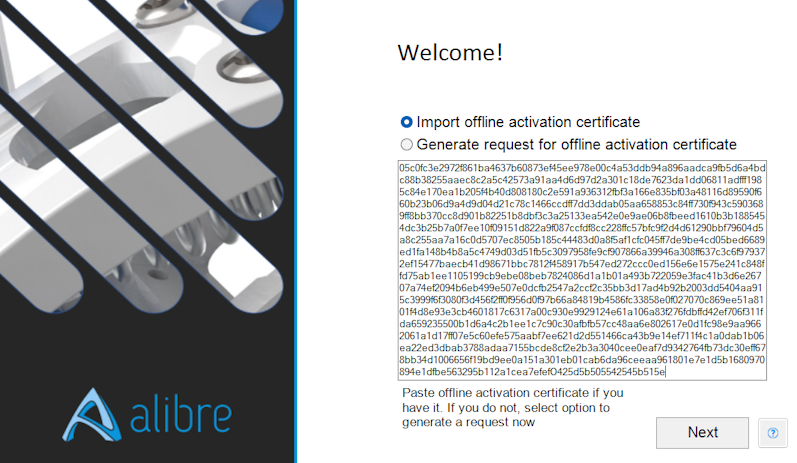
Wklej tekst certyfikatu do pola (przycisk „Wyjście” (Exit) zmieni się na „Następny”). Kliknij „Następny”. Powinien pojawić się komunikat o pomyślnej aktywacji. Sprawdź, czy Alibre Design działa zgodnie z zakupioną wersją oraz czy data wygaśnięcia opieki technicznej jest zgodna z oczekiwaniami („Narzędzia” (Utilities) -> „O” (About) -> „Status Klucza Licencji” (License Key Status)).
Jeśli dane są nieprawidłowe lub oprogramowanie nie zostanie aktywowane, skontaktuj się z działem pomocy technicznej.
Oryginał: Offline Activation