Tworzenie widoku przekroju 3D w czasie rzeczywistym
Create a Realtime 3D Section View
Część lub złożenie można przeciąć, aby odsłonić obszary wewnętrzne.
Jak uruchomić widok przekroju 3D w czasie rzeczywistym
Dział zatytułowany „Jak uruchomić widok przekroju 3D w czasie rzeczywistym”Upewnij się, że masz model 3D, który można przeciąć.
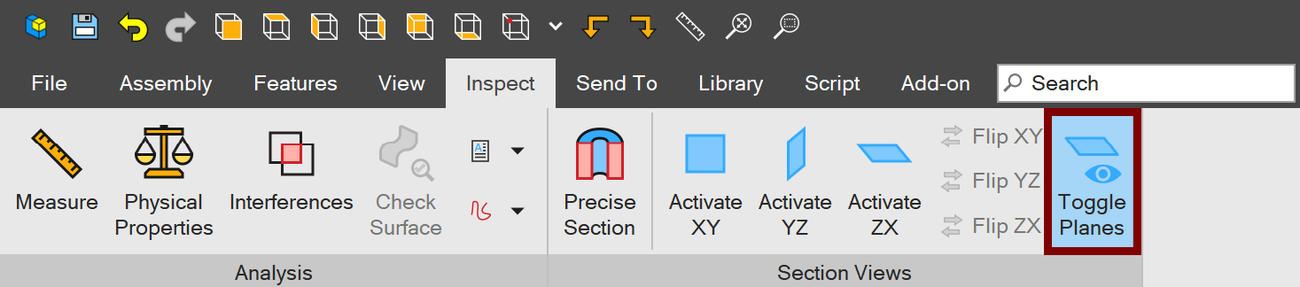
- Kliknij kartę „Analiza” (Inspect), a następnie kliknij „Aktywuj XY” (Activate XY), „Aktywuj YZ” (Activate YZ) lub „Aktywuj ZX” (Activate ZX) w grupie „Widok przekroju” (Section Views).
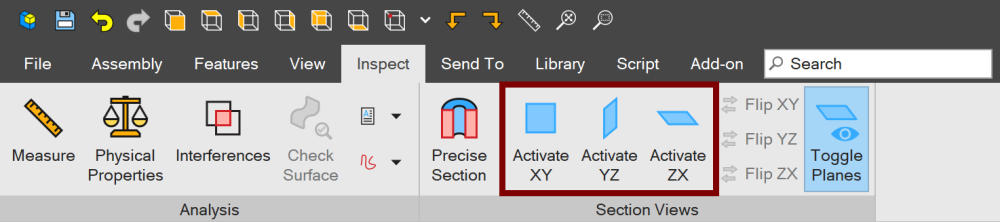
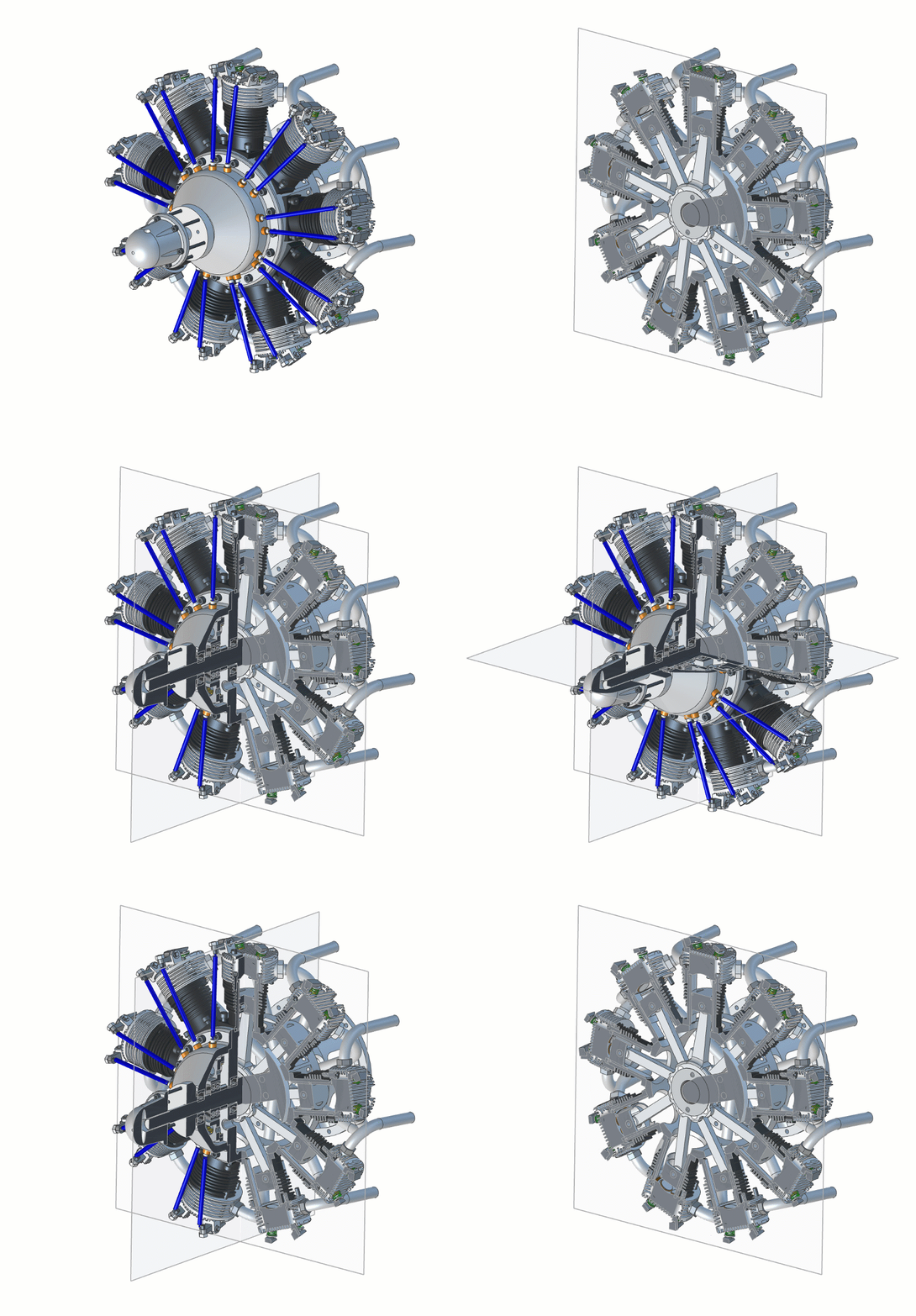
- Po wybraniu narzędzia „Aktywuj XY”, „Aktywuj YZ” lub „Aktywuj ZX” (albo kilku z nich jednocześnie) zostanie utworzony widok przekroju:
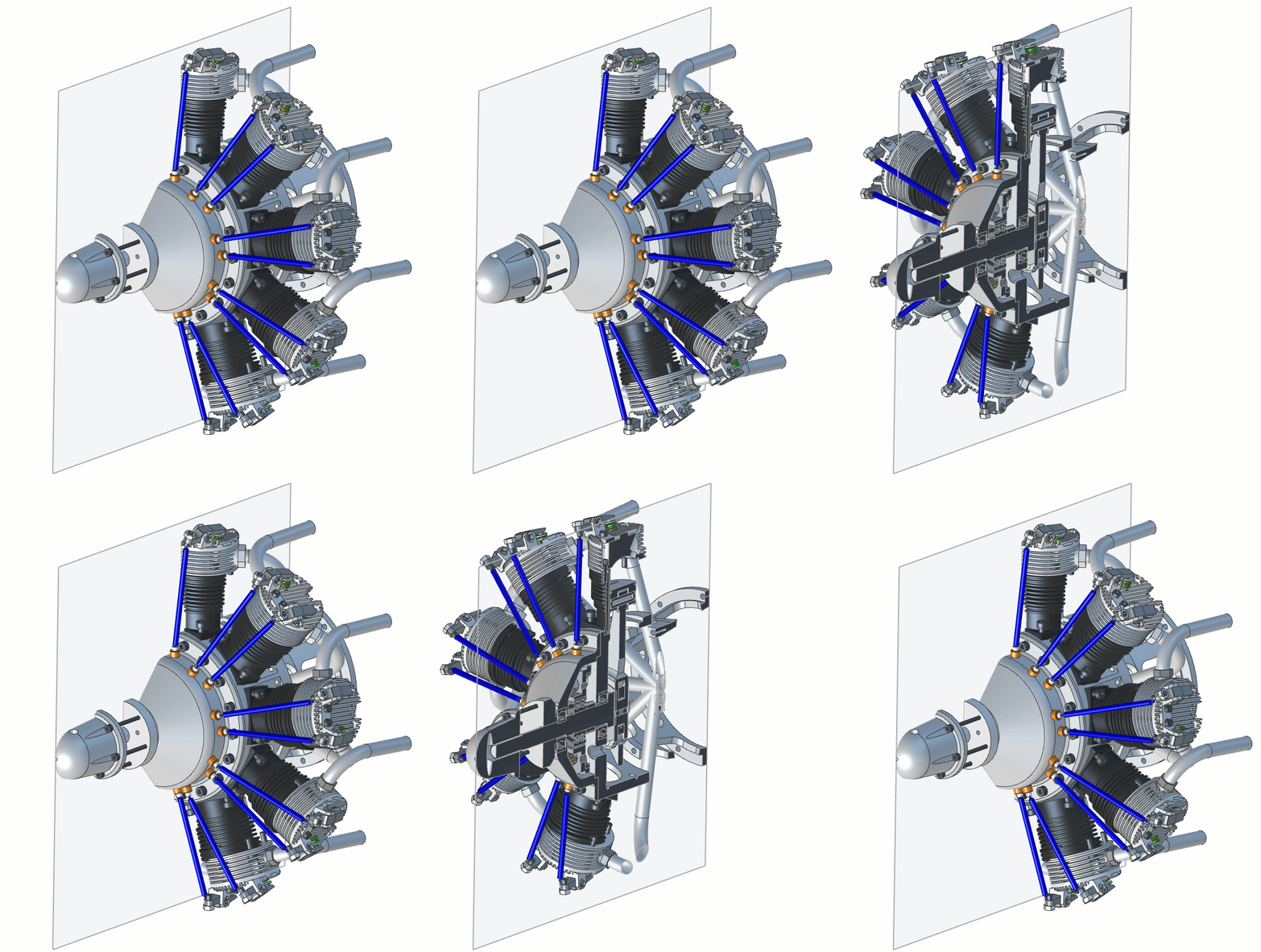
- W razie potrzeby kliknij przyciski „Odwróć XY” (Flip XY), „Odwróć YZ” (Flip YZ) lub „Odwróć ZX” (Flip ZX), aby uzyskać żądany widok przekroju:
Jak manipulować widokiem przekroju 3D w czasie rzeczywistym
Dział zatytułowany „Jak manipulować widokiem przekroju 3D w czasie rzeczywistym”Upewnij się, że widok przekroju 3D w czasie rzeczywistym jest aktywny.
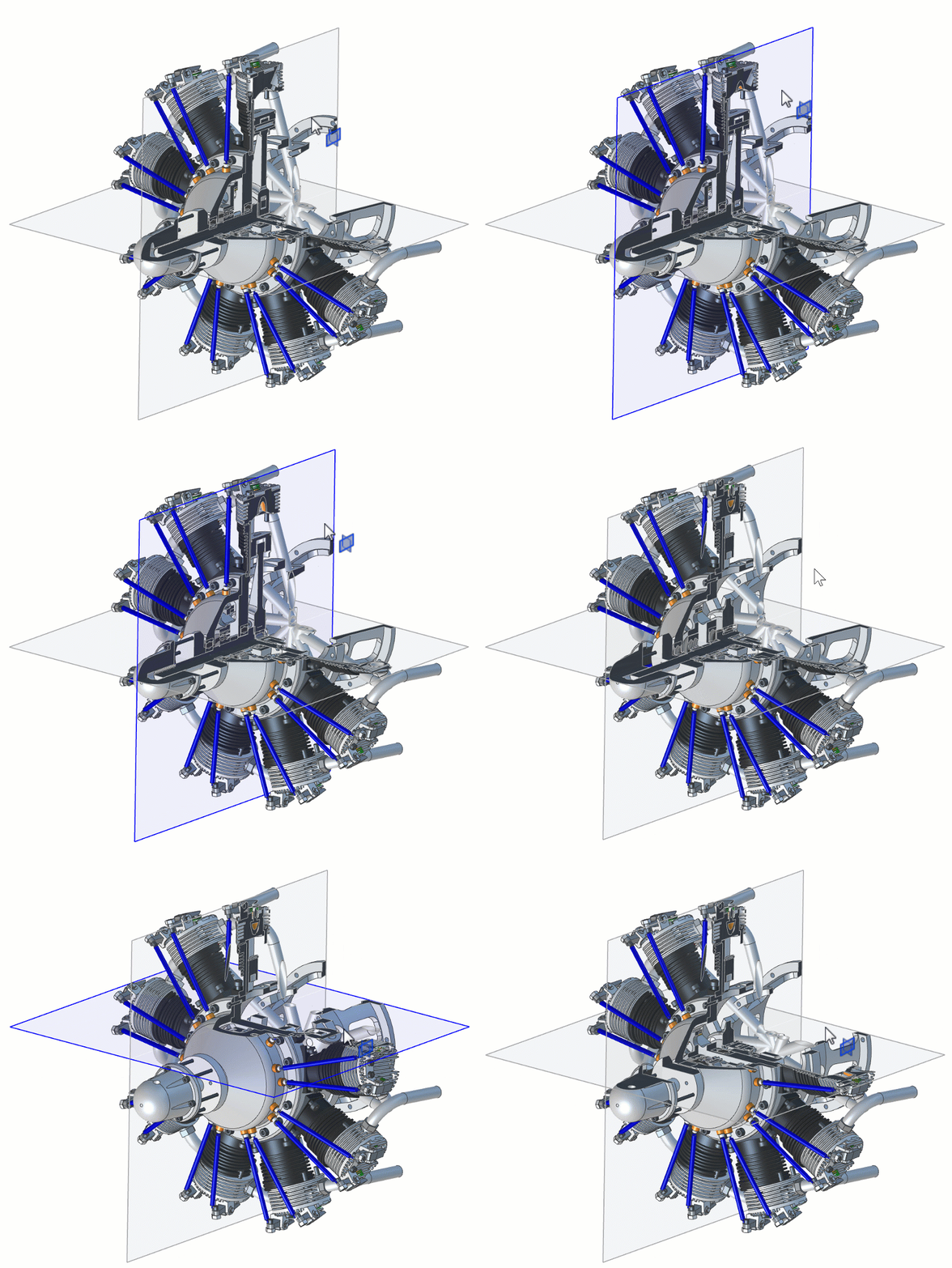
- Umieść wskaźnik nad wybraną płaszczyzną przekroju, kliknij raz lewym przyciskiem myszy i przytrzymaj go, a następnie przeciągnij mysz:
Jak włączać i wyłączać płaszczyzny widoku przekroju w czasie rzeczywistym
Dział zatytułowany „Jak włączać i wyłączać płaszczyzny widoku przekroju w czasie rzeczywistym”Wyświetlanie płaszczyzn przekroju w czasie rzeczywistym można wyłączyć z różnych powodów, na przykład w celu wykonania zrzutu ekranu. Aby to zrobić, wybierz przycisk „Wyświetl płaszczyzny przekroju” (Toggle Planes). Gdy opcja „Wyświetl płaszczyzny przekroju” jest wyłączona, przeciąganie płaszczyzn widoku przekroju nie jest możliwe.
Oryginał: Create a Realtime 3D Section View