Kolor lica w zaimportowanych plikach
Face Color with Imported Files
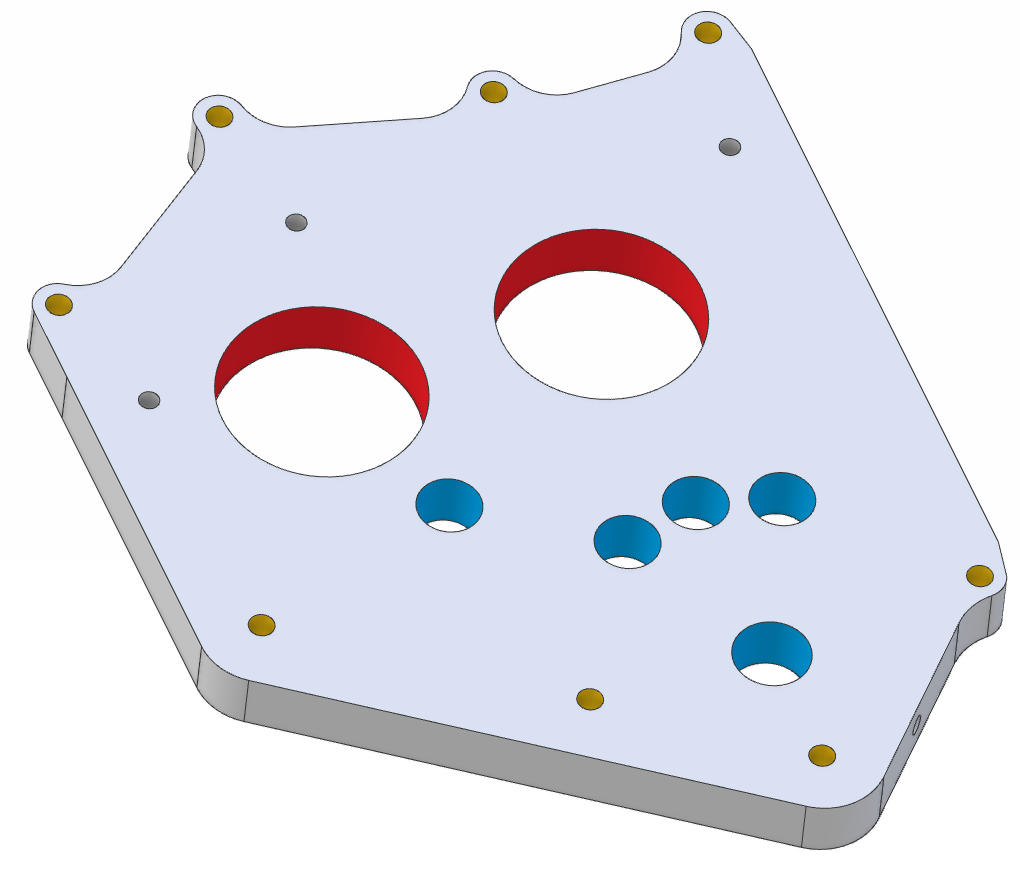
Formaty STEP 214 i STEP 242 oraz niektóre inne formaty obsługują przypisywanie kolorów do poszczególnych lic, które są zachowywane podczas importowania i eksportowania. Kolorowanie lic może służyć do przekazywania informacji na etapach projektowania, produkcji, dokumentowania i użytkowania. Przedstawiona poniżej płyta została utworzona w aplikacji CAD, a następnie każdemu jej licu przypisano inny kolor.
Zarządzanie kolorami lic
Dział zatytułowany „Zarządzanie kolorami lic”Podczas importowania pojedynczej części w „Drzewo projektu” (Design Explorer) tworzona jest operacja, która staje się pierwszą operacją w drzewie „Środowisko modelowania części” (Part Workspace). Kolory poszczególnych lic zdefiniowane podczas importowania są traktowane jako kolory operacji — w tym przypadku są to kolory operacji zaimportowanego pliku. To samo dotyczy każdego komponentu importowanego złożenia, gdy importowane złożenie zawiera części z kolorami operacji.
Usuwanie kolorów lic zaimportowanego pliku w „Środowisko modelowania części”
-
Zaimportuj plik STEP 214 lub STEP 242 zawierający kolory lic.
-
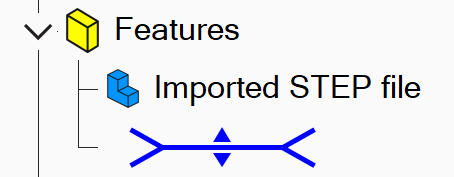
Kliknij prawym przyciskiem myszy operację utworzoną podczas importowania. Prawdopodobnie nosi ona nazwę „Zaimportowano plik STEP” (Imported STEP file) i jest pierwszą operacją w „Drzewo projektu”.
-
Kliknij „Kolor operacji” (Feature Color).
-
Zamiast domyślnej opcji „Użyj zaimportowanych kolorów lic” (Use Imported Face Colors) wybierz opcję „Użyj koloru części” (Use Part Color).
-
Naciśnij „OK”.
Możesz również kliknąć ikonę „Kolor części” (Part Color) i usunąć zaznaczenie opcji „Pokaż kolory operacji/lic” (Show Feature/Face Colors). Ta czynność dotyczy jednak całej części i uniemożliwi wyświetlanie innych kolorów operacji i lic, jeśli zdecydujesz się je utworzyć.
Przełączanie widoczności kolorów lic w „Środowisko projektowania złożeń” (Assembly Workspace)
-
Zaimportuj plik STEP 214 lub STEP 242 zawierający złożenie z komponentami, których lica mają przypisane kolory.
-
Zostanie otwarte „Środowisko projektowania złożeń” i wyświetlony plik.
-
Kliknij prawym przyciskiem myszy nazwę złożenia najwyższego poziomu albo dowolną część lub podzłożenie w „Drzewo projektu”.
-
Wybierz „Właściwości koloru” (Color Properties).
-
Usuń zaznaczenie opcji „Pokaż kolory operacji/lic”.
Zmiana kolorów poszczególnych lic zaimportowanej części
-
Otwórz zaimportowaną część w „Środowisko modelowania części”.
-
Za pomocą narzędzia „Kolor lica” (Face Color) zastąp kolory wybranych lic innym kolorem.
Oryginał: Face Color with Imported Files