Tworzenie konfiguracji złożenia
Create an Assembly Configuration

Po otwarciu nowego obszaru roboczego złożenia grupa „Konfiguracje” (Configurations) jest wyświetlana jako pierwsza kategoria w „Drzewie projektu” (Design Explorer), podobnie jak w obszarach roboczych części. „Konfiguracja<1>” (Config<1>) będzie pierwszą konfiguracją na liście, a każda część będzie zawierać co najmniej jedną konfigurację.
Jak tworzyć konfiguracje
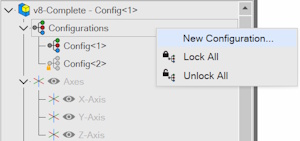
Dział zatytułowany „Jak tworzyć konfiguracje”- Kliknij prawym przyciskiem myszy główny węzeł „Konfiguracje” w „Drzewie projektu” i wybierz opcję „Nowa Konfiguracja” (New Configuration…). Możesz również wybrać narzędzie „Nowa Konfiguracja” na karcie „Złożenie” (Assembly).
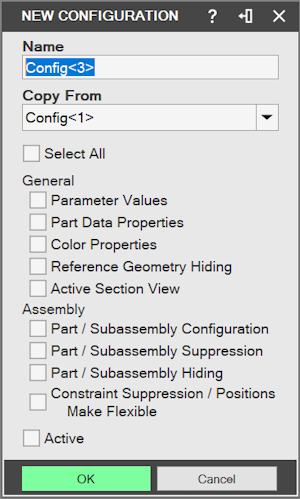
- Zostanie wyświetlone okno dialogowe „Nowa Konfiguracja”.
-
Wprowadź nazwę konfiguracji. Nazwa ta będzie wyświetlana w „Drzewie projektu”.
-
W polu „Kopiuj z” (Copy From:) wybierz istniejącą konfigurację. Ustawienia „Zablokuj właściwości” (Lock properties) z wybranej konfiguracji zostaną wprowadzone do ustawień „Zablokuj właściwości” w oknie dialogowym. Możesz je zmienić według potrzeb.
-
Ustaw odpowiednie opcje „Zablokuj właściwości”. Wybranie opcji „Zaznacz wszystko” (Select All) włączy wszystkie właściwości.
-
Włącz opcję „Uaktywnij” (Active), aby po zakończeniu tworzenia konfiguracji nowa konfiguracja stała się aktywna.
-
Kliknij przycisk „OK” (OK), aby utworzyć nową konfigurację, która zostanie dodana do „Drzewa projektu”. Ponadto po utworzeniu drugiej konfiguracji nazwa części w „Drzewie projektu” oraz na pasku tytułu obszaru roboczego zmieni się na „Nazwa złożenia - Nazwa aktywnej konfiguracji” (Assembly Name - Active Configuration Name).
Przydatne uwagi dotyczące konfiguracji projektu w złożeniach
Dział zatytułowany „Przydatne uwagi dotyczące konfiguracji projektu w złożeniach”-
Wszystkie „Relacje złożenia” (Assembly Constraints) będą dostępne we wszystkich konfiguracjach. Parametry relacji i stan jej wygaszenia mogą jednak różnić się między konfiguracjami.
-
Wszystkie części i podzłożenia będą dostępne we wszystkich konfiguracjach. Dlatego komponent usunięty z jednej konfiguracji zostanie usunięty ze wszystkich konfiguracji. Możesz jednak wygaszać części i podzłożenia, aby określać ich obecność w poszczególnych konfiguracjach.
-
Konfiguracje są wyświetlane w „Drzewie projektu” w kolejności ich utworzenia.
-
Aktywnej konfiguracji nie można usunąć. Jeśli istnieje tylko jedna konfiguracja, będzie ona domyślnie konfiguracją aktywną, a opcja „Usuń” (Delete) będzie wyłączona.
-
Jeśli podczas edytowania widoku rozstrzelonego konfiguracja w złożeniu zostanie zmieniona, przy następnym otwarciu ta konfiguracja zostanie otwarta w widoku rozstrzelonym.
Oryginał: Create an Assembly Configuration