Wyciągnięcia wycinające w złożeniu
Assembly Cut Extrusions

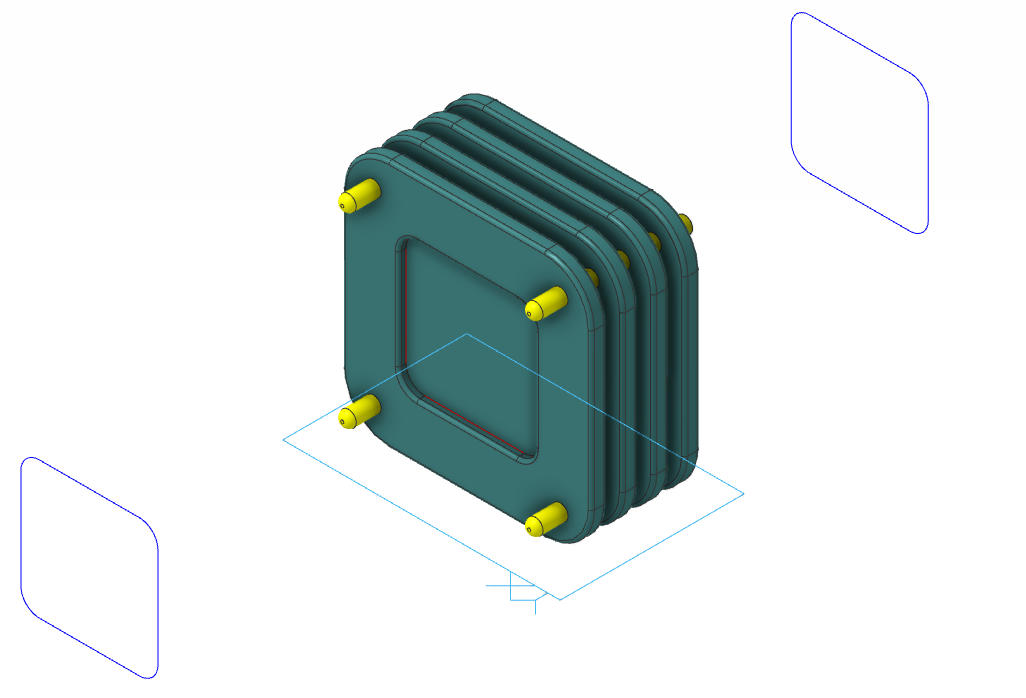
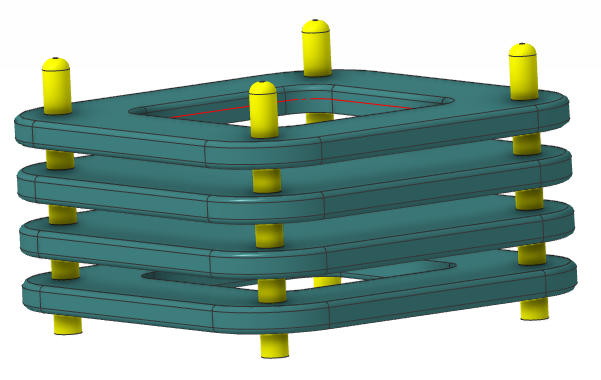
Polecenie „Wyciągnięcia wycinające w złożeniu” służy do tworzenia wycięć przez wyciągnięcie przez całe złożenia lub przez wybrane części złożenia. W tym przykładzie użyto złożenia składającego się z kilku płyt ułożonych jedna na drugiej. Wycięcie przez wyciągnięcie w złożeniu pozwala zachować założenia projektu i jednocześnie wykonać wycięcia tylko w górnej i dolnej płycie.
Wycięcia w złożeniu nie modyfikują plików części. Po otwarciu pliku części, przez którą wykonano wycięcie w złożeniu, nie zobaczysz zmienionej geometrii. Wycięć w złożeniu należy używać do przedstawiania procesów wykonywanych na poziomie złożenia — na przykład można połączyć dwie pełne płyty, a następnie określić na rysunku, że otwór ma przechodzić przez obie.
Jak utworzyć wycięcie przez wyciągnięcie w złożeniu
Dział zatytułowany „Jak utworzyć wycięcie przez wyciągnięcie w złożeniu”- Otwórz złożenie.
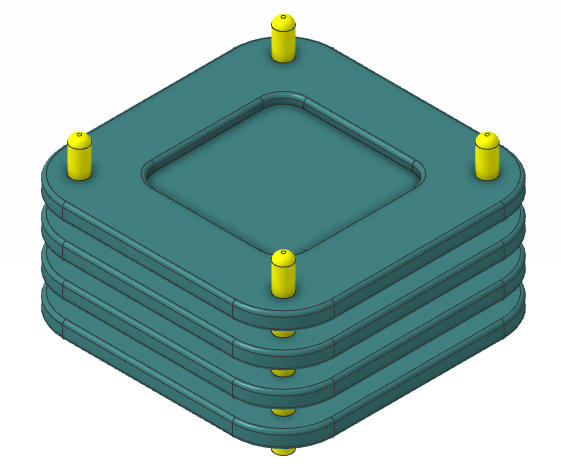
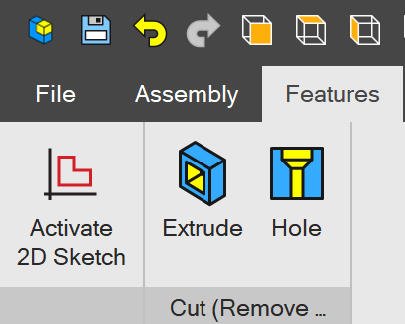
- Wybierz przycisk „Uaktywnij szkic 2D” (Activate 2D Sketch) na karcie „Operacje” (Features).
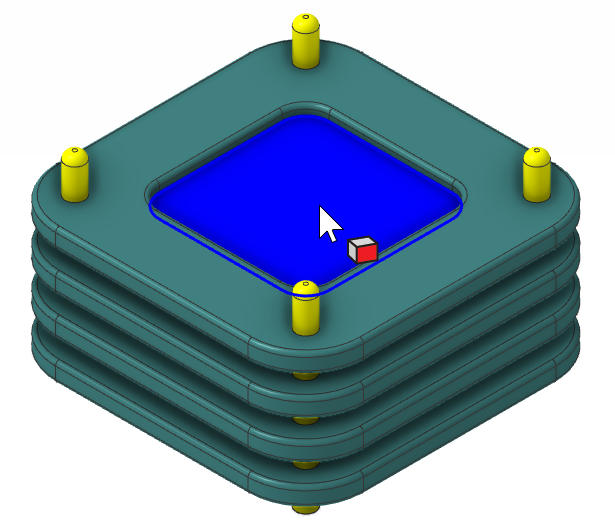
- Kliknij ścianę, na której chcesz utworzyć szkic.
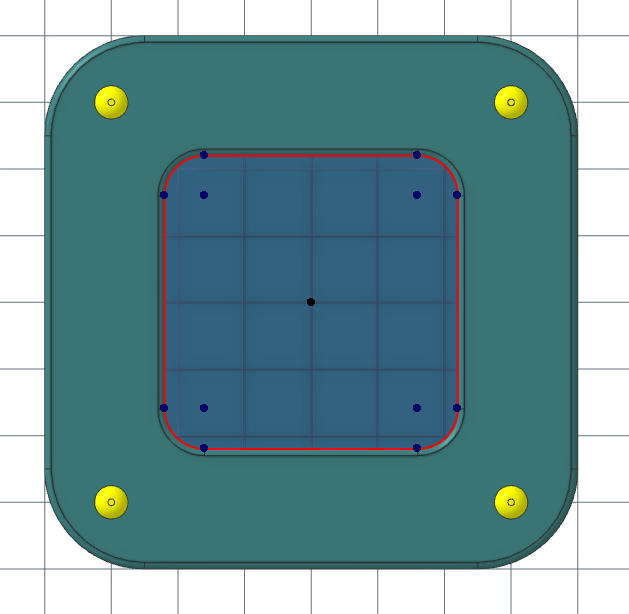
- Utwórz szkic, a następnie kliknij przycisk „Wyłącz szkicownik” (Deactivate Sketch) na karcie „Operacje”.
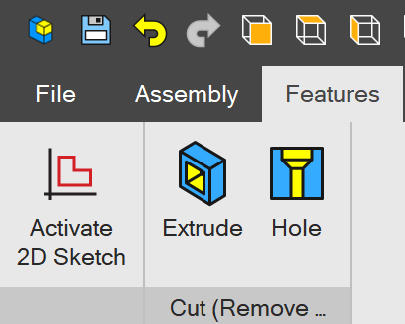
- Wybierz narzędzie „Proste” (Extrude) w grupie „Wycięcia (usunięcie materiału)” (Cut (Remove Material)) na karcie „Operacje”.
- Wybierz wcześniej utworzony szkic w polu „Szkic” (Sketch) i ustaw „Typ” (Type) na „Przez wszystko” (Through ALL).
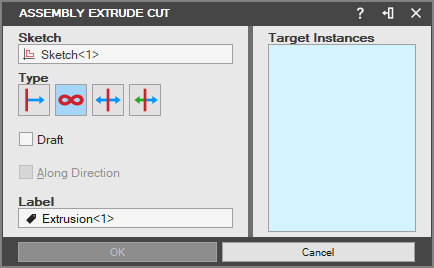
- Kliknij pole „Modyfikowane części” (Target Instances) i wybierz części, przez które ma przechodzić wycięcie.
- Kliknij przycisk „OK”, aby zatwierdzić wycięcia. Obie wybrane części są teraz wyświetlane z wycięciami w obszarze roboczym.
Oryginał: Assembly Cut Extrusions