Podkłady
Tracing Images
Do obszaru roboczego części 3D, złożenia lub części blaszanej można wstawić jeden lub więcej obrazów pomocnych podczas projektowania lub wyrównywania komponentów.
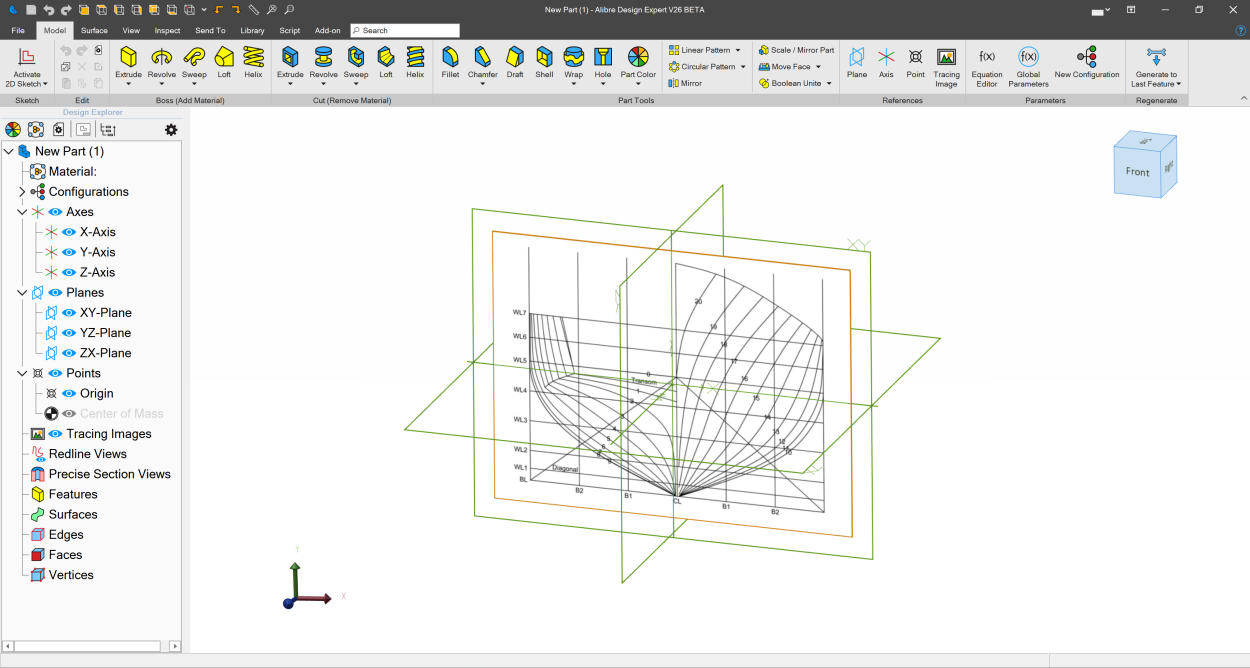
Obsługiwane typy obrazów
Dział zatytułowany „Obsługiwane typy obrazów”Można używać formatów BMP, GIF, JPG, PNG i TIF. Obsługiwanych jest również kilka mniej popularnych formatów, w tym DIB i RLE. Obsługiwana jest przezroczystość.
Wstawianie obrazu
Dział zatytułowany „Wstawianie obrazu”Ze wstążki
Dział zatytułowany „Ze wstążki”Aby wstawić obraz, wybierz narzędzie „Podkład” (Tracing Image) w sekcji „Odniesienia” (Reference) na karcie „Modelowanie Części” (Model) lub „Złożenie” (Assembly) w obszarze roboczym części, części blaszanej lub złożenia.
Z paska narzędziowego
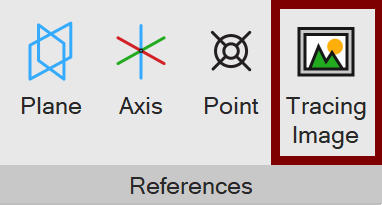
Dział zatytułowany „Z paska narzędziowego”Na pasku narzędziowym „Modelowanie Części” wybierz ikonę „Podkład”:

W menu „Wstaw” (Insert) wybierz „Podkład”.
Z drzewa projektu
Dział zatytułowany „Z drzewa projektu”Kliknij prawym przyciskiem myszy węzeł „Podkłady” (Tracing Images) i wybierz „Podkład” (Insert Tracing Image).
Z menu podręcznego
Dział zatytułowany „Z menu podręcznego”Kliknij prawym przyciskiem myszy dowolną płaszczyznę 2D, na przykład „Płaszczyzna XY” (XY Plane), i wybierz „Podkład”.
Okno „Podkład” i jego opcje
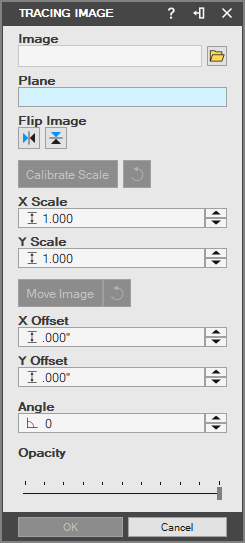
Dział zatytułowany „Okno „Podkład” i jego opcje”W tym oknie można określić płaszczyznę docelową, obraz, orientację obrazu, kąt obrazu, skalę obrazu i przezroczystość obrazu.
Przed wybraniem obrazu należy wybrać płaszczyznę docelową.
-
„Płaszczyzna docelowa” (Target Plane): dowolna płaszczyzna 2D. Płaskie ściany nie mogą być używane jako elementy docelowe. Można jednak utworzyć płaszczyznę 2D, używając płaskiej ściany jako odniesienia dla płaszczyzny.
-
„Plik” (Image): dowolny obsługiwany format obrazu.
-
„Obróć w poziomie” (Flip Horizontal): tworzy lustrzane odbicie obrazu względem jego pionowej osi środkowej.
-
„Obróć w pionie” (Flip Vertical): tworzy lustrzane odbicie obrazu względem jego poziomej osi środkowej.
-
„Skala X” (X Scale) / „Skala Y” (Y Scale): zwiększa rozmiar obrazu w kierunku X i/lub Y.
-
„Kalibruj rozmiar” (Calibrate Size): uruchamia specjalny tryb, w którym można utworzyć wymiar tymczasowy, klikając dwukrotnie obraz, a następnie wpisując wartość. Skale X i Y są automatycznie zmieniane zgodnie z wprowadzoną wartością wymiaru. Jest to przydatne, gdy znany jest rzeczywisty wymiar obiektu widocznego na zdjęciu.
-
„Kąt” (Angle): obraca obraz.
-
„Odsunięcie X” (X Offset) / „Odsunięcie Y” (Y Offset): przesuwa obraz w górę lub w dół i/lub w lewo lub w prawo.
-
„Przesuń podkład” (Move Image): uruchamia tryb, w którym można pojedynczym kliknięciem obrazu wskazać „Punkt źródłowy” (Source Point), a następnie kliknąć obraz, aby wskazać „Punkt docelowy” (Target Point). Po wybraniu „Punkt docelowy” obraz zostanie przesunięty w taki sposób, aby „Punkt źródłowy” znalazł się w „Punkt docelowy”.
-
„Resetuj środek” (Reset Center): zeruje odsunięcia X i Y.

Drzewo projektu
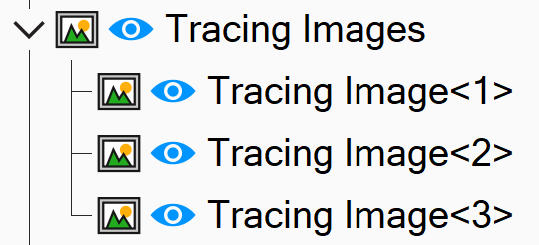
Dział zatytułowany „Drzewo projektu”Podkłady są wyświetlane w „Drzewo projektu” (Design Explorer) pod węzłem „Podkłady”:
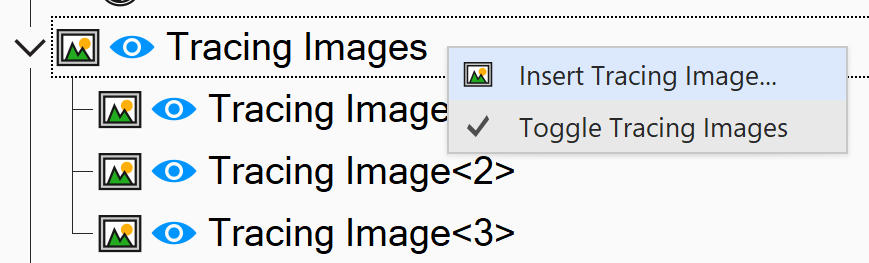
Kliknięcie prawym przyciskiem myszy węzła głównego umożliwia wstawienie nowego obrazu lub tymczasowe wyłączenie widoczności wszystkich podkładów za pomocą funkcji „Wyświetl podkłady” (Toggle Tracing Images).
Podkłady można ukrywać, edytować, zmieniać ich nazwy lub usuwać, klikając prawym przyciskiem myszy ich węzły podrzędne w „Drzewo projektu”.
Ukrywanie podkładów
Dział zatytułowany „Ukrywanie podkładów”Aby ukryć podkład, kliknij prawym przyciskiem myszy jego węzeł podrzędny w „Drzewo projektu” i wybierz „Ukryj” (Hide). Możesz również umieścić wskaźnik nad podkładem w obszarze roboczym 3D i kliknąć prawym przyciskiem myszy wyświetloną krawędź obramowania. Wybierz „Ukryj”. Widoczność wszystkich obrazów można przełączać jednocześnie, klikając prawym przyciskiem myszy węzeł „Podkłady” w „Drzewo projektu” i wybierając „Wyświetl podkłady”.
Edytowanie podkładów
Dział zatytułowany „Edytowanie podkładów”Aby edytować podkład, kliknij prawym przyciskiem myszy jego węzeł podrzędny w „Drzewo projektu” i wybierz „Edycja” (Edit). Możesz również dwukrotnie kliknąć lewym przyciskiem myszy obramowanie obrazu po umieszczeniu nad nim wskaźnika w obszarze roboczym 3D albo kliknąć obramowanie prawym przyciskiem myszy i wybrać „Edycja”.
Uszkodzone odniesienia do obrazów, udostępnianie i tworzenie archiwów
Dział zatytułowany „Uszkodzone odniesienia do obrazów, udostępnianie i tworzenie archiwów”Gdy zapisywany model zawiera podkład, kopia obrazu jest umieszczana w pliku Alibre Design lub Alibre Atom3D. Jeśli obraz źródłowy zniknie, podkład nadal będzie widoczny dzięki kopii zapisanej w pliku CAD.
W przypadku udostępnienia plików innym osobom, bezpośrednio lub za pomocą archiwum, druga osoba nie będzie miała lokalnego obrazu. Jednak po otwarciu modelu obraz nadal będzie widoczny.
Obecnie nie można umieszczać podkładów w pliku archiwum ani zapisywać na komputerze podkładu przechowywanego w pliku CAD.
Po zmodyfikowaniu obrazu źródłowego
Dział zatytułowany „Po zmodyfikowaniu obrazu źródłowego”Podczas otwierania pliku zawierającego podkład używany jest obraz zapisany w pamięci podręcznej wewnątrz modelu 3D, co poprawia wydajność i umożliwia obsługę uszkodzonych odniesień. Jeśli używasz podkładu, chcesz zmodyfikować sam obraz i zobaczyć zmiany w modelu 3D, wybierz „Edycja” dla podkładu, tymczasowo wybierz dowolny inny obraz, a następnie ponownie wybierz zmodyfikowany obraz oryginalny. Spowoduje to zresetowanie pamięci podręcznej obrazu w pliku modelu.
Oryginał: Tracing Images