Tworzenie i usuwanie punktów
Create and Delete Nodes
Punkty można tworzyć zarówno w szkicu 2D, jak i w szkicu 3D. W szkicu 3D można je wstawiać przez kliknięcie przyciskiem myszy lub z pliku.

Jak tworzyć punkty
Dział zatytułowany „Jak tworzyć punkty”-
Wybierz narzędzie „Punkt” (Node) z grupy „Elementy szkicu” (Sketch Figures) na karcie „Szkicowanie 2D” (2D Sketching).
-
Kliknij, aby umieścić punkt. W razie potrzeby możesz umieścić wiele punktów.
Aby wyłączyć tryb wstawiania punktów, ponownie kliknij narzędzie „Punkt”.
Wstawianie punktów z pliku
Dział zatytułowany „Wstawianie punktów z pliku”Punkty szkicu można wstawiać z plików tekstowych, w których wartości są rozdzielone przecinkami. Punktów tych można następnie użyć do tworzenia operacji, takich jak ścieżki wyciągnięć po ścieżce.
-
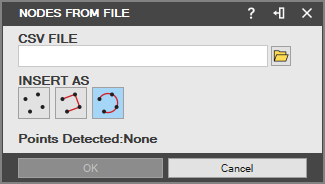
W „Trybie szkicu” (Sketch Mode) wybierz narzędzie „Wstaw z pliku” (Insert From File) z grupy „Elementy szkicu” na karcie „Szkicowanie 2D”.
-
Wpisz nazwę pliku lub użyj przycisku „Przeglądaj” (Browse), aby przejść do pliku, który ma zostać otwarty.
-
Wybierz jedną z opcji „Wstaw jako” (Insert As). Opcja „Wstaw punkty jako punkty” (Insert Points as Nodes) umieszcza punkty bez łączących je linii. Opcja „Wstaw jako łańcuch linii” (Insert as Line Chain) łączy każdy punkt linią prostą, a opcja „Wstaw jako krzywą spline” (Insert as Spline) interpoluje krzywą spline przechodzącą przez punkty.
-
Kliknij przycisk „OK”, aby wstawić punkty.


Jak usuwać punkty
Dział zatytułowany „Jak usuwać punkty”-
Kliknij prawym przyciskiem myszy zwykły punkt i wybierz polecenie „Usuń” (Delete).
-
Możesz również zaznaczyć punkt i nacisnąć klawisz Delete na klawiaturze.
Oryginał: Create and Delete Nodes