Liczbowe - def. przez użytkownika
Numeric User Input
Typ „Liczbowe - def. przez użytkownika” umożliwia wprowadzenie dowolnej wartości liczbowej podczas wstawiania części, aby bezpośrednio sterować parametrami modelowania lub użyć jej jako parametru nadrzędnego dla innych „Wejść” (Inputs). Można na przykład umożliwić użytkownikowi wprowadzenie wartości określającej długość wyciągnięcia albo numerycznego kodu SKU i sterować inną logiką na podstawie wprowadzonej wartości.

„Krok” (Step) 1: Tworzenie wiersza „Liczbowe - def. przez użytkownika”
Dział zatytułowany „„Krok” (Step) 1: Tworzenie wiersza „Liczbowe - def. przez użytkownika””Jedyne opcje dostępne dla „Wprowadzenia użytkownika” (User Input) to „Wyświetlana nazwa” (Display Name) i „Parametr części” (Equation Parameter), jeśli został określony.
Utwórz wiersz „Liczbowe - def. przez użytkownika”
-
Wybierz istniejący wiersz lub utwórz nowy wiersz za pomocą ikony.
-
Wprowadź żądaną „Wyświetlaną nazwę”. Jest to tekst, który użytkownik zobaczy nad listą rozwijaną.
-
Wybierz opcję „Liczbowe - def. przez użytkownika” z listy rozwijanej „Typ danych” (Input Type). Opcjami „Parametru części” zajmiemy się w następnym kroku.

„Krok” 2: Określanie działania
Dział zatytułowany „„Krok” 2: Określanie działania”„Wprowadzenia użytkownika” mogą bezpośrednio sterować geometrią albo pełnić funkcję parametru nadrzędnego, czyli wartości wejściowej dla logiki innych wierszy.
Użyj „Wprowadzenia użytkownika” do zmiany parametru modelu
-
Wskaż konkretny parametr, wybierając go z listy rozwijanej „Parametr części”.
-
Gdy użytkownik wprowadzi wartość, wartość wybranego parametru zostanie zaktualizowana, co spowoduje zmianę geometrii.
Użyj „Wprowadzenia użytkownika” do sterowania wejściem „Sterowane zakresem” (Range Driven)
Wejścia „Sterowane zakresem” są jedynym typem, którym można sterować za pomocą „Wprowadzenia użytkownika”.
-
Osobno utwórz wiersz wejścia „Sterowane zakresem”, używając „Wprowadzenia użytkownika” jako parametru sterującego.
-
Pozostaw puste pole „Parametr części” dla „Wprowadzenia użytkownika”.
Pozostawienie pustego pola „Parametr części” jest opcjonalne i oznacza, że po zmianie wartości „Wprowadzenia użytkownika” zostaną wprowadzone tylko zmiany modelu określone przez wejście „Sterowane zakresem”. Oprócz tych zmian można również bezpośrednio zmieniać parametr za pomocą „Wprowadzenia użytkownika”, wybierając go z listy rozwijanej „Parametr części”.
- Gdy użytkownik zmieni wartość „Wprowadzenia użytkownika” podczas wstawiania, odpowiednio zaktualizuje ona wejście „Sterowane zakresem”, powodując zmiany modelu skonfigurowane dla tego wejścia.
Przykład: Zmiana parametru modelu
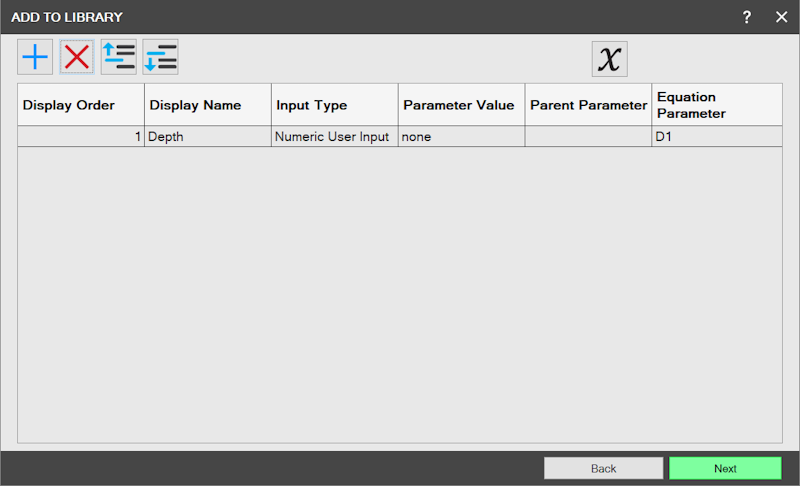
Dział zatytułowany „Przykład: Zmiana parametru modelu”W poniższym przykładzie „Głębokość” (Depth) ma typ „Liczbowe - def. przez użytkownika”, a jej pole „Parametr części” pozostawiono puste. Gdy użytkownik wprowadzi wartość podczas wstawiania, parametr „D1” zostanie zaktualizowany. W tym przykładzie parametr „D1” steruje wartością głębokości operacji „Wyciągnięcie” (Extrusion).
Przykład: Sterowanie wejściem „Sterowane zakresem”
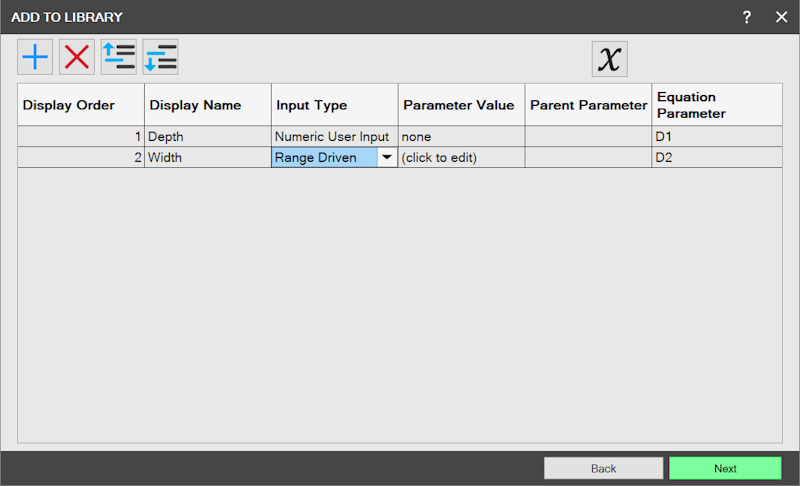
Dział zatytułowany „Przykład: Sterowanie wejściem „Sterowane zakresem””W poniższym przykładzie „Głębokość” ma typ „Liczbowe - def. przez użytkownika”, a jej pole „Parametr części” pozostawiono puste. Następne wejście, „Szerokość” (Width), ma typ „Sterowane zakresem” i używa „Głębokości” jako „Parametru nadrzędnego” (Parent Parameter). Gdy podczas wstawiania wprowadzimy wartości w polu „Głębokość”, żaden parametr nie zostanie zaktualizowany bezpośrednio, ponieważ pole „Parametr części” jest puste. Zostanie jednak uruchomiona logika wejścia „Szerokość”, która może spowodować zmianę geometrii zależnie od sposobu zdefiniowania wejścia „Sterowane zakresem”.
Oryginał: Numeric User Input