Znajdowanie plików
Find Files
Dostępne są rozbudowane narzędzia umożliwiające lokalizowanie plików na podstawie wielu różnych kryteriów. Określenie „wyszukiwanie” nie jest tutaj precyzyjne — w rzeczywistości filtrujemy wyniki w „Przeglądarce plików” (File Browser).
Podstawy filtrowania — zakres
Dział zatytułowany „Podstawy filtrowania — zakres”Ponieważ filtrujemy wyniki w „Przeglądarce plików”, musimy najpierw upewnić się, że jej zakres jest odpowiedni do naszych potrzeb — oznacza to, że plik docelowy musi znajdować się gdzieś na liście plików w „Przeglądarce plików”. Jeśli na przykład wiemy, że plik docelowy znajduje się w określonym folderze, możemy przejść do tego folderu i zastosować filtr, aby go znaleźć.
Wyświetlanie wszystkich plików na potrzeby kolejnej operacji filtrowania
Czasami możemy nie wiedzieć nic o lokalizacji pliku albo chcieć znaleźć kilka plików w różnych lokalizacjach. W takich przypadkach możemy rozszerzyć zakres „Przeglądarki plików”, aby obejmował aktywny folder w „Eksploratorze Sejfu” (Safe Explorer), a także wszystkie znajdujące się pod nim foldery, zaznaczając pole wyboru „Uwzględnij podfoldery” (Include subfolders).
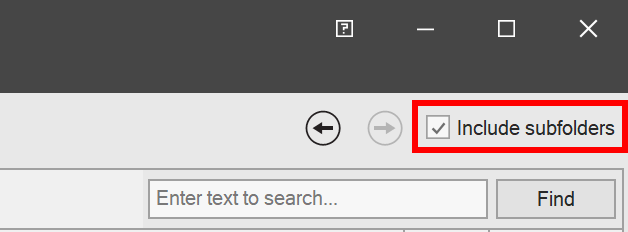
Pamiętając, że ta opcja wyświetli pliki ze wszystkich podfolderów znajdujących się pod aktywnym folderem, możesz ustawić sam „Sejf” (Safe) jako aktywny węzeł i wybrać opcję „Uwzględnij podfoldery”. Spowoduje to wyświetlenie wszystkich plików, folderów, projektów oraz „Bibliotek części” (Libraries) znajdujących się w „Sejfie”.
Możesz również wybrać węzeł „Projekty” (Projects), określony węzeł projektu itd., aby wyświetlić tylko pliki znajdujące się pod tymi węzłami.
Filtrowanie tekstowe
Dział zatytułowany „Filtrowanie tekstowe”Najczęściej stosowanym rodzajem filtrowania jest prawdopodobnie filtrowanie według nazwy pliku. Możesz wprowadzić tekst w polu „Znajdź” (Find), aby filtrować wyniki w czasie rzeczywistym:
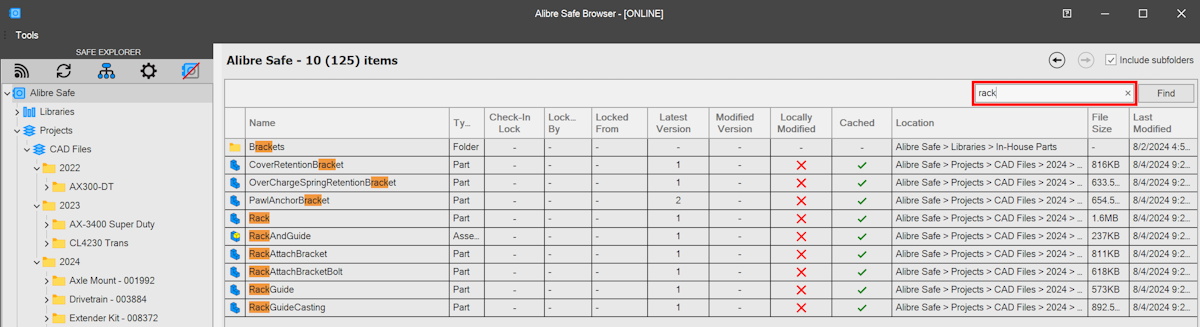
Ta metoda powoduje zastosowanie filtra do każdej kolumny. Zwykle głównym celem będzie kolumna „Nazwa” (Name), ale pamiętaj, że jeśli wyszukasz tekst „part”, zostaną wyświetlone wszystkie pliki części Alibre, ponieważ słowo „part” znajduje się w kolumnie „Typ” (Type) każdego pliku części.
Filtrowanie zaawansowane
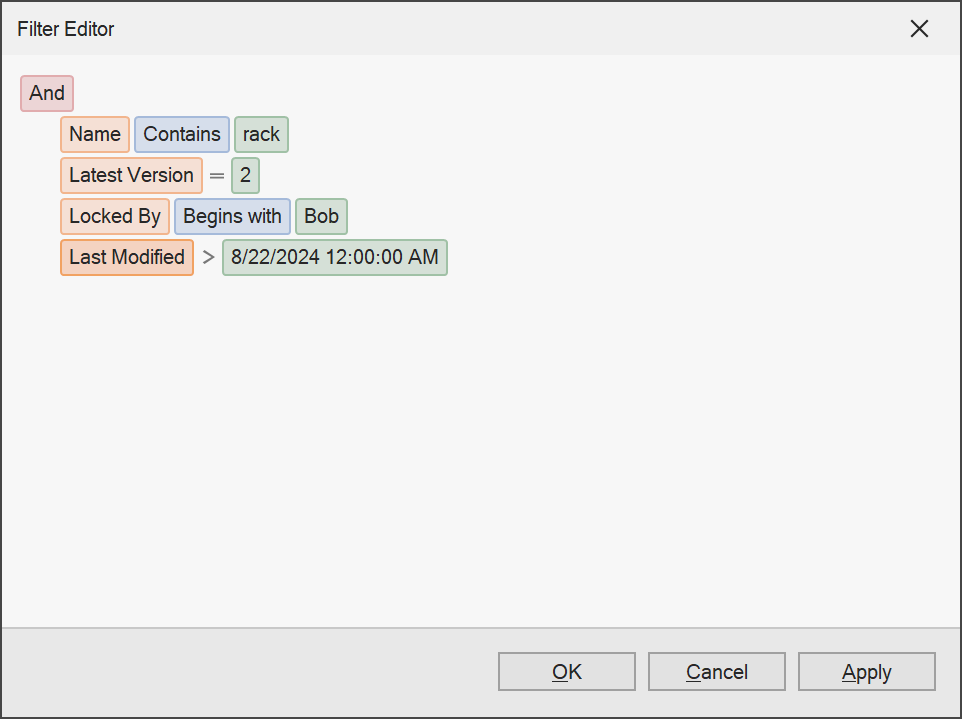
Dział zatytułowany „Filtrowanie zaawansowane”Dostępne jest zaawansowane filtrowanie wielokryterialne.
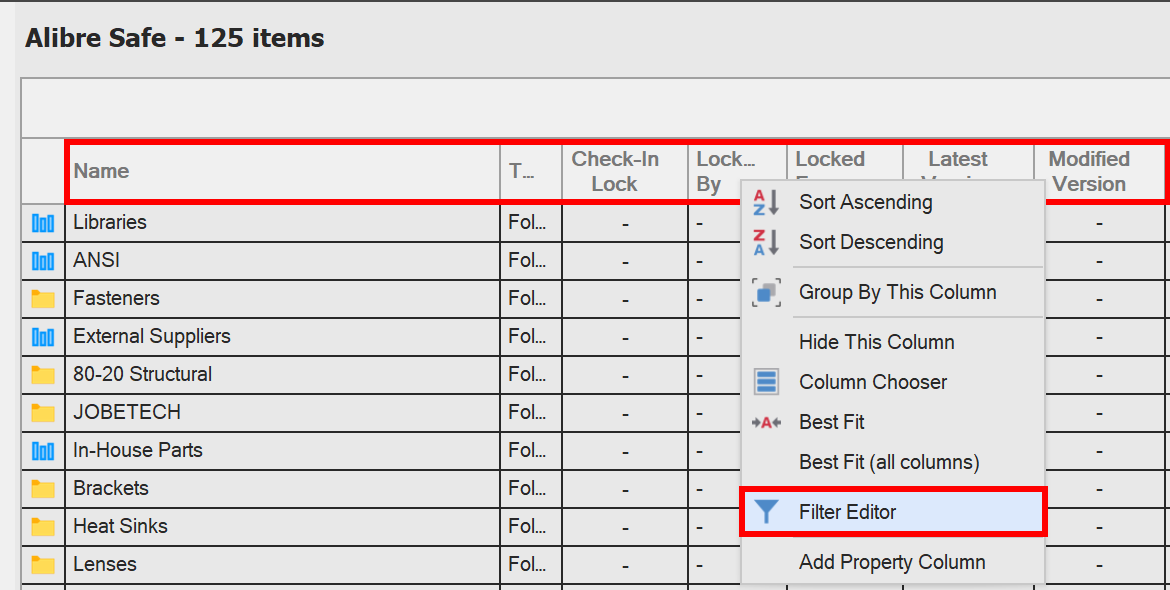
Aby uzyskać dostęp do zaawansowanego filtrowania, kliknij prawym przyciskiem myszy nazwę dowolnej kolumny, a następnie kliknij „Edytor filtrów” (Filter Editor).
Pamiętaj, że każdy tekst wprowadzony w polu „Znajdź” poza „Edytorem filtrów” również jest używany w filtrze, mimo że nie jest wyświetlany w „Edytorze filtrów”. Przed użyciem „Edytora filtrów” warto wyczyścić taki tekst. Aby wyczyścić aktywne filtry, kliknij prawym przyciskiem myszy nazwę dowolnej kolumny, a następnie kliknij „Wyczyść filtr” (Clear Filter).
Szybkie filtrowanie kolumn
Aby szybko uzyskać dostęp do filtrów poszczególnych kolumn, najedź wskaźnikiem na nazwę dowolnej kolumny i kliknij ikonę filtra:
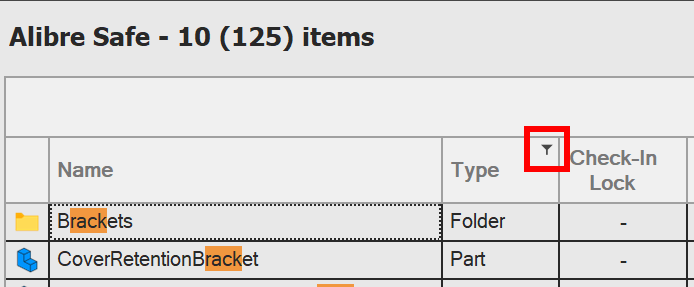
Zostanie wyświetlone okno podręczne zawierające różne opcje filtrowania zależne od typu danych w kolumnie. Aby wyczyścić te filtry, kliknij prawym przyciskiem myszy nazwę kolumny i wybierz „Wyczyść filtr”.
Oryginał: Find Files