Automatyczne odzyskiwanie
Auto Recovery
Dostępnych jest kilka opcji zapewniających integralność danych w przypadku nieoczekiwanego zamknięcia programu Alibre Design. Plików, które nie zostały zapisane przed normalnym zamknięciem programu Alibre Design, nie można odzyskać.
Pliki odzyskiwania
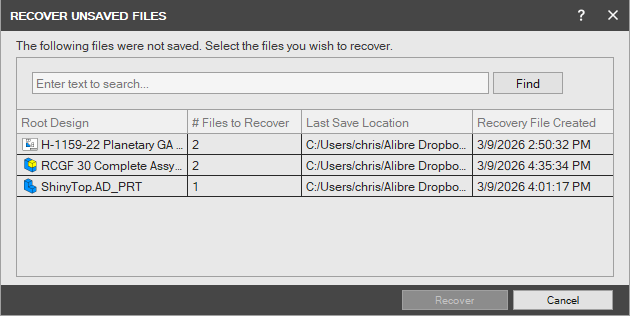
Dział zatytułowany „Pliki odzyskiwania”Jeśli zapisano dane odzyskiwania, a aplikacja została nieoczekiwanie zamknięta, po jej ponownym uruchomieniu pojawi się okno dialogowe odzyskiwania. Zaznacz pliki do odzyskania i kliknij przycisk „Odzyskaj” (Recover):
Opcje automatycznego odzyskiwania
Dział zatytułowany „Opcje automatycznego odzyskiwania”Opcje odzyskiwania można ustawić na poziomie obszaru roboczego. Można na przykład ustawić automatyczne zapisywanie w „Obszarach roboczych części” (Part Workspaces) co 5 minut, a w złożeniach co 20 minut. Należy pamiętać, że ustawienie zbyt krótkich odstępów może powodować częste opóźnienia podczas modelowania dużych złożeń.
Ustaw opcje odzyskiwania
-
Kliknij kartę „Plik” (File), a następnie kliknij przycisk „Opcje programu” (System Options).
-
Wybierz opcje „Odzyskiwanie” (Recovery).
-
Ustaw sposób automatycznego odzyskiwania dla każdego typu obszaru roboczego, korzystając z następujących opcji:
-
„Wyłącz odzyskiwanie” (Disable Recover) — nie wyświetla powiadomienia o zapisie ani nie udostępnia funkcji odzyskiwania danych.
-
„Z komunikatem” (Notify) — wyświetla powiadomienie, jeśli projekt nie został zapisany w określonym czasie.
-
„Zapisz dane odzyskiwania” (Save Recovery Data) — zapisuje w tle dane projektu dla wszystkich zmienionych plików. Jeśli w pliku nie wprowadzono żadnych zmian, dane nie są zapisywane. Jeśli program Alibre Design zostanie nieoczekiwanie zamknięty, pojawi się okno dialogowe odzyskiwania z dostępnymi opcjami odzyskiwania.
-
Wprowadź wartość w polu „minut” (Minutes) dla opcji „Zapisz odzyskane dane” (Save recovery data every:).
-
Kliknij przycisk „OK” (OK).
Oryginał: Auto Recovery