Tworzenie wzorów kołowych
Creating Circular Patterns
Podczas tworzenia „Kołowego wzoru operacji” (Circular Feature Pattern) wzór jest określany przez wybraną krawędź, która służy jako środek wzoru. Środek można zdefiniować wyłącznie za pomocą krawędzi.
Jak utworzyć wzór kołowy
Dział zatytułowany „Jak utworzyć wzór kołowy”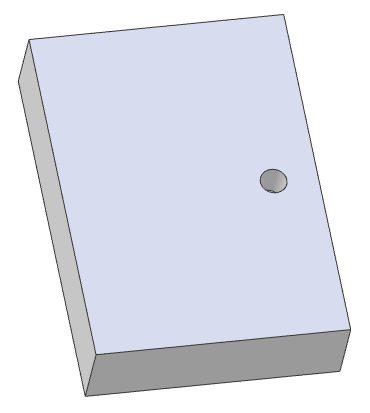
-
Wybierz narzędzie „Kołowy wzór operacji” z grupy „Narzędzia Części” (Part Tools) na karcie „Modelowanie części” (Part Modeling). Zostanie wyświetlone okno dialogowe „Kołowy wzór operacji”.
-
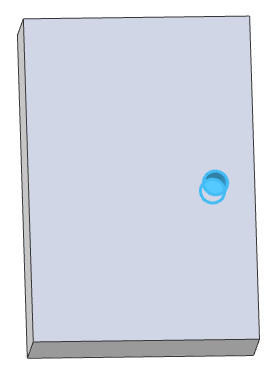
Kliknij operację w polu „Operacje do Wzoru” (Features to Pattern).
-
Zaznacz krawędź liniową lub oś jako „Środek” (Center), który posłuży jako oś wzoru, ustaw typ i wartość „Kąt:” (Angle:) oraz liczbę „Instancji” (Instances) elementów wzoru. Kąt można ustawić tak, aby wzór był tworzony na podstawie wartości kąta całkowitego lub pełnego obrotu.
-
W razie potrzeby wpisz „Nazwę” (Label). Będzie to nazwa operacji w „Drzewie projektu” (Design Explorer).
-
Kliknij przycisk „OK”, aby zakończyć tworzenie wzoru.
Wzorowanie operacji „Do geometrii”
Dział zatytułowany „Wzorowanie operacji „Do geometrii””Podczas wzorowania operacji (np. wyciągnięcia), dla której ustawiono „Do geometrii” (To Geometry), można odznaczyć pole wyboru „Wzór Geometrii” (Pattern Geometry), a wzór będzie podążał za parametrem ustawionym dla operacji, zamiast tworzyć dokładne kopie istniejącej operacji. Jest to szczególnie przydatne przy wzorowaniu operacji wzdłuż nieregularnej geometrii, jak pokazano poniżej.
Przy zaznaczonej opcji „Wzór Geometrii”:
Przy odznaczonej opcji „Wzór Geometrii”:
Oryginał: Creating Circular Patterns