Publikowanie tabeli części do PDF
Publishing Bill of Materials to PDF
Samodzielną tabelę części można opublikować do PDF w obszarze roboczym „Tabela części” (Bill of Materials). Przed publikowaniem wybierz program zapisujący pliki PDF 2D, jeśli chcesz, aby publikowanie do PDF 2D było obsługiwane przez określony program innej firmy — w przeciwnym razie zostanie użyty program wbudowany.
Publikowanie tabeli części
Dział zatytułowany „Publikowanie tabeli części”W zależności od tego, czy używasz wbudowanego programu zapisującego pliki PDF, czy programu innej firmy, podczas publikowania i po jego zakończeniu mogą być dostępne różne opcje.
Aby opublikować tabelę części do PDF:
-
Otwórz wybraną tabelę części w obszarze roboczym „Tabela części”.
-
Kliknij kartę „Plik” (File) w lewym górnym rogu ekranu.
-
Kliknij „Opublikuj do PDF” (Publish to PDF).
-
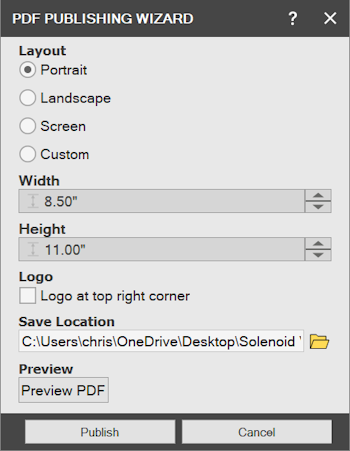
Wybierz odpowiednie opcje. Zobacz Uwagi dotyczące rozmiarów arkusza i długich tabel części.
-
Naciśnij „Publikuj” (Publish) / „OK” (OK).
W przypadku korzystania z wbudowanego programu zapisującego pliki PDF lub programu innej firmy wybierz orientację i rozmiar strony. Przed opublikowaniem możesz wyświetlić podgląd pliku PDF, klikając „Podgląd” (Preview).
Uwagi dotyczące rozmiarów arkusza i długich tabel części
Dział zatytułowany „Uwagi dotyczące rozmiarów arkusza i długich tabel części”Jeśli szerokość tabeli części przekracza szerokość publikowanej strony, zostanie automatycznie przeskalowana do jej szerokości. Jeśli długość tabeli części przekracza długość publikowanej strony, tabela zostanie w razie potrzeby rozmieszczona na kilku stronach.
Oryginał: Publishing Bill of Materials to PDF