Okno Główne
The Home Window
Po uruchomieniu Alibre Design wyświetla się „Okno Główne”. Jest ono punktem wyjścia do wszystkich prac projektowych i pozostaje otwarte przez całą sesję. Można w nim tworzyć nowe części, złożenia, rysunki, tabele części i części blaszane oraz importować pliki z innych programów.
Karta „Główne” (Home)
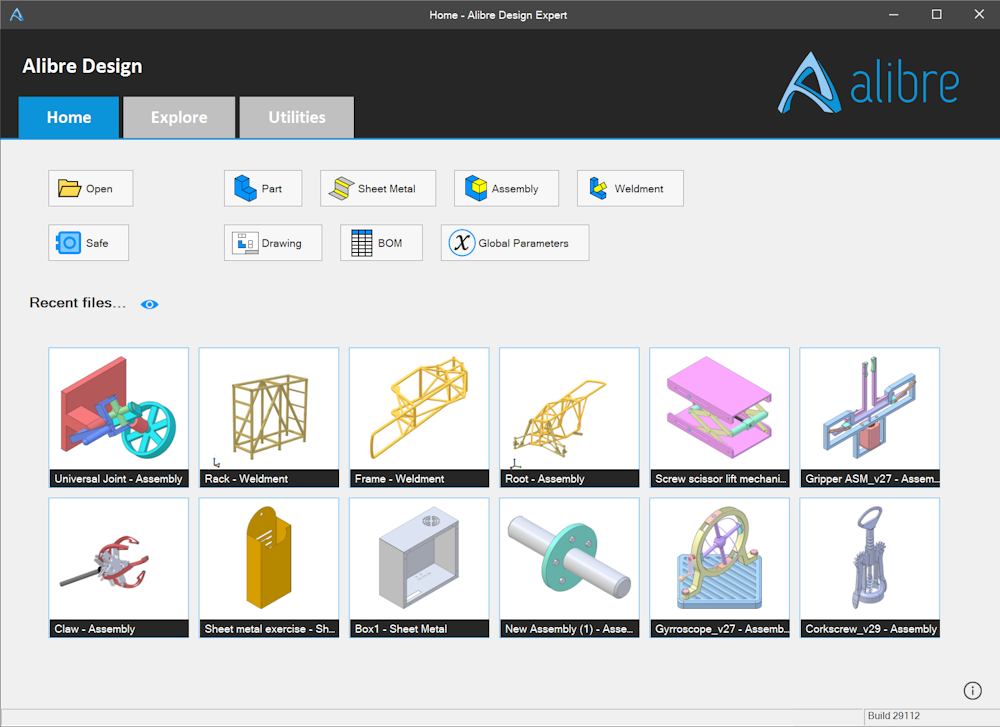
Dział zatytułowany „Karta „Główne” (Home)”Karta „Główne” zawiera funkcje używane na co dzień do tworzenia i otwierania dokumentów.
Otwieranie i tworzenie nowych dokumentów
Dział zatytułowany „Otwieranie i tworzenie nowych dokumentów”Kliknij ikonę, aby otworzyć pliki lub utworzyć nowy dokument:
-
„Otwórz / Importuj” (Open / Import).
-
„Nowa Część” (New Part).
-
„Nowa Część Blacha” (New Sheet Metal Part).
-
„Nowe Złożenie” (New Assembly).
-
„Nowa Konstrukcja spawana” (New Weldment).
-
„Nowa Tabela części” (New Bill of Materials).
-
„Nowy Rysunek 2D” (New 2D Drawing).
-
„Nowe Globalne parametry” (New Global Parameters).
Ostatnio używane dokumenty
Dział zatytułowany „Ostatnio używane dokumenty”Ostatnio używane dokumenty są widoczne u dołu karty „Główne” w oknie „Okno Główne”. Kliknij dokument lewym przyciskiem myszy, aby go otworzyć. Umieść nad nim wskaźnik, aby zobaczyć podstawowe informacje, takie jak nazwa pliku, data modyfikacji i rozmiar pliku. Gdy wskaźnik znajduje się nad dokumentem, kliknij „Otwórz folder” (Open Folder), aby otworzyć jego lokalizację w systemie plików Windows.
Kliknij ikonę oka, aby przełączać widoczność sekcji ostatnio używanych dokumentów między trzema trybami:
-
„Pełny widok graficzny” (Full graphical view) — pokazuje podglądy obrazów.
-
„Ukryty widok graficzny” (Hidden graphical view) — pokazuje tylko nazwy plików.
-
„Brak” (None) — ukrywa wszystkie ostatnio używane pliki.
Aby poprawić wygląd okna „Okno Główne”, miniatury są teraz optymalizowane pod kątem najlepszego widoku izometrycznego modelu, zamiast odzwierciedlać bieżącą orientację i poziom powiększenia w obszarze roboczym. Optymalizację można w dowolnej chwili włączyć lub wyłączyć w „Opcje programu” (System Options).
Karta „Wsparcie” (Explore)
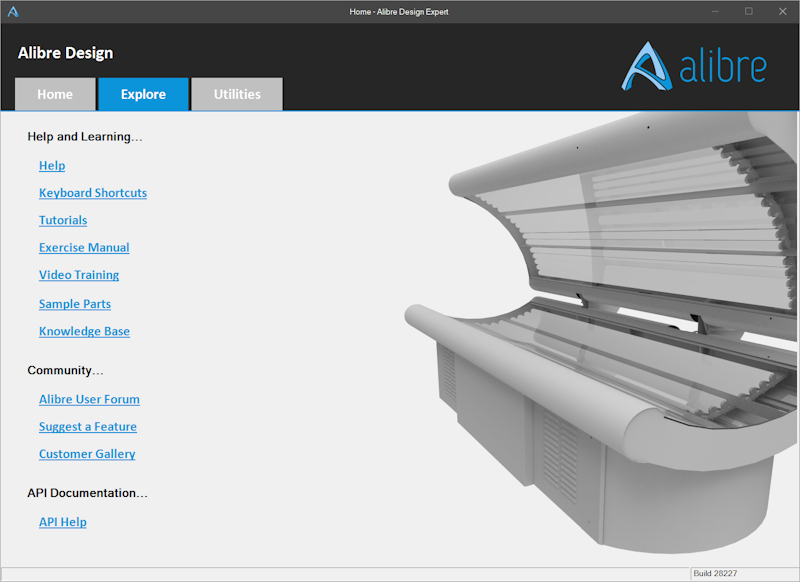
Dział zatytułowany „Karta „Wsparcie” (Explore)”Karta „Wsparcie” udostępnia materiały do nauki i możliwości udziału w społeczności użytkowników Alibre:
„Pomoc i wsparcie” (Help and Learning)
Dział zatytułowany „„Pomoc i wsparcie” (Help and Learning)”-
„Pomoc Alibre Design” (Alibre Design Help) — otwiera ten system pomocy.
-
„Skróty klawiaturowe” (Keyboard Shortcuts) — otwiera pomoc dotyczącą skrótów klawiaturowych.
-
„Samouczki” (Tutorials) — otwiera samouczki.
-
„Podręcznik z ćwiczeniami” (Exercise Manual) — otwiera poradnik w formacie PDF.
-
„Filmy instruktażowe” (Video Training) — otwiera stronę internetową z bezpłatnymi filmami instruktażowymi (wymaga połączenia z Internetem).
-
„Przykładowe części” (Sample Parts) — otwiera stronę internetową z przykładowymi częściami (wymaga połączenia z Internetem).
-
„Baza wiedzy” (Knowledge Base) — otwiera stronę internetową z bazą wiedzy.
„Grupa” (Community)
Dział zatytułowany „„Grupa” (Community)”-
„Forum użytkowników Alibre” (Alibre User Forums) — otwiera stronę internetową forum użytkowników.
-
„Zasugeruj funkcjonalność” (Suggest a Feature) — otwiera stronę internetową z informacjami o zgłaszaniu propozycji funkcji i głosowaniu na nie.
-
„Galeria użytkowników” (Customer Gallery) — otwiera stronę internetową z aktualizowaną galerią obrazów przesłanych przez użytkowników.
„Dokumentacja API” (API Documentation)
Dział zatytułowany „„Dokumentacja API” (API Documentation)”„Dokumentacja API” (API Help) — otwiera pomoc dotyczącą API Alibre Design dla twórców modułów dodatkowych.
Karta „Narzędzia” (Utilities)
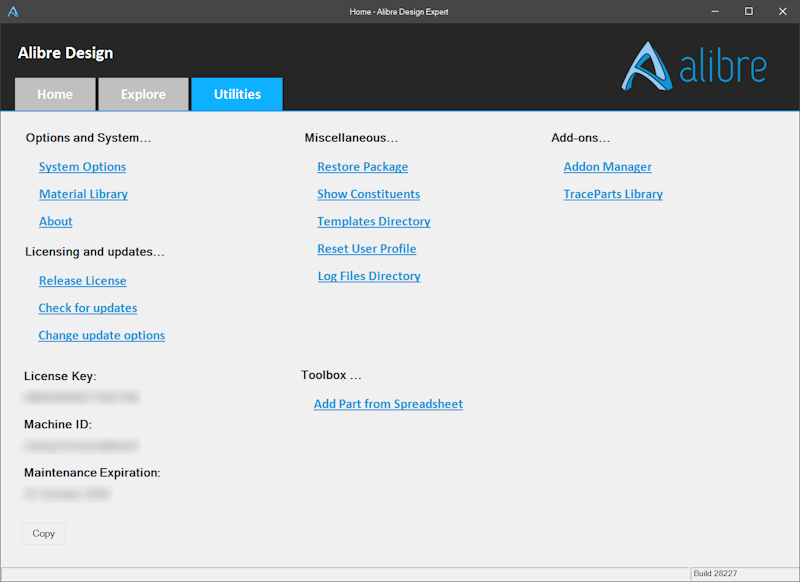
Dział zatytułowany „Karta „Narzędzia” (Utilities)”Karta „Narzędzia” udostępnia przydatne funkcje oszczędzające czas oraz zarządzanie modułami dodatkowymi.
„Opcje” (Options and System)
Dział zatytułowany „„Opcje” (Options and System)”-
„Opcje programu” — otwiera opcje programu.
-
„Alibre Design” (About Alibre Design) — otwiera okno dialogowe z informacjami o wersji programu, komputerze i licencji.
„Licencja” (Licensing and updates)
Dział zatytułowany „„Licencja” (Licensing and updates)”-
„Dezaktywuj licencję” (Release License) — dezaktywuje licencję produktu. Przy następnym uruchomieniu Alibre Design konieczne będzie wprowadzenie kodu licencji; można też uruchomić program w „Tryb Przeglądarki” (Viewer Mode).
-
„Sprawdź aktualizacje” (Check for Updates) — ręcznie sprawdza dostępność aktualizacji programu.
-
„Opcje aktualizacji” (Change update options) — udostępnia ustawienia automatycznego sprawdzania aktualizacji.
„Pozostałe” (Miscellaneous)
Dział zatytułowany „„Pozostałe” (Miscellaneous)”-
„Rozpakuj archiwum” (Restore Package) — otwiera plik archiwum i przywraca jego zawartość do „System plików” (File System).
-
„Pokaż składniki” (Show Constituents) — pokazuje wszystkie części i podzłożenia, do których odwołuje się projekt.
-
„Katalog szablonów” (Templates directory) — otwiera w systemie plików katalog zawierający szablony, które użytkownik może edytować.
-
„Reset Profilu” (Reset User Profile) — przywraca domyślne opcje i ustawienia Alibre Design.
-
„Dzienniki” (Logs) — otwiera w systemie plików katalog zawierający pliki dziennika używane do diagnostyki i pomocy technicznej.
„Moduły dodatkowe” (Addons)
Dział zatytułowany „„Moduły dodatkowe” (Addons)”-
„Menedżer modułów dodatkowych” (Addon Manager) — udostępnia narzędzia do zarządzania zainstalowanymi modułami dodatkowymi, w tym do ich wyłączania.
-
Lista zainstalowanych modułów dodatkowych — poniżej pozycji „Menedżer modułów dodatkowych” wyświetlane są wszystkie zainstalowane moduły dodatkowe.
„Informacje o licencji” (License Information)
Dział zatytułowany „„Informacje o licencji” (License Information)”-
„Klucz licencji” (License Key) — aktualnie używany klucz licencji.
-
„ID komputera” (Machine ID) — identyfikator używanego komputera. Może być potrzebny podczas uzyskiwania pomocy w sprawach licencji.
-
„Data wygaśnięcia opieki” (Maintenance Expiration) — data, po której ta licencja nie uprawnia już do aktualizacji produktu ani do pomocy technicznej dla użytkowników.
-
„Kopiuj” (Copy) — kopiuje wszystkie informacje o licencji do schowka, aby można je było łatwo wkleić do dokumentu lub wiadomości e-mail.
Oryginał: The Home Window