Zapisywanie i wprowadzanie plików
Save and Check In Files
Wprowadzanie pliku jest jedną z podstawowych funkcji Alibre PDM. Wprowadzenie pliku oznacza zakończenie logicznego etapu prac projektowych i powoduje utworzenie nowej wersji pliku na serwerze PDM. Wprowadzanie można traktować jako czynność tworzącą główne punkty rewizji, a tym samym punkty kontrolne, do których w razie potrzeby można się cofnąć lub ponownie przejść naprzód.
Wprowadzenie pliku i utworzenie jego nowej wersji oficjalnie udostępnia również wprowadzone zmiany wszystkim pozostałym użytkownikom Sejfu. Do czasu wprowadzenia pliku wszystkie zmiany są przechowywane lokalnie na komputerze i pozostają niedostępne dla innych osób. Taka wersja jest nazywana kopią roboczą pliku. Możesz nadal edytować kopie robocze, ale inni użytkownicy nie zobaczą zmian, dopóki nie wprowadzisz pliku do Sejfu.
Pliki, których nigdy nie wprowadzono do Sejfu Alibre, nie znajdują się na serwerze i nie mogą być otwierane przez inne osoby. Dotyczy to również przesłanych plików. Zasadniczo wszystkie pliki należy wprowadzić co najmniej raz.
Wprowadzanie podczas zapisywania
Dział zatytułowany „Wprowadzanie podczas zapisywania”Najczęściej decyzję o wprowadzeniu pliku podejmuje się podczas jego zapisywania.
Wykonaj wprowadzanie podczas używania polecenia „Zapisz” (Save) lub „Zapisz jako” (Save As)
Nie musisz wprowadzać plików podczas każdego zapisywania — każde wprowadzenie tworzy nową wersję na serwerze. Jeśli zamierzasz często zapisywać plik i wprowadzać wiele drobnych zmian, możesz wstrzymać się z jego wprowadzeniem do czasu, aż łączny zakres zmian będzie uzasadniał zwiększenie numeru wersji na serwerze. Decyzja zależy oczywiście od Ciebie i Twoich wymagań. Możesz wprowadzić wyłącznie plik, który nie został zablokowany do wprowadzania przez inną osobę.
-
Podczas zapisywania pliku zawsze będzie wyświetlane okno „Zapisz” lub „Zapisz jako”.
-
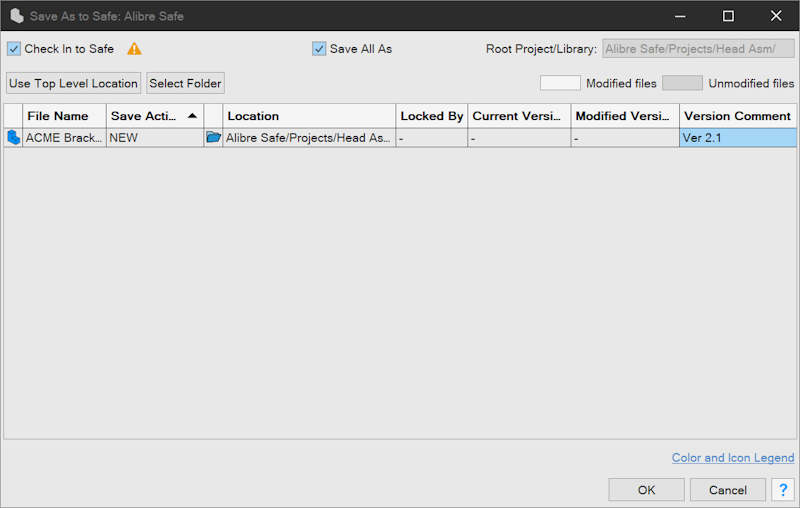
W tym oknie możesz zaznaczyć opcję „Zarejestruj do Sejfu” (Check In to Safe):
-
Podczas wprowadzania możesz dodać właściwość komentarza do wersji. Ta funkcja jest dostępna w „Przeglądarce PDM” (PDM Browser) w wersji v28.1 lub nowszej.
-
Kliknij „OK” (OK).
-
Do odpowiednich plików zostanie dodana nowa wersja, a najnowsze zmiany projektu staną się dostępne dla wszystkich pozostałych użytkowników Sejfu.
Jeśli wprowadzasz plik zawierający elementy składowe, taki jak złożenie, i którykolwiek z tych elementów ma lokalnie zmodyfikowaną wersję, plik główny oraz wszystkie lokalnie zmodyfikowane pliki składowe zostaną wprowadzone jednocześnie.
Ręczne wprowadzanie
Dział zatytułowany „Ręczne wprowadzanie”Możesz ręcznie wprowadzić dowolny plik, który ma na komputerze lokalnie zmodyfikowaną wersję. Lokalnie zmodyfikowana wersja powstaje po zapisaniu pliku z Sejfu bez ponownego wprowadzenia go do Sejfu. W takim przypadku wersję znajdującą się na komputerze lokalnym można uznać za najnowszą. Należy ją ostatecznie wprowadzić do Sejfu albo użyć polecenia „Cofnij” (Revert), które usuwa ją z komputera lokalnego — wykonuje się to, gdy chcesz odrzucić zmiany wprowadzone lokalnie.
W „Przeglądarce PDM” możesz sprawdzić, czy plik ma lokalnie zmodyfikowaną wersję:

Możesz wprowadzić wyłącznie plik, który nie został zablokowany do wprowadzania przez inną osobę. Ręcznie wprowadź plik
-
Kliknij prawym przyciskiem myszy plik w „Przeglądarce PDM”, przy którym w kolumnie „Lokalnie zmodyfikowane” (Locally Modified) widoczny jest zielony znacznik wyboru.
-
Kliknij „Wprowadź” (Check In).
-
Zostanie wyświetlone okno „Wprowadź”.
-
Podczas wprowadzania możesz dodać właściwość komentarza do wersji.
-
Kliknij „OK”.
Jeśli wprowadzasz plik zawierający elementy składowe, taki jak złożenie, i którykolwiek z tych elementów ma lokalnie zmodyfikowaną wersję, plik główny oraz wszystkie lokalnie zmodyfikowane pliki składowe zostaną wprowadzone jednocześnie.
Korzyści z wprowadzania plików
Dział zatytułowany „Korzyści z wprowadzania plików”Głównym powodem wprowadzania plików, nawet jeśli jesteś jedyną osobą pracującą w PDM, jest możliwość dostępu do różnych wersji modeli. W razie potrzeby możesz następnie cofnąć się do wcześniejszych wersji. Inne korzyści obejmują:
-
Możliwość tworzenia kopii zapasowych plików (proces tworzenia kopii zapasowej obejmuje wyłącznie pliki, które zostały wprowadzone)
-
Możliwość sprawdzenia, czy część jest używana w innych złożeniach, oraz wyświetlenia projektów, do których należą te złożenia.
-
Przypisywanie ważnych metadanych
Objaśnienie ikon i kolorów
Dział zatytułowany „Objaśnienie ikon i kolorów”Poniżej przedstawiono znaczenie poszczególnych ikon występujących w oknach zapisywania złożenia i rysunku:
| Przed zapisaniem przejrzyj ostrzeżenia (umieść wskaźnik nad ikoną, aby wyświetlić ostrzeżenie).
| Zawiera zablokowany plik. Polecenie „Zapisz” jest wyłączone.
| Znaleziono zduplikowane nazwy plików. Polecenie „Zapisz” jest wyłączone.
| Plik jest modyfikowany. Może być konieczne zaktualizowanie elementów zależnych.
| Przed zapisaniem w Sejfie przejrzyj ostrzeżenia (umieść wskaźnik nad ikoną, aby wyświetlić ostrzeżenie).
Oryginał: Save and Check In Files