

Usuń lico
Remove Face
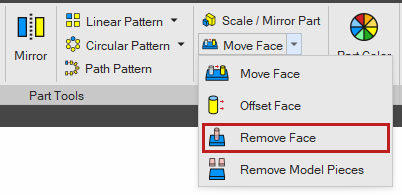
W wersji v23 samodzielne narzędzie „Usuń” (Remove) zostało wycofane i włączone do narzędzia „Usuń lico” (Remove Face) jako nowa opcja. To narzędzie jest dostępne w obszarze roboczym części. Narzędzie „Usuń lico” służy do usuwania z modelu takich elementów jak zaokrąglenia, fazy lub grupy operacji. Jest przydatne przy obróbce zaimportowanych plików, które nie mają drzewa projektu, a więc nie mają operacji ani szkiców do edycji.
Podczas usuwania lic program będzie próbował naturalnie połączyć pozostałe lica tak, aby wypełnić powstałe luki.

Ręczne usuwanie lic
Dział zatytułowany „Ręczne usuwanie lic”Możesz ręcznie zaznaczyć pojedyncze lica do usunięcia.
Poprawny wybór zwykle wymaga zaznaczenia wielu lic. Podczas ręcznego zaznaczania warto wyłączyć podgląd w czasie rzeczywistym, ponieważ najprawdopodobniej do momentu uzyskania końcowego zestawu zaznaczeń będą pojawiać się błędy.
Przełącz przycisk, aby wyłączyć w tym oknie dialogowym podgląd w czasie rzeczywistym. Ręczne usuwanie lic
-
Kliknij narzędzie „Usuń lico”.
-
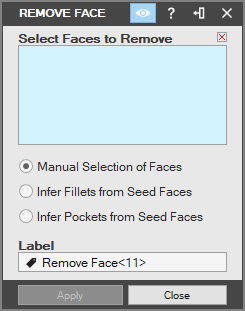
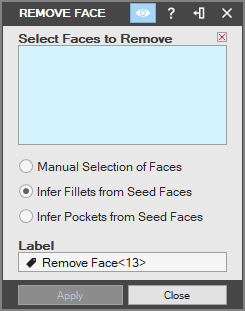
Zostanie wyświetlone okno dialogowe „Usuń lico”.
-
Ustaw przełącznik na ręczny wybór lic (Manual selection of faces).
-
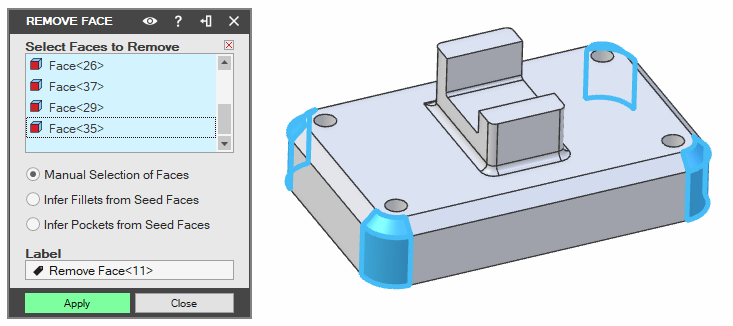
Klikaj lica na modelu. W naszym przykładzie wyłączyliśmy podgląd w czasie rzeczywistym i próbujemy usunąć otwory oraz zaokrąglenia narożników.
-
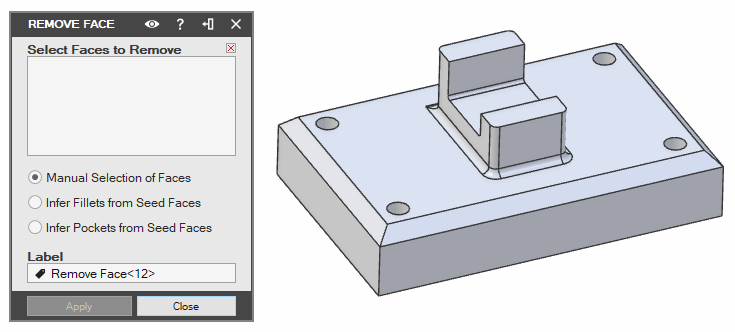
Kliknij „Zatwierdź” (Apply). Lica zostaną usunięte.

Usuwanie wywnioskowanych zaokrągleń
Dział zatytułowany „Usuwanie wywnioskowanych zaokrągleń”Usuwanie zaokrągleń na zaimportowanych modelach bywa żmudne. Zamiast tego możesz pozwolić programowi Alibre Design wywnioskować wybór lic zaokrągleń, aby szybko je usunąć.
Usuwanie wywnioskowanych zaokrągleń
-
Kliknij narzędzie „Usuń lico”.
-
Zostanie wyświetlone okno dialogowe „Usuń lico”.
-
Ustaw przełącznik na opcję wnioskowania zaokrągleń na podstawie lic źródłowych (Infer fillets from seed faces).
-
Klikaj lica na modelu.
-
Kliknięcie zaokrąglenia zaznaczy wszystkie styczne zaokrąglenia, które się z nim łączą.
-
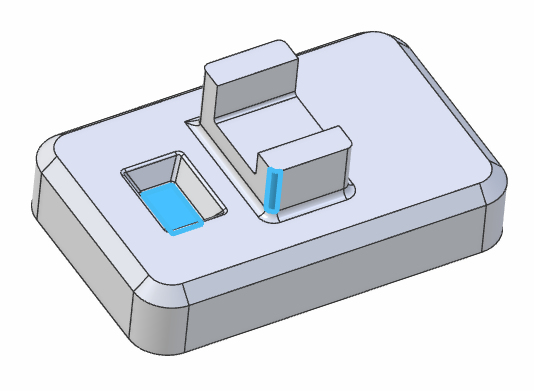
Zaznaczenie lica, które nie jest zaokrągleniem, spowoduje zaznaczenie wszystkich zaokrągleń stykających się z tym licem. W naszym przykładzie klikniemy wyróżnione poniżej lica.
-
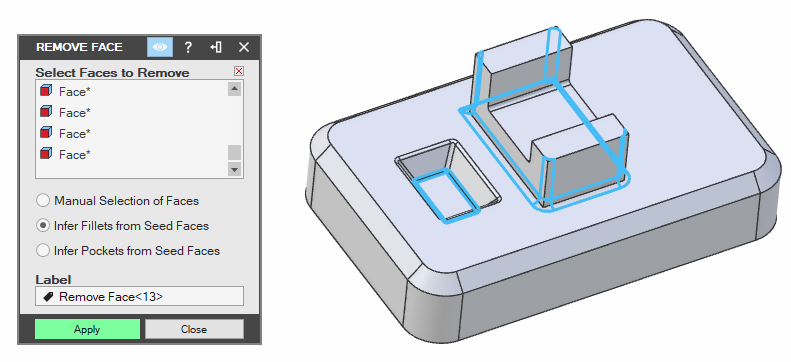
Po kliknięciu lic program wnioskuje zaokrąglenia. Dla zaznaczenia po lewej stronie, które nie jest zaokrągleniem, program znajduje wszystkie zaokrąglenia stykające się z licem. Dla zaznaczenia po prawej stronie, które jest zaokrągleniem, program znajduje wszystkie zaokrąglenia w łańcuchu.
-
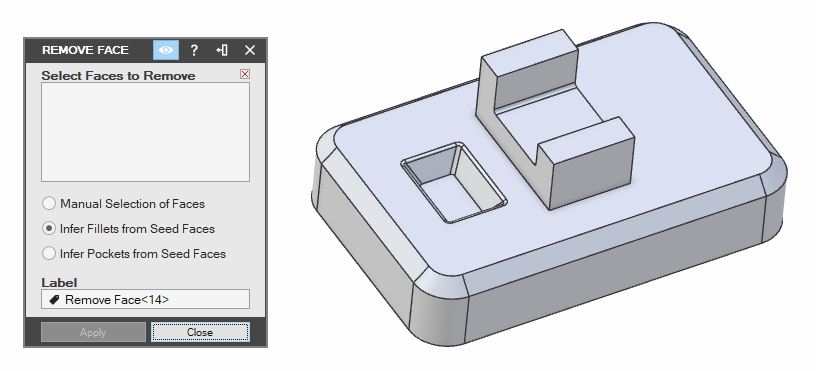
Naciśnij „Zatwierdź”. Zaokrąglenia zostaną usunięte.
Usuwanie wywnioskowanych kieszeni
Dział zatytułowany „Usuwanie wywnioskowanych kieszeni”Możesz pozwolić programowi Alibre Design wywnioskować grupy lic do usunięcia, aby usunąć złożoną geometrię bez zaznaczania wielu pojedynczych lic.
Usuwanie wywnioskowanych kieszeni
-
Kliknij narzędzie „Usuń lico”.
-
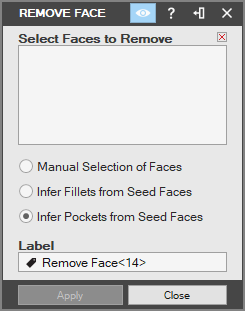
Zostanie wyświetlone okno dialogowe „Usuń lico”.
-
Ustaw przełącznik na opcję wnioskowania kieszeni na podstawie lic źródłowych (Infer pockets from seed faces).
-
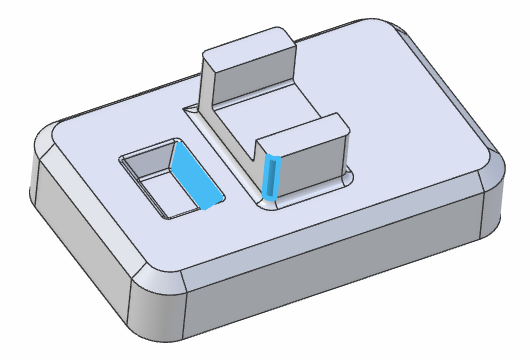
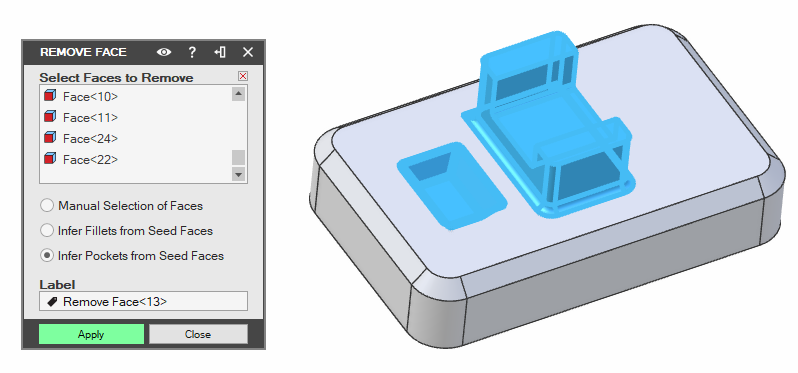
Klikaj lica na modelu. W naszym przykładzie wyłączyliśmy podgląd w czasie rzeczywistym i próbujemy usunąć kieszeń oraz grupę wyciągnięć i zaokrągleń. Klikniemy więc dowolne lico związane z tymi operacjami. W naszym przykładzie klikniemy dwa wyróżnione poniżej lica, ale możesz kliknąć dowolne lico na tych „bryłach”.
-
Program wnioskuje żądany zestaw zaznaczeń.
-
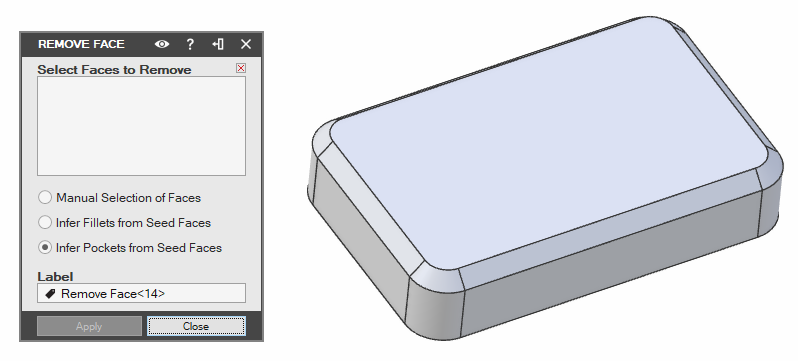
Naciśnij „Zatwierdź”. Geometria zostanie usunięta.
Wskazówki dotyczące usuwania
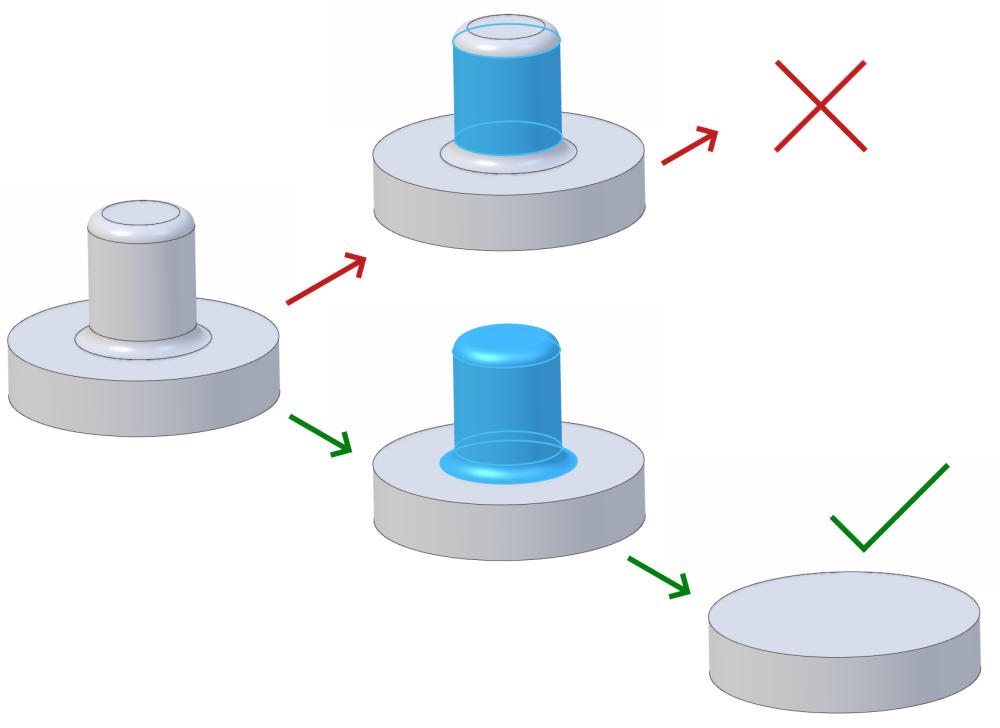
Dział zatytułowany „Wskazówki dotyczące usuwania”Czasami przy usuwaniu operacji pojawia się komunikat o błędzie „REM_NO_SOLUTION: gap cannot be filled” („szczelina nie może być zaokrąglona”) lub inne błędy. Zwykle wynika to z częściowego zaznaczenia wyciągnięcia lub kieszeni.
Jest to częste, jeśli zaznaczasz ręcznie i masz włączony podgląd w czasie rzeczywistym, ponieważ program próbuje obliczyć operację po każdej wprowadzonej zmianie. Wyłącz podgląd w czasie rzeczywistym dla tej operacji, przełączając ikonę. Ten błąd zazwyczaj oznacza, że program Alibre Design nie potrafi ustalić, jak pozostała część modelu ma się połączyć po usunięciu wybranego elementu. Dlatego upewnij się, że zaznaczasz elementy w całości, zwłaszcza gdy w grę wchodzą zaokrąglenia.
Oryginał: Remove Face