

Stosowanie relacji złożenia
Applying assembly constraints
Relacje złożenia definiują zależności między częściami, dzięki którym gotowy projekt wygląda i zachowuje się tak jak w rzeczywistości.
Początkowo część nie ma żadnych relacji i przy pierwszym wstawieniu do złożenia ma sześć stopni swobody. Część bez relacji można przesuwać lub obracać w dowolnym kierunku. W miarę nakładania relacji złożenia na część liczba stopni swobody maleje, a możliwości jej przesuwania i obracania zostają ograniczone. Część z pełnym zestawem relacji ma zero stopni swobody, a jej przesunięcie i obrót zależą od przesunięcia i obrotu części, z którą lub którymi jest powiązana relacjami.
Swoboda ruchu
Dział zatytułowany „Swoboda ruchu”Aby w pełni określić orientację i położenie części względem innych części złożenia, zwykle trzeba zastosować relacje złożenia. Dodawanie relacji zmniejsza liczbę stopni swobody części. W zależności od projektu części w złożeniu mogą, ale nie muszą mieć pełnego zestawu relacji. Gdy część ma pełny zestaw relacji i nie pozostaje żaden stopień swobody, nie można jej przesuwać.
Po utworzeniu relacji złożenia jest ona wyświetlana w „Drzewie projektu” (Design Explorer), w węźle „Relacje” (Constraints) danego złożenia. „Nazwę” (Label) relacji można rozwinąć, aby wyświetlić elementy objęte relacją. Nazwy relacji złożenia można zmieniać, klikając relację prawym przyciskiem myszy i używając narzędzia „Zmień nazwę” (Rename). Jeśli relacja obejmuje dwie części, które są zakotwiczone, jej utworzenie zakończy się niepowodzeniem. Jedna z części musi być swobodna, aby mogła się przemieścić. Zdecydowanie zaleca się dobre poznanie relacji złożenia oraz zasad ich działania.
Okno „Relacje złożenia” (Assembly Constraints)
Dział zatytułowany „Okno „Relacje złożenia” (Assembly Constraints)”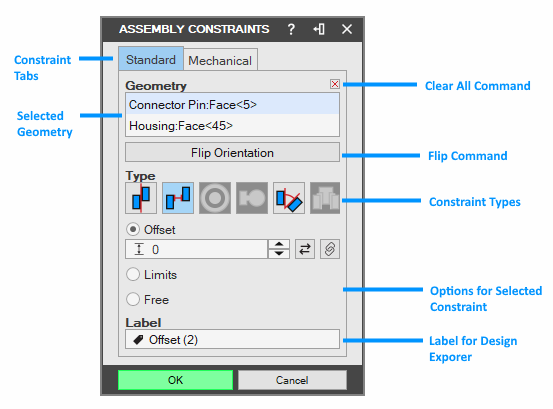
Okno „Relacje złożenia” ma 2 karty — „Precyzyjny” (Standard) i „Mechaniczne” (Mechanical). Karta „Precyzyjny” służy do podstawowego pozycjonowania części. Karta „Mechaniczne”, jeśli jest dostępna w używanej wersji programu, jest używana do definiowania zależności ruchu, takich jak przełożenia przekładni. Najczęściej używana jest karta „Precyzyjny”.
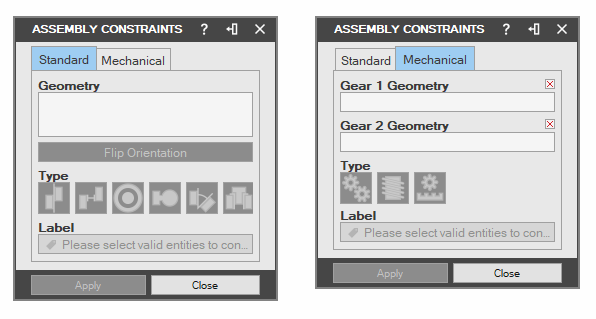
Jeśli nie rozpoznajesz jeszcze znaczenia poszczególnych ikon relacji złożenia, spójrz na pole „Nazwa”. Aby nadać relacji własną nazwę, kliknij to pole i wpisz nową nazwę.
Wszystkie typy relacji będą wyszarzone do chwili zaznaczenia 2 elementów geometrii, z których każdy należy do innej części. Po zaznaczeniu dokładnie 2 elementów geometrii zostaną uaktywnione relacje dostępne dla danej kombinacji geometrii. Poszczególne kombinacje geometrii mają zastosowanie tylko do określonych typów relacji. W poniższym przykładzie zaznaczono 2 ściany cylindryczne:
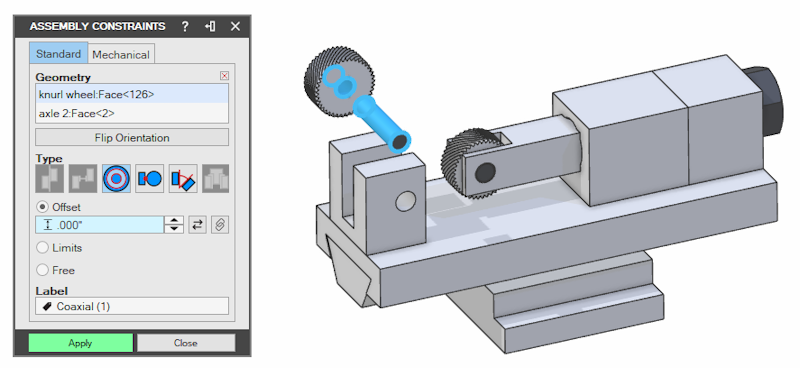
Domyślnym „Typem relacji” (Constraint Type) dla kombinacji cylinder–cylinder jest relacja „Współosiowości” (Coaxial), która zostaje wybrana. Używaną relację można zmienić na dowolną inną dostępną opcję odpowiednią dla zaznaczonej geometrii — w tym przykładzie pozostałe 2 opcje to „Styczność” (Tangent) i „Kąt” (Angle). Kliknięcie jednej z nich zmieni dostępne opcje i zaktualizuje podgląd 3D.
Przycisk „Odwróć” (Flip)
Dział zatytułowany „Przycisk „Odwróć” (Flip)”
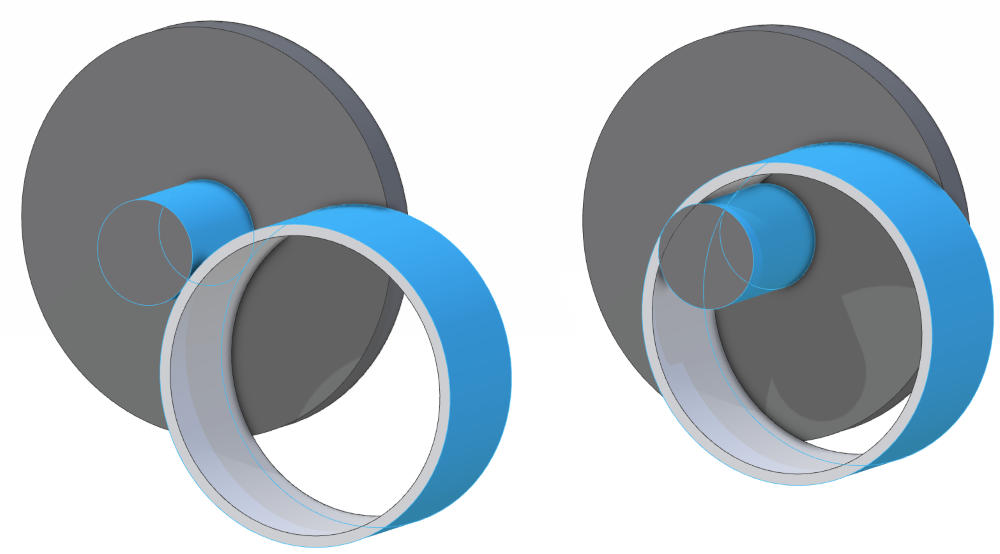
W wielu przypadkach relacja ma 2 możliwe rozwiązania. Przycisk „Odwróć” przełącza między nimi, umożliwiając wybranie rozwiązania o wymaganej orientacji. Poniższy przykład przedstawia 2 możliwe rozwiązania podczas wyrównywania osi różnych części:
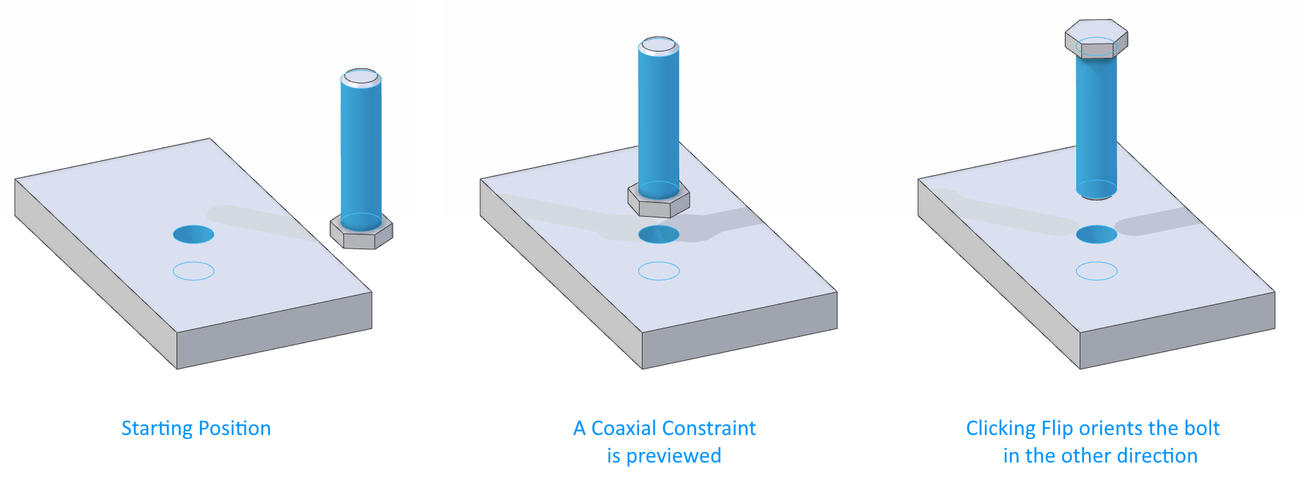
Przycisk „Odwróć” nie służy wyłącznie do odwracania orientacji części — w zależności od używanej relacji może przełączać także inne opcje. W poniższym przykładzie „Relacji styczności” (Tangent Constraint) przycisk „Odwróć” zmienia stronę ścian używaną do wyznaczenia styczności:
Przycisk „Wyczyść wszystko” (Clear All)
Dział zatytułowany „Przycisk „Wyczyść wszystko” (Clear All)”
Przycisk „Wyczyść wszystko” usuwa z okna wszystkie zaznaczenia i umożliwia rozpoczęcie od nowa. Wszystkie czynności wykonane od poprzedniego kliknięcia przycisku „Zatwierdź” (Apply), jeśli został użyty, zostaną cofnięte.
Przycisk „Zatwierdź”
Dział zatytułowany „Przycisk „Zatwierdź””
Przycisk „Zatwierdź” jest aktywny, gdy wyświetlany jest podgląd prawidłowej relacji. Jeśli działanie relacji jest zadowalające, kliknij „Zatwierdź”, aby dodać relację do „Drzewa projektu” (Design Tree) i wyczyścić wszystkie dane wejściowe przed utworzeniem następnej relacji.
Typy relacji
Dział zatytułowany „Typy relacji”Każdy typ relacji złożenia opisano w osobnym artykule. Przejdź na stronę „Przegląd typów relacji” (Constraint Type Overview).
Ogólne opcje relacji
Dział zatytułowany „Ogólne opcje relacji”Każdy typ relacji może mieć inne opcje, ale wiele z nich zawiera podobne ustawienia:
-
„Odsunięcie” (Offset): stosuje odsunięcie o określoną odległość między 2 elementami geometrii przy zachowaniu relacji bazowej
-
„Kąt”: zmienia wartość kąta między 2 elementami geometrii przy zachowaniu relacji bazowej
-
„Z ograniczeniem” (Limits): wymusza, aby wartość relacji była większa lub mniejsza od określonej wartości albo mieściła się między 2 wartościami, przy jednoczesnym zachowaniu relacji bazowej
-
„Swobodnie” (Free): wymusza kierunek relacji przy dynamicznym odsunięciu (w wersjach wcześniejszych niż v21 opcja ta była znana jako relacja „Widok” (Orient Constraint))
Używanie ograniczeń relacji, szczególnie dla kilku relacji jednocześnie, może znacznie obniżyć wydajność podczas przeciągania części w celu wyświetlenia podglądu ruchu. Stosuj ograniczenia możliwie oszczędnie, aby uzyskać wymagany rezultat. Opcje relacji na karcie „Mechaniczne” opisano w osobnych artykułach. Zobacz sekcję „Typy relacji” powyżej.
Nazwy to tekst w „Drzewie projektu” powiązany z tworzoną relacją. Są one tworzone automatycznie na podstawie wybranego typu relacji. W razie potrzeby można zastąpić te automatyczne nazwy własnymi. Zazwyczaj warto nadać własne nazwy ważnym relacjom, na przykład:
-
Relacjom z wartościami, które mogą wymagać częstych zmian, na przykład w celu przedstawienia stanu otwarcia lub zamknięcia albo położenia tłoka.
-
Relacjom odpowiadającym za podstawowe założenia projektu lub działanie mechanizmu
-
Relacjom, które nie zostały jeszcze w pełni opracowane i z czasem mogą wymagać zmian
Oryginał: Applying assembly constraints