Edycja części i podzespołów w środowisku Środowisko projektowania złożeń
Editing Parts and Subassemblies in an Assembly Workspace
Często trzeba zmodyfikować element składowy, na przykład część lub podzespół złożenia. Część można modyfikować w kontekście środowiska projektowania złożeń, w trybie „Edycja części” (Edit Part).
Otwieranie części lub podzespołu do edycji w kontekście złożenia
Dział zatytułowany „Otwieranie części lub podzespołu do edycji w kontekście złożenia”-
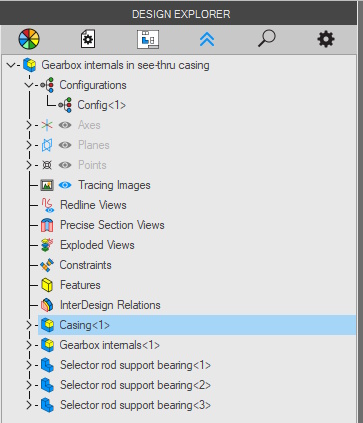
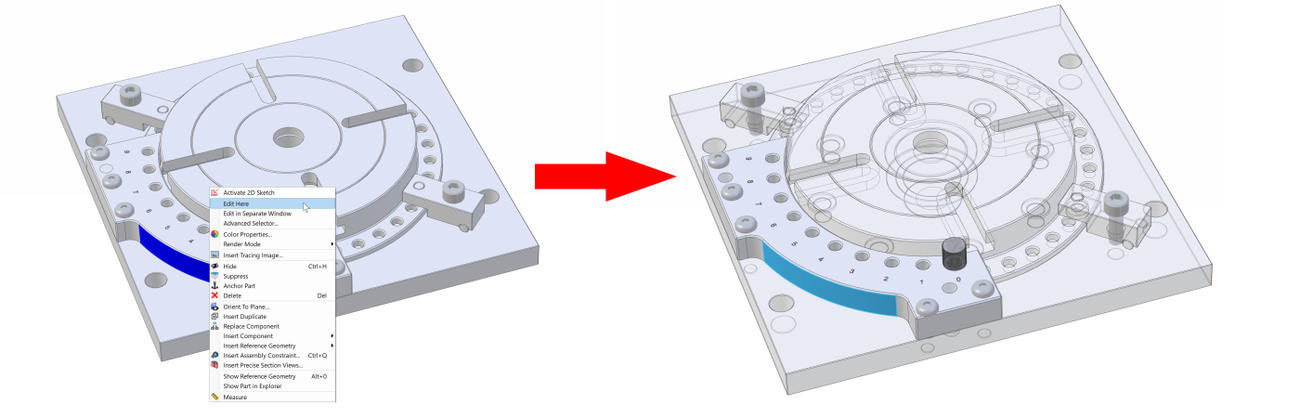
Kliknij prawym przyciskiem myszy część w „Obszarze roboczym” (Work Area) złożenia lub w „Drzewie projektu” (Design Explorer), a następnie wybierz polecenie „Edycja Części/Podzespołu” (Edit Here).
-
Jeśli wybierzesz część, w obszarze roboczym pojawią się narzędzia operacji i szkicu, podobnie jak w obszarze roboczym części. Jeśli wybierzesz podzespół, zostanie on rozwinięty, aby wyświetlić wszystkie informacje na jego temat, a „Drzewo projektu” będzie działać tak, jakby podzespół był głównym złożeniem. Nazwa części lub podzespołu w „Drzewie projektu” zmieni kolor na niebieski, co oznacza, że element jest edytowany.
Podczas edycji części w kontekście złożenia pozostałe komponenty złożenia stają się półprzezroczyste, ale nadal można ich używać jako odniesienia oraz do pomiarów.
- Po wprowadzeniu zmian możesz kliknąć prawym przyciskiem myszy inną część i wybrać „Edycja Części/Podzespołu”, jeśli ona również wymaga zmian. Możesz też wrócić do „Trybu złożenia” (Assembly Mode), klikając prawym przyciskiem myszy edytowaną część lub podzespół i wybierając opcję „Edycja głównego złożenia” (Edit Root Assembly).
Otwieranie części lub podzespołu do edycji w nowym oknie
Dział zatytułowany „Otwieranie części lub podzespołu do edycji w nowym oknie”-
Aby otworzyć część w nowym oknie, kliknij ją prawym przyciskiem myszy w obszarze roboczym złożenia lub w „Drzewie projektu” i wybierz polecenie „Edytuj w osobnym oknie” (Edit in Separate Window). Aby otworzyć podzespół w nowym oknie, kliknij go prawym przyciskiem myszy w „Drzewie projektu” i wybierz polecenie „Edytuj w osobnym oknie”.
-
Jeśli wybierzesz część, nowe okno otworzy się w obszarze roboczym części. Jeśli wybierzesz podzespół, otworzy się kolejne środowisko projektowania złożeń.
-
Po wprowadzeniu zmian wróć do „Trybu złożenia”, zamykając okno, w którym edytowano część lub podzespół.
Nowe okno otwarte ze złożenia na potrzeby edycji jest nazywane „oknem potomnym”. Głównego złożenia w „oknie nadrzędnym” nie można zapisać, dopóki wszystkie okna potomne nie zostaną zamknięte. Jeśli edytujesz część, do której zastosowano relacje, zależnie od złożenia mogą pojawić się powiadomienia o błędach relacji lub problemy z wydajnością. Dowiedz się, jak rozwiązywać te problemy.
Oryginał: Editing Parts and Subassemblies in an Assembly Workspace