Korzystanie z płaszczyzn i ścian płaskich
Using Planes and Planar Faces
Szkice można tworzyć wyłącznie na płaszczyznach lub ścianach płaskich. Ściana płaska to każda całkowicie płaska ściana, której cała powierzchnia może leżeć na jednej płaszczyźnie. Szkice można tworzyć na płaszczyźnie lub ścianie płaskiej na jeden z dwóch sposobów:
-
Zaznacz płaszczyznę lub ścianę płaską w obszarze roboczym albo w „Drzewie projektu” (Design Explorer). Następnie wybierz dowolne narzędzie do szkicowania lub włącz tryb „Szkicowanie 2D” (2D Sketch). Zaznaczona płaszczyzna lub ściana płaska zostanie użyta jako płaszczyzna szkicowania.
-
Wybierz dowolne narzędzie do szkicowania lub włącz tryb „Szkicowanie 2D”, a następnie zaznacz płaszczyznę lub ścianę płaską.
Przełączanie widoczności płaszczyzn odniesienia
Dział zatytułowany „Przełączanie widoczności płaszczyzn odniesienia”Aby przełączyć widoczność płaszczyzn odniesienia, użyj jednej z następujących metod:
- Wybierz narzędzie „Wyświetl płaszczyzny przekroju” (Toggle Planes) z grupy „Opcje przeglądania” (Reference Display) na karcie „Widok” (View).
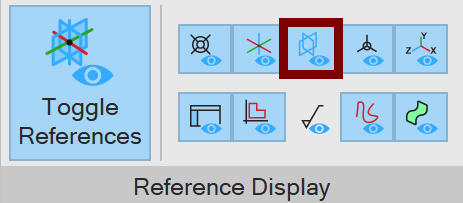
- Użyj skrótu klawiszowego Ctrl + Shift + P, aby przełączyć widoczność całej geometrii odniesienia.
Usuwanie płaszczyzn
Dział zatytułowany „Usuwanie płaszczyzn”Wstawione płaszczyzny można usuwać, ale płaszczyzn zawierających szkic lub geometrię opartą na tym szkicu nie można usunąć, dopóki szkic lub geometria nie zostaną usunięte. Domyślnych płaszczyzn XY, YZ i ZX nie można usuwać.
-
Zaznacz płaszczyznę do usunięcia w obszarze roboczym lub w „Drzewie projektu”.
-
Naciśnij klawisz Delete na klawiaturze albo kliknij płaszczyznę prawym przyciskiem myszy i wybierz opcję „Usuń” (Delete) z menu podręcznego. Możesz też nacisnąć klawisz Alt na klawiaturze i przejść do „Edycja” (Edit) > „Usuń”.
Modyfikowanie opcji wyświetlania płaszczyzn
Dział zatytułowany „Modyfikowanie opcji wyświetlania płaszczyzn”-
Kliknij kartę „Plik” (File), a następnie przejdź do „Opcje programu” (System Options).
-
W lewej kolumnie wybierz „Przeglądanie projektu” (Design Viewing) w sekcji „Części/Złożenia” (Parts/Assemblies).
-
W sekcji „Widok ogólny” (General Appearance) wybierz „Tak” (Yes) dla opcji „Zacieniować płaszczyzny odniesienia?” (Shade reference planes?) oraz „Pokazać normalną do płaszczyzny?” (Show plane normals?).
-
Kliknij przycisk „OK” (OK).
Płaszczyzna robocza
Dział zatytułowany „Płaszczyzna robocza”Zaznaczona płaszczyzna jest nazywana płaszczyzną roboczą lub płaszczyzną szkicowania. Jest to płaszczyzna, na której tworzone są nowe szkice. W danej chwili może być aktywna tylko jedna płaszczyzna szkicowania. Ściany płaskie istniejącej operacji lub części mogą być używane jako płaszczyzna robocza i płaszczyzny odniesienia.
Aby zwiększyć czytelność podczas szkicowania, płaszczyzna szkicowania może być automatycznie ustawiana równolegle do ekranu. Aby włączyć to ustawienie, włącz opcję „Wyrównaj do płaszczyzny roboczej” (Snap to Working Plane), która po wejściu w tryb szkicowania ustawi płaszczyznę szkicowania płasko i równolegle do ekranu.
Oryginał: Using Planes and Planar Faces