Dodawanie standardowych danych projektu / właściwości do tabeli części
Adding Standard Design Data / Properties to a BOM
Każda część i każde złożenie zawiera zestaw standardowych danych i podstawowych właściwości, które można uzupełnić podczas projektowania. Standardowe pola danych są powszechnie używane w procesie projektowania i obejmują między innymi:
-
„Materiał” (Material)
-
„Gęstość” (Density)
-
„Komentarz” (Comment)
-
„Przewidywane koszty” (Estimated Cost)
-
„Sprzedawca” (Vendor)
Używanie standardowych danych projektu w tabeli części
Dział zatytułowany „Używanie standardowych danych projektu w tabeli części”Standardowe dane projektu można automatycznie wprowadzać dla poszczególnych pozycji tabeli części.
Dane, które mają być używane w tabeli części, należy zdefiniować podczas tworzenia części lub złożenia, przechodząc do właściwości pliku każdego komponentu. Dane, które nie zostały zdefiniowane dla komponentu, będą wyświetlane w tabeli części jako puste. Pobieranie standardowych danych projektu z komponentów
-
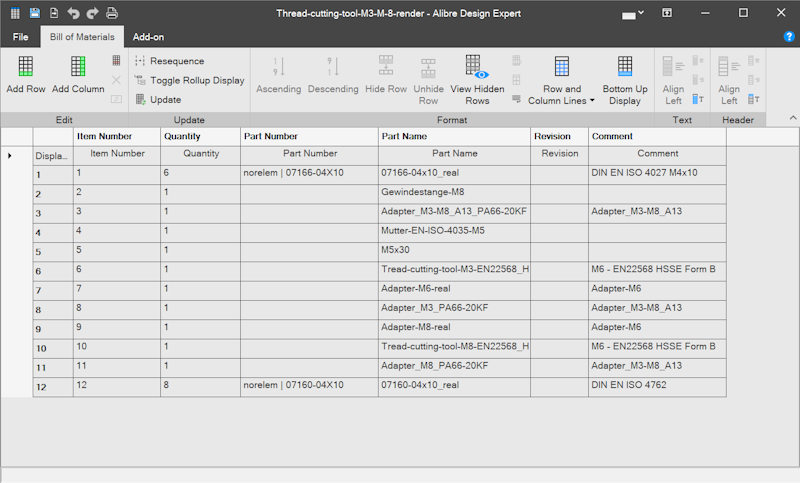
Przejdź do obszaru roboczego tabeli części.
-
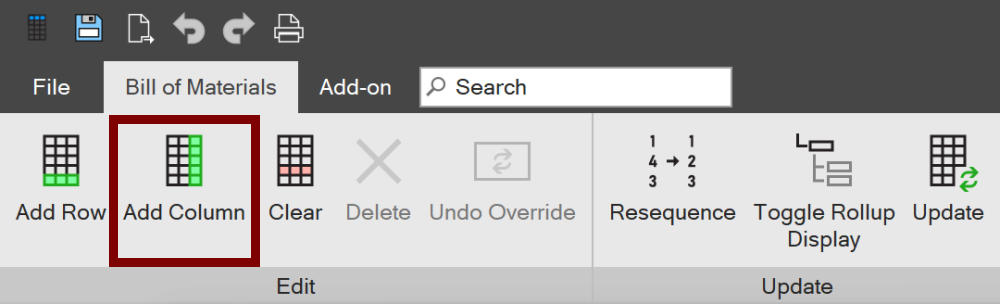
Wybierz narzędzie „Wstaw kolumnę” (Add Column) lub kliknij prawym przyciskiem myszy w dowolnym miejscu tabeli i wybierz „Kolumna” (Column) > „Wstaw” (Insert).
-
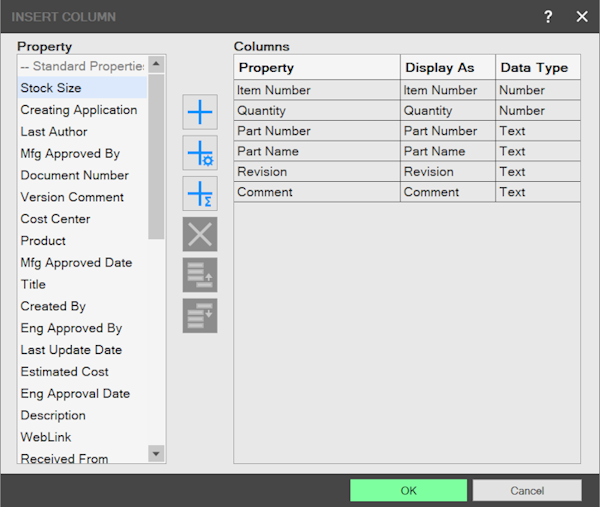
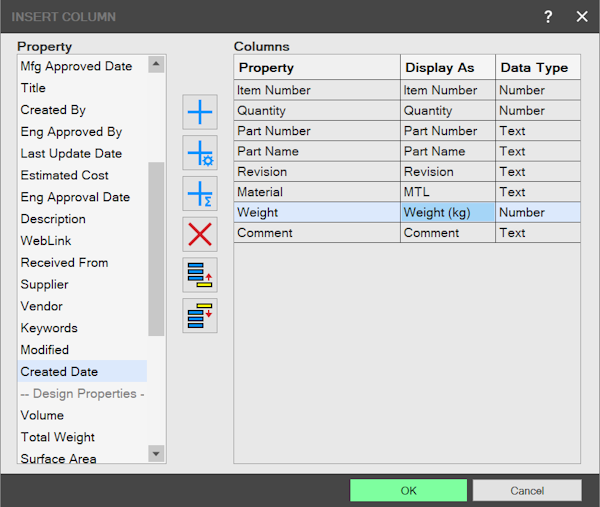
Zostanie wyświetlone okno dialogowe „Wstaw kolumnę” (Insert Column). Lista jest podzielona na trzy sekcje: „Właściwości standardowe” (Standard Properties), „Właściwości projektu” (Design Properties) i „Właściwości użytkownika” (Custom Properties). Tutaj skupimy się na „Właściwościach standardowych” i „Właściwościach projektu”.
-
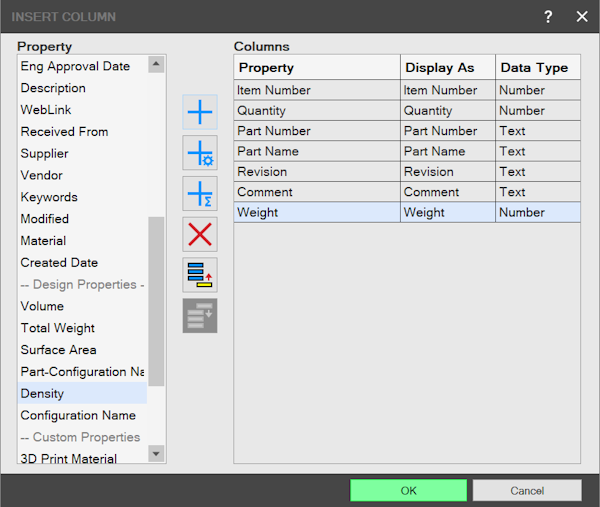
Kliknij lewym przyciskiem myszy, aby zaznaczyć właściwość na liście, albo zaznacz kilka właściwości, przytrzymując klawisz SHIFT lub CTRL i klikając kolejne pozycje. Następnie kliknij „Dodaj >>” (Add >>). Właściwości zostaną dodane do listy. W tym przykładzie dodaliśmy „Materiał” i „wybierz wagę” (Weight).
-
W razie potrzeby zmień kolejność kolumn, zaznaczając wiersz po prawej stronie okna dialogowego i klikając przyciski lub.
-
W razie potrzeby zmodyfikuj wartość w kolumnie „Wyświetlaj jako” (Display As). W naszym przykładzie nagłówek kolumny materiału ma mieć postać „MTL”, a do masy dodaliśmy jednostki.
-
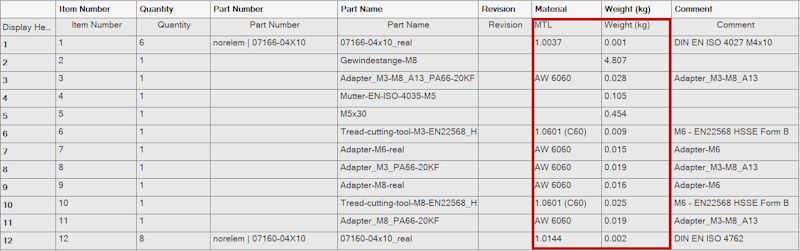
Kliknij „OK”. Kolumny zostaną dodane.
Powyższy przykład pokazuje, że dla trzech części nie zdefiniowano materiału, dlatego ich wartości są puste. Dysponujemy teraz listą części, które można otworzyć i w razie potrzeby uzupełnić właściwymi danymi. Można się zastanawiać, jak można obliczyć masę, jeśli nie określono materiału. Zwykle definiuje się materiał części, a jego gęstość służy do obliczenia masy. Można jednak pominąć ten sposób postępowania i ręcznie zdefiniować wartość gęstości (wymaganą) oraz nazwę materiału (opcjonalną). Z tego powodu nazwy materiałów mogą być niezdefiniowane, mimo że dostępne są dane dotyczące gęstości i masy.